Snapedit

Praktische Fotoideen

Entdecke kostenlose Snapedit-Beispiele für alltägliche Bildbearbeitungen

Diese kostenlosen snapedit-Beispiele zeigen, nach welchen visuellen Verbesserungen Menschen zuerst suchen: sauberere Porträts, klarere Motive, stärkere Hintergründe und besser teilbare Fotos.

Beschreibe zuerst dein Ergebnis
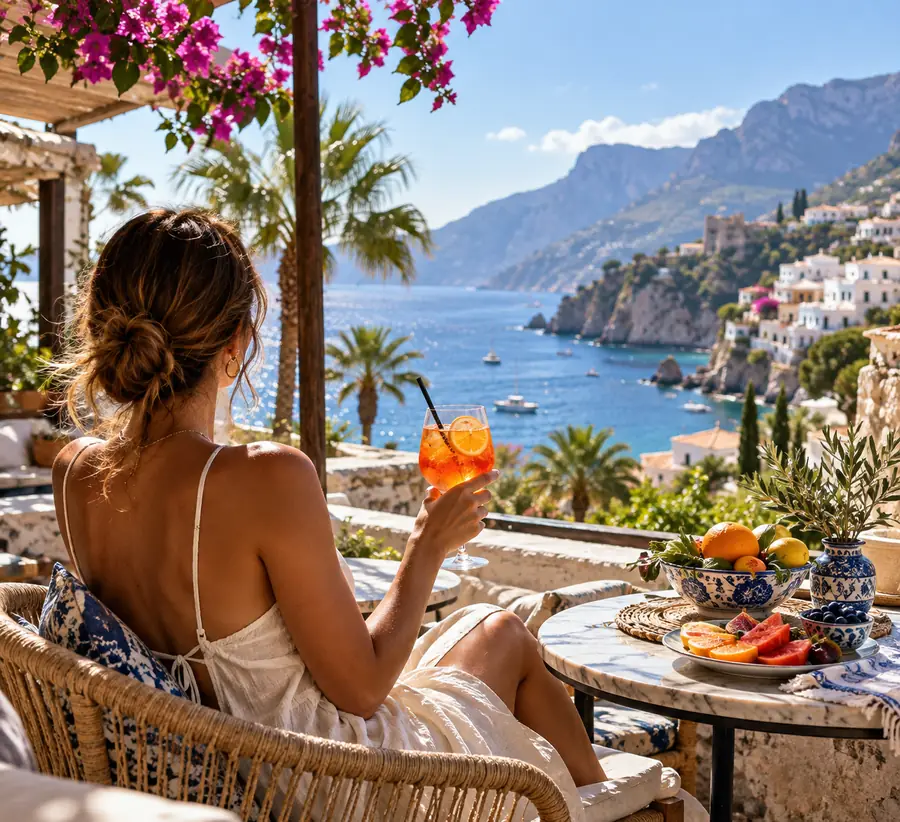
Arbeitsbereich für die Fotobearbeitung mit einem professionell bearbeiteten Outdoor-Porträt

Anwendungsfälle

die bestehende Pipeline der Zielgruppe

Bei den meisten Bildprojekten gibt es bereits ein Ausgangsfoto, ein klares visuelles Problem und ein Ziel wie ein Inserat, einen Social-Media-Beitrag, ein Familienalbum oder eine Präsentation. Die folgenden Beispiele konzentrieren sich auf den Punkt, an dem eine kleine Verbesserung den Nutzen des fertigen Bildes verändert.

Social-Media-Creator

Ein starkes Foto enthält einen ablenkenden Passanten, einen unruhigen Bildrand oder einen ungleichmäßigen Hintergrund, der mit dem Motiv konkurriert.

Das Hauptmotiv wird leichter wahrgenommen, während das Bild seinen ursprünglichen Ortscharakter behält.
Sieh dir Beispiele für Social-Fotos an

Porträtbearbeiter

Ein Porträt ist bedeutungsvoll, aber etwas unscharf, schlecht beleuchtet oder weniger detailreich, als es der Moment verdient.

Das Gesicht und wichtige Merkmale werden klarer erkennbar, ohne dass das Foto offensichtlich künstlich wirkt.

Probiere ein Porträtbeispiel aus

Kleine Ladenbesitzer

Ein Produktfoto braucht eine sauberere Darstellung, bevor es in einem Beitrag, Katalog oder einer einfachen Verkaufsseite verwendet wird.

Der Artikel erhält durch eine weniger ablenkende Umgebung und eine einheitlichere visuelle Darstellung mehr Aufmerksamkeit.

Sieh dir Ideen für Produktfotos an

Familien und Reisende

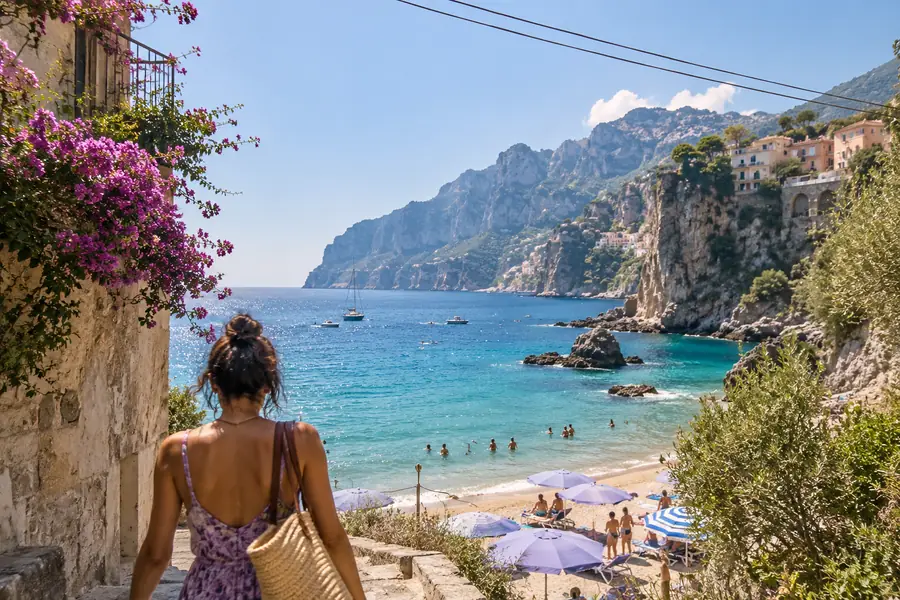
Ein persönliches Foto enthält ein unerwünschtes Objekt oder ein störendes Hintergrunddetail, das von der Erinnerung ablenkt.

Das Bild wirkt bewusster gestaltet und bewahrt dabei die Menschen, die Umgebung und die Geschichte, die es erhaltenswert gemacht haben.

Persönliche Fotobearbeitungen entdecken

Vom Prompt zum Ergebnis

wo wir ansetzen

Verwende die Beispiele als Ausgangspunkt statt als starre Vorlagen. Beschreibe das Motiv, benenne die Ablenkung oder Schwäche und gib an, was natürlich bleiben soll.

  1. 1 Prompt, wörtlich
    Enhance this portrait with clearer facial detail, natural skin texture, and balanced outdoor light.
    Porträtverbesserung Porträt · Details und Licht
    Verbessertes Porträt mit klareren Gesichtszügen und einer weichen Umgebung im Freien Verbessern Ergebnis
  2. 2 Prompt, wörtlich
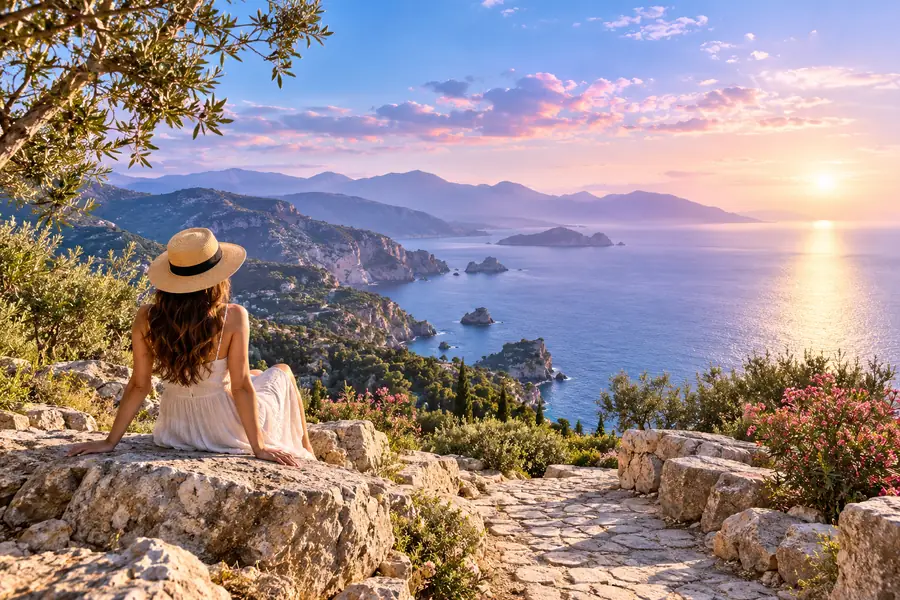
    Remove the person in the background and reconstruct the outdoor scene naturally.
    Objektentfernung Außenaufnahme · Ablenkungen entfernen
    Outdoor-Fotografie mit einer aus der Szene entfernten unerwünschten Person Entfernen Ergebnis
  3. 3 Prompt, wörtlich
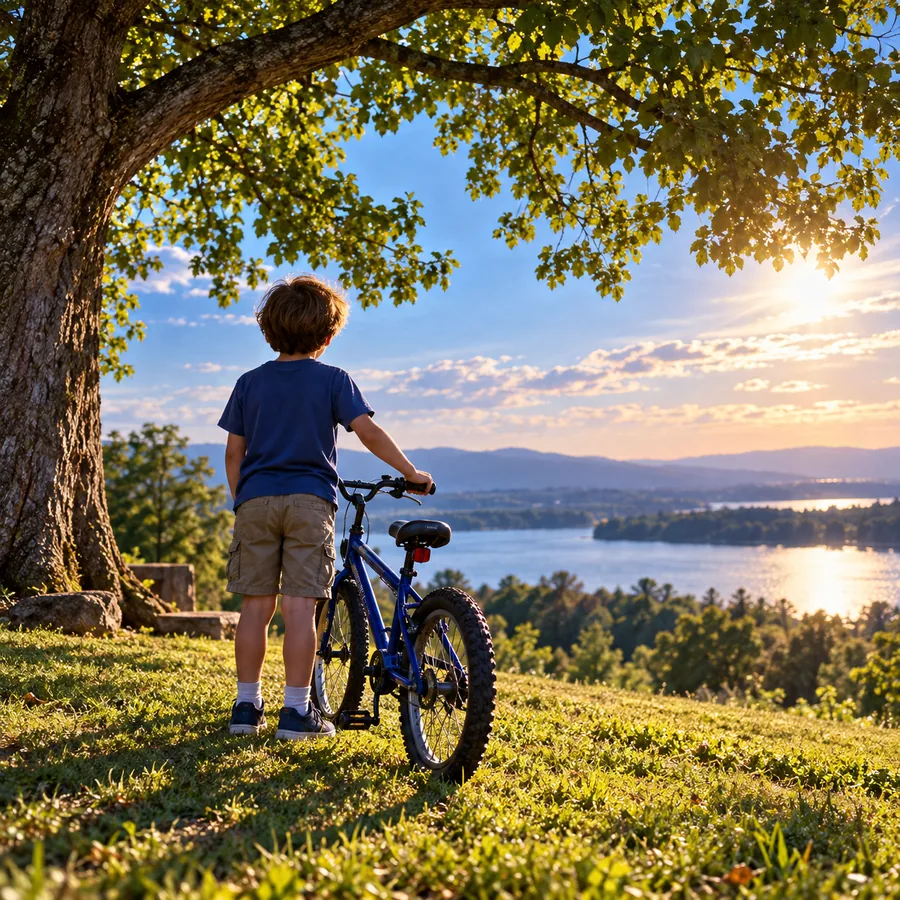
    Make this photo brighter and more social-ready while keeping the people and colors natural.
    Social-Foto-Optimierung Lifestyle-Bild · zum Teilen
    Für soziale Medien vorbereitetes Foto mit einer helleren, klareren Komposition Optimieren Ergebnis
  4. 4 Prompt, wörtlich
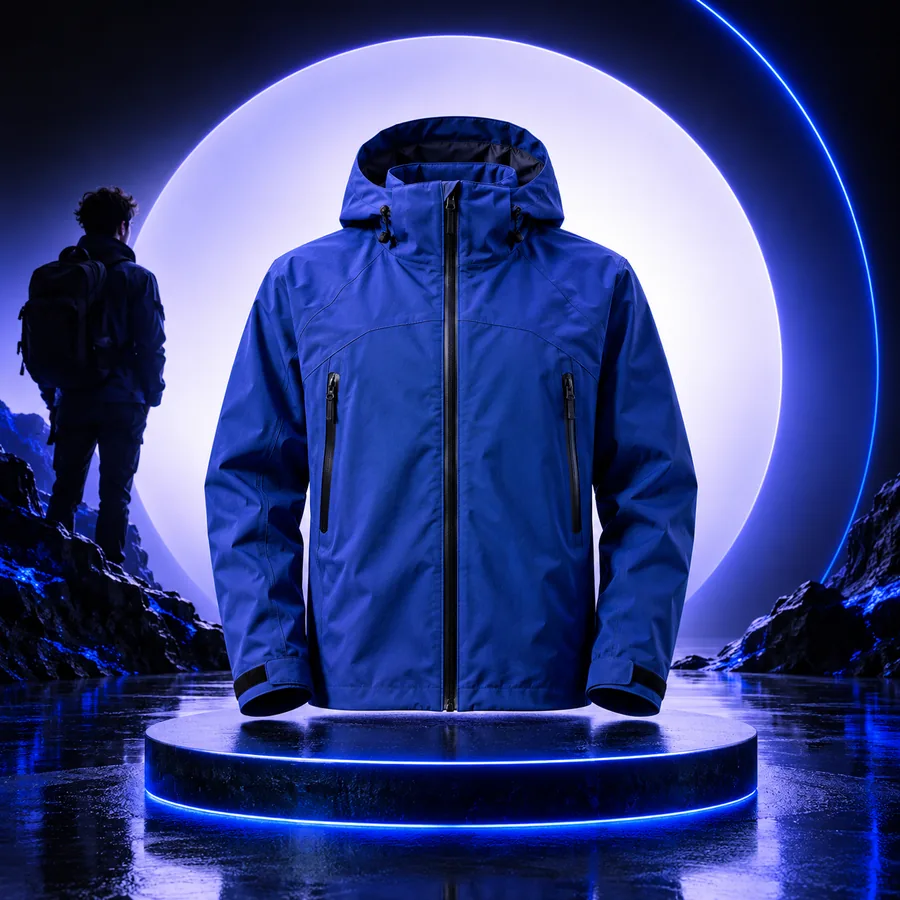
    Place the subject on a clean studio-style background with soft light and realistic edges.
    Hintergrundgestaltung Motivfoto · Präsentation
    Porträt im Produktstil vor einem aufgeräumteren Studiohintergrund Hintergrund Ergebnis

Passe jeden Prompt an, indem du das Motiv, das unerwünschte Detail und die visuelle Qualität nennst, die du bewahren möchtest.

Wiederholbare Workflows

Vorher/Nachher

Ein nützliches Beispiel lässt sich leichter reproduzieren, wenn die Aufgabe in eine kurze Abfolge unterteilt wird. Diese Workflows halten die Anfrage spezifisch, ohne jedes Bild in dieselbe Bearbeitung zu zwingen.

  • Porträts
  • Bereinigung
  • Teilen
  • Beispiel für eine Porträtverbesserung mit gesteigerter Klarheit
    Porträt-Workflow Verifiziert

    Ein weicheres Porträt wiederherstellen

    Beginne mit dem Gesicht und dem Problem bei der Beleuchtung und beschreibe anschließend, wie viele natürliche Details erhalten bleiben sollen. So bleibt die Bearbeitung auf Klarheit fokussiert, ohne das Aussehen der Person zu verändern.

    1. Porträt hochladen
    2. Detail- und Beleuchtungsproblem beschreiben
    3. Überprüfen, dass Hauttextur und Gesichtsausdruck natürlich bleiben
    Porträt-Workflow ausprobieren
  • Outdoor-Bild nach der Entfernung einer unerwünschten Person
    Bereinigungs-Workflow Verifiziert

    Eine unerwünschte Ablenkung entfernen

    Zeige auf das Objekt oder die Person, die verschwinden soll, und erkläre, wie die umgebende Szene danach aussehen sollte. Spezifischer Kontext hilft dabei, den vorgesehenen Hintergrund stimmig zu erhalten.

    1. Originalszene hochladen
    2. Unerwünschtes Motiv identifizieren
    3. Den rekonstruierten Bereich in voller Größe überprüfen
    Bereinigungs-Workflow ausprobieren
  • Professionell bearbeitetes Social-Media-Foto mit einer hellen, natürlichen Optik
    Workflow zum Teilen Verifiziert

    Ein Foto zum Teilen vorbereiten

    Beschreibe das Ziel und die gewünschte Stimmung, z. B. heller, sauberer oder stärker auf den Fokus ausgerichtet. Stelle in der Anfrage ausdrücklich sicher, dass die Personen, das Produkt oder das Hauptmotiv geschützt bleiben.

    1. Wähle das Bild aus, das du teilen möchtest
    2. Benenne die Stimmung und den visuellen Schwerpunkt
    3. Vergleiche das Ergebnis vor der Veröffentlichung mit der Quelle
    Workflow zum Teilen ausprobieren

Die richtige Richtung wählen

Spezifikation für die Ausgabe

Der beste Ansatz hängt davon ab, was am Ausgangsbild nicht stimmt und was unverändert bleiben muss. Verwende den einfachsten Zweig, der zur tatsächlichen Aufgabe passt.

oder

Option 1

Das Motiv ist gut, aber das Bild wirkt weich oder wenig definiert.

Wähle eine auf Verbesserung ausgerichtete Anfrage.

Dadurch bleibt die Bearbeitung auf Details, Beleuchtung und allgemeine Klarheit konzentriert, anstatt die Komposition zu verändern.

oder

Option 2

Eine Person, ein Objekt oder etwas Unordnung zieht die Aufmerksamkeit ab.

Wähle eine auf Entfernung ausgerichtete Anfrage.

Wenn du die Ablenkung und die umgebende Szene benennst, erhält die Bearbeitung ein klares Ziel für die Rekonstruktion.

oder

Option 3

Das Foto funktioniert, braucht aber eine bewusstere Umgebung zum Teilen oder Präsentieren.

Wähle eine Anfrage zur Hintergrundänderung oder Social-Media-Optimierung.

Der Verwendungszweck bestimmt die visuelle Bearbeitung, während der Prompt das Hauptmotiv und wichtige Farben schützen kann.

Vergleiche die Änderung

ein genauerer Blick auf das fertige Bild

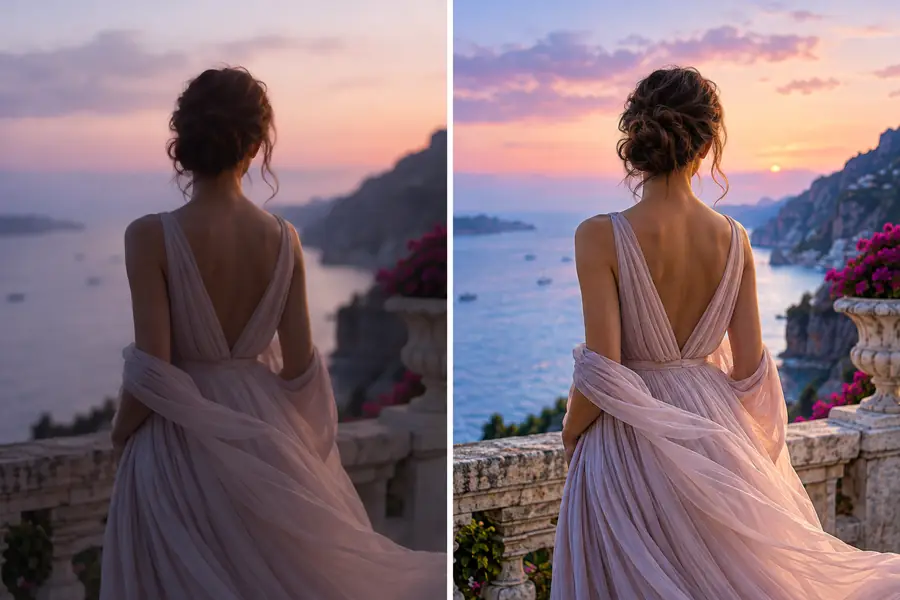
Eine Vorher-Nachher-Ansicht macht subtile Verbesserungen leichter beurteilbar. Sieh dir zuerst das Motiv an, dann Kanten, Texturen und alle Bereiche, die rekonstruiert wurden.

Originalaufnahme im Freien vor der Bereinigung Bereinigte Outdoor-Aufnahme, nachdem das störende Detail entfernt wurde

Vorher

Ziehe den Trenner oder verwende den Bereichsregler, um dasselbe Bild in verschiedenen Breiten zu überprüfen.

Nachher

Was die Beispiele abdecken

eine kompakte Auswahl an Ausgangspunkten

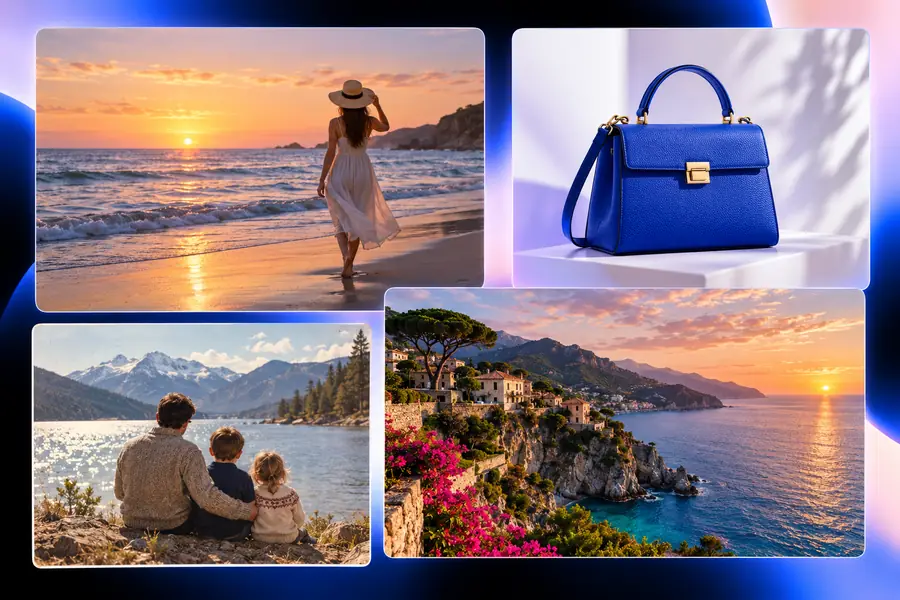
Die Seite vereint mehrere gängige Fotoaufgaben an einem Ort, sodass du die gewünschte Änderung vergleichen kannst, bevor du entscheidest, wie du dein eigenes Bild beschreiben möchtest.

Beispiele für Verbesserung, Entfernung, Optimierung und Hintergründe
4 Anleitungen
wiederholbare Wege vom Ausgangsfoto bis zur Prüfung
3 Workflows
Vorher-Nachher-Ansichten für den direkten Vergleich
2 Zustände
klare Ausgangsanfrage für jedes gezeigte Ergebnis
1 Prompt

Erstelle deine eigene Version

Wähle das Beispiel aus, das deinem Bild am ähnlichsten ist, übernimm seine Struktur und ersetze das Motiv oder Problem durch deine eigenen Details. Eine fokussierte Anfrage erleichtert die Beurteilung, ob das Ergebnis das ursprüngliche Fotoproblem löst.

Mache aus einem Beispiel deine nächste Bearbeitung

  • Beginne mit dem visuellen Problem
  • Schütze das Motiv und wichtige Details
  • Vergleiche das Ergebnis mit dem Ausgangsbild
Mein Bild bearbeiten

Fragen zu Beispielen

FAQ zu Szenarien

Diese Antworten erklären, wie du die Beispiele als praktische Referenzen für deine eigene Bildbearbeitungsanfrage nutzen kannst.

Sie bieten dir visuelle Referenzen für häufige Ziele der Fotobearbeitung, z. B. ein Porträt zu verbessern, eine störende Stelle zu entfernen oder ein Bild zum Teilen vorzubereiten. Die begleitende Prompt-Struktur kannst du als Ausgangspunkt für die Beschreibung deines eigenen Bildes verwenden.

Ja. Wähle das Beispiel aus, das deinem Ausgangsfoto am ähnlichsten ist, und ändere dann das Motiv, das unerwünschte Detail oder die gewünschte Stimmung im Prompt. Formuliere möglichst konkret, was natürlich oder unverändert bleiben soll.

Nenne das Hauptmotiv, beschreibe das Problem und erläutere das gewünschte Ergebnis. Außerdem ist es hilfreich, wichtige Vorgaben zu erwähnen, z. B. den Gesichtsausdruck, Produktkanten, Personen, Farben oder die ursprüngliche Umgebung zu bewahren.

Vergleiche Vorher und Nachher bei demselben Bildausschnitt und prüfe anschließend Motiv, Kanten, Textur und rekonstruierte Bereiche. Das Ergebnis sollte das beschriebene Problem lösen und gleichzeitig weiterhin mit dem Ausgangsfoto übereinstimmen.

Bildtools entdecken
Bildtools entdecken