Online-Händler
Ein Produktfoto zeigt hinter dem Artikel einen Raum, einen Tisch oder ein überfülltes Regal.
Das Produkt rückt in den visuellen Mittelpunkt, sodass sich das Bild leichter in einem Katalog oder Produktangebot wiederverwenden lässt.
Gezielte Bildbearbeitung
Snapedit Hintergrund entfernen ist ein gezielter Einstiegspunkt, um eine Person, ein Produkt oder ein Objekt von seiner Umgebung zu trennen. Verwende den folgenden Ablauf, um das Bild vorzubereiten, das Ergebnis zu überprüfen und zu entscheiden, ob ein anderes Snapedit-Tool besser geeignet ist.

Wähle den passenden Einstiegspunkt
Der Hintergrund-Einstieg ist am besten geeignet, wenn die Trennung die Hauptaufgabe ist. Verwende eine benachbarte Snapedit-Funktion, wenn der unerwünschte Inhalt kleiner, textbasiert oder Teil eines Bildes ist, das umfassender verbessert werden soll.
Ein Produktfoto zeigt hinter dem Artikel einen Raum, einen Tisch oder ein überfülltes Regal.
Das Produkt rückt in den visuellen Mittelpunkt, sodass sich das Bild leichter in einem Katalog oder Produktangebot wiederverwenden lässt.
Eine Person soll sich von einer ablenkenden Straße, einem Raum oder einer Außenaufnahme abheben.
Das Motiv erhält eine sauberere Kante und einen schlichteren Hintergrund für ein Profil, einen Beitrag oder ein Design.
Eine Grafik enthält Schriftzüge, Beschriftungen oder ein wasserzeichenähnliches Element, das separat bearbeitet werden sollte.
Du kannst die Hintergrundaufgabe getrennt halten und anschließend den relevanteren, textorientierten Workflow verwenden.
Ein Ausgangsbild benötigt ein sauberes Motiv, bevor es in ein neues Layout oder ein Kampagnenkonzept eingefügt wird.
Das freigestellte Motiv lässt sich vor der abschließenden Designarbeit leichter anhand der vorgesehenen Komposition beurteilen.
Einfacher Arbeitsablauf
Halte die Aufgabe eng gefasst: Identifiziere das Motiv, trenne es von der umgebenden Szene und überprüfe die Kanten, bevor du das Bild exportierst oder mit der Bearbeitung fortfährst.
Beginne mit der klarsten Version des Fotos, die dir zur Verfügung steht. Ein gut sichtbares Motiv und ein angemessener Kontrast liefern dem Editor mehr verwertbare visuelle Informationen.
Gib an, was erhalten bleiben und was verschwinden soll, insbesondere wenn das Bild mehr als eine Person, ein Produkt oder ein auffälliges Objekt enthält.
Überprüfe Haare, Finger, dünne Griffe, transparente Bereiche und Objekte in der Nähe. Wenn die Kante nicht überzeugend wirkt, passe die Anweisung an oder wähle eine weniger komplexe Quelle.
Kanten kennen
Ein fokussierter Workflow für den Hintergrund ist nützlich, behebt jedoch nicht jede Art von Bildproblem. Diese Hinweise helfen dir, die richtigen Erwartungen zu setzen, bevor du dich auf das Ergebnis verlässt.
Haare, Fell, Blätter, Rauch, dünne Drähte und überlappende Objekte lassen sich möglicherweise nicht so sauber trennen wie ein geschlossenes Motiv vor einer schlichten Szene.
Was du stattdessen tun kannst
Verwende eine schärfere Quelle mit stärkerem Kontrast und überprüfe den Rand in größerer Darstellung.
Das Entfernen der umgebenden Szene behebt nicht automatisch Beleuchtung, Unschärfe, Hautunreinheiten, Perspektive oder andere Ablenkungen auf dem Motiv.
Was du stattdessen tun kannst
Bearbeite zuerst den Hintergrund und verwende anschließend einen Workflow zur Verbesserung oder Retusche für die verbleibenden Bildprobleme.
Bei einem Gruppenfoto oder einer Szene mit mehreren wichtigen Objekten kann unklar sein, welche Elemente im Vordergrund bleiben sollen.
Was du stattdessen tun kannst
Nennen Sie das Motiv, das erhalten bleiben soll, und beschreiben Sie, ob weitere Personen oder Objekte erhalten bleiben sollen.
Glas, Spitze, Schleier, Spiegelungen und halbtransparente Materialien können als Teil des Hintergrunds interpretiert werden.
Was Sie stattdessen tun sollten
Vergleichen Sie das bearbeitete Ergebnis mit dem Original und bewahren Sie eine Kopie der Quelle für eine manuelle Korrektur auf, falls erforderlich.
Beispiele mit Prompts
Diese Beispiele zeigen, wie eine kurze, spezifische Anweisung das Motiv und die unerwünschte Szene definieren kann, ohne die Bearbeitung zu überladen.
Keep the person in the center and remove the outdoor background, preserving hair, clothing edges, and the full body.
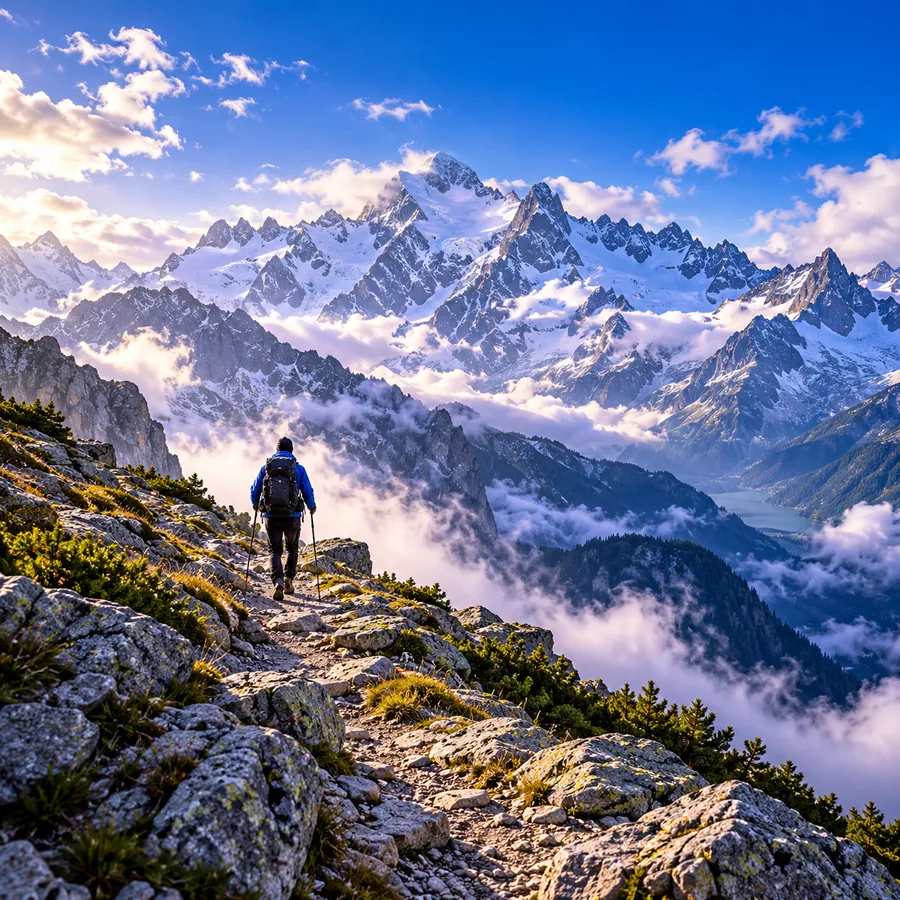 Porträt
Ergebnis
Porträt
Ergebnis
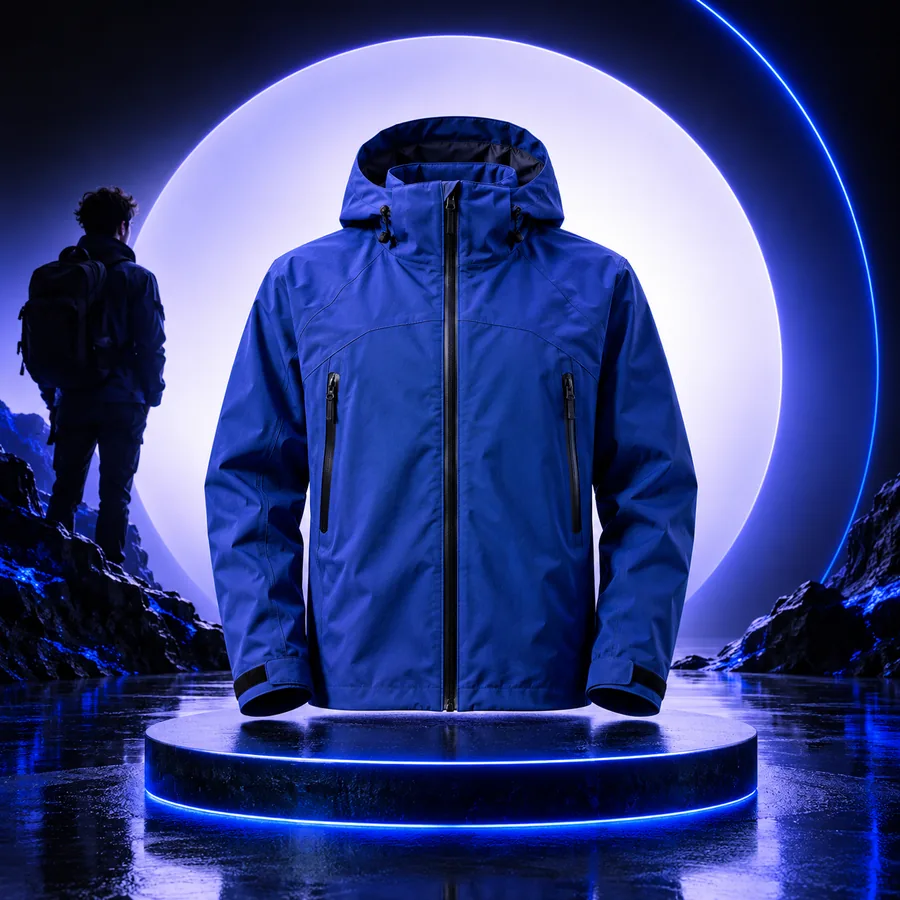
Remove everything behind the main product and keep the complete product silhouette, including small protruding details.
 Produkt
Ergebnis
Produkt
Ergebnis
Isolate the main subject from the background and preserve fine edges around the face, hair, hands, and clothing.
 Nahaufnahme
Ergebnis
Nahaufnahme
Ergebnis
Keep the selected foreground subject and remove the surrounding scene without cropping the subject or cutting off its edges.
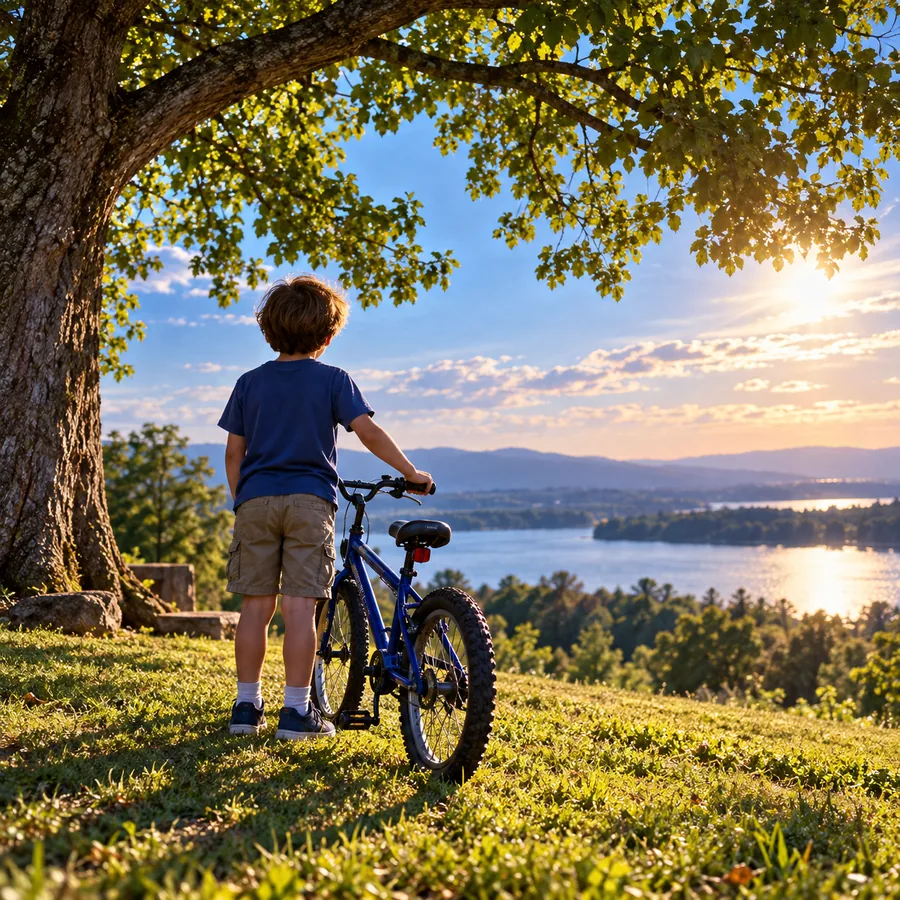 Szene
Ergebnis
Szene
Ergebnis
Passen Sie jeden Prompt an, indem Sie das Motiv, die zu erhaltenden Teile und die zu entfernenden Hintergrundelemente benennen.
Mit Kontext fortfahren
Wechseln Sie zur benachbarten Route, wenn das Hauptproblem nicht die umgebende Szene selbst ist.
Bringen Sie ein klares Ausgangsbild und eine präzise Anweisung in den Snapedit-Workflow ein. Beginnen Sie mit der umgebenden Szene, prüfen Sie die Kanten und behalten Sie das Original verfügbar, während Sie entscheiden, was als Nächstes zu tun ist.
Häufige Fragen
Antworten für Besucher, die entscheiden möchten, ob dieser fokussierte Snapedit-Einstieg zu der benötigten Bearbeitung passt.
Der Fokus liegt darauf, ein ausgewähltes Vordergrundmotiv von der umgebenden Szene zu trennen. Das nützliche Ergebnis ist eine sauberere Motivkante, die überprüft werden kann, bevor Sie mit einer weiteren Bearbeitung oder einem Layout fortfahren.
Nein. Die Hintergrundentfernung bearbeitet den Bereich um ein Motiv, während die Objektentfernung auf ein bestimmtes unerwünschtes Element im Bild abzielt. Wählen Sie den Weg, der zum Ort des Elements passt, das Sie ändern möchten.
Nennen Sie das Motiv, das erhalten bleiben soll, und beschreiben Sie den umgebenden Bereich, der entfernt werden soll. Erwähnen Sie Details wie Haare, Hände, Produktkanten oder sekundäre Objekte, wenn diese Grenzen wichtig sind.
Es kann sich lohnen, dies auszuprobieren, aber komplizierte Kanten und überlappende Motive müssen genauer geprüft werden. Verwenden Sie nach Möglichkeit eine schärfere Quelle mit höherem Kontrast und bewahren Sie das Original auf, damit Sie das Ergebnis vergleichen können.
Überarbeiten Sie die Anweisung mit einer genaueren Beschreibung des Motivs und seiner feinen Kanten und prüfen Sie anschließend das neue Ergebnis sorgfältig. Wenn das verbleibende Problem nichts mit dem Hintergrund zu tun hat, wechseln Sie zum Snapedit-Tool, das für dieses separate Problem entwickelt wurde.