Reisefotografen
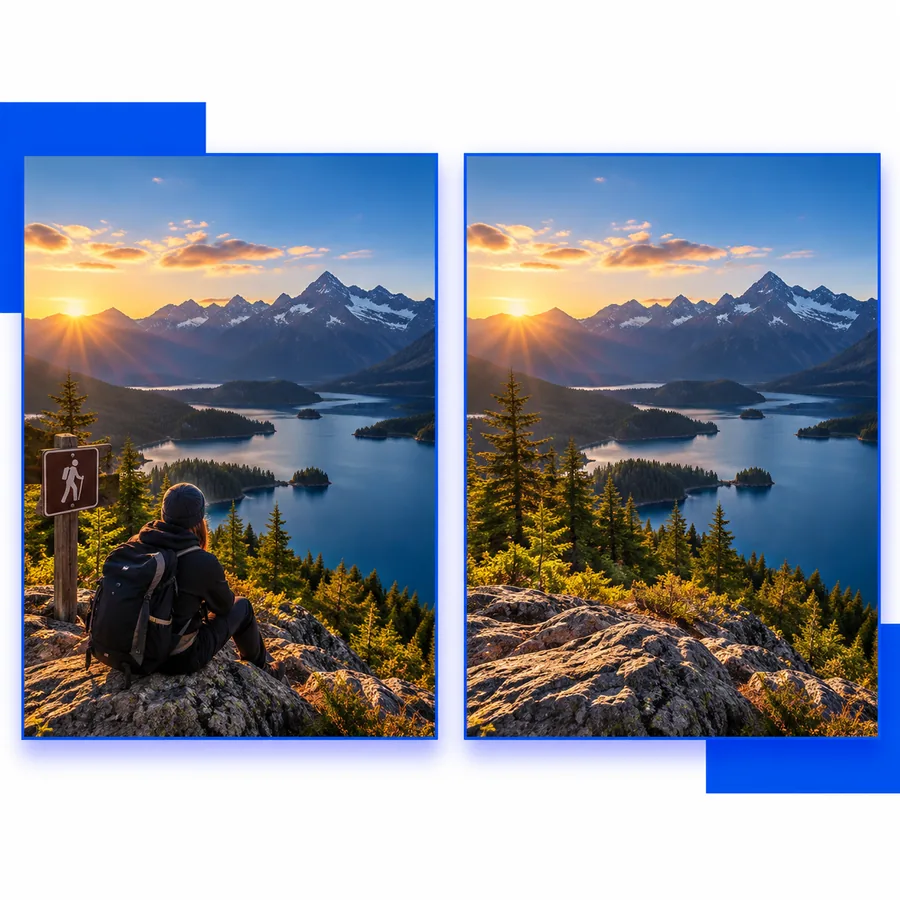
Entfernen Sie Schilder, Passanten oder kleine störende Elemente aus einem Urlaubsfoto.
Eine aufgeräumtere Szene, die den Blick auf den Ort und das Motiv lenkt.
Fotobearbeitung im Browser
snapedit online kostenlos bietet Ihnen einen browserbasierten Einstieg, um Fotobearbeitungen zu testen, ohne sich zunächst auf einen Desktop-Workflow festlegen zu müssen. Laden Sie ein Bild hoch, beschreiben Sie die gewünschte Änderung und prüfen Sie das Ergebnis, bevor Sie entscheiden, wie Sie fortfahren möchten.

Wert in einem Satz
Die Online-Oberfläche ist besonders hilfreich, wenn Sie von einem Bild und einer klaren Anweisung zu einem überprüfbaren Ergebnis gelangen möchten, ohne eine vollständige Bearbeitungssitzung planen zu müssen.
Entfernen Sie Schilder, Passanten oder kleine störende Elemente aus einem Urlaubsfoto.
Eine aufgeräumtere Szene, die den Blick auf den Ort und das Motiv lenkt.
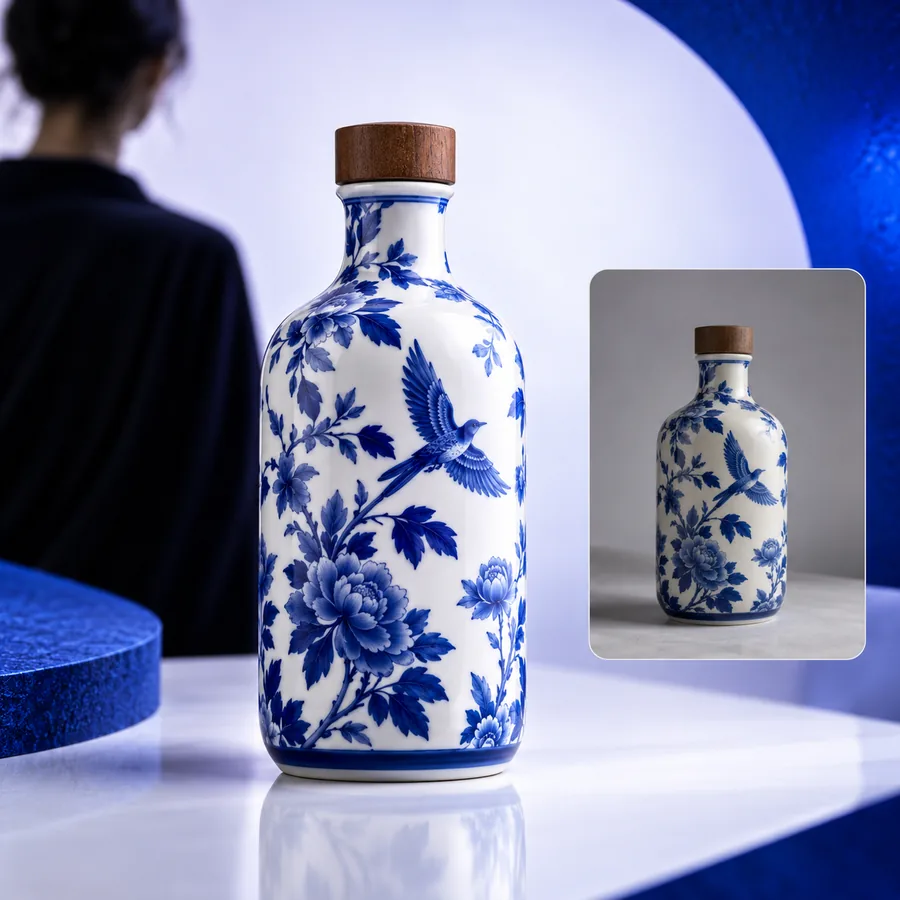
Bereiten Sie ein Produkt- oder Dienstleistungsbild für ein Angebot, einen Beitrag oder eine Ankündigung vor.
Ein fokussierteres Bild mit weniger Ablenkungen im Hintergrund.
Verfeinern Sie ein Porträt oder Lifestyle-Bild, bevor Sie es mit Ihrem Publikum teilen.
Ein ausgearbeiteter Entwurf, der sich leichter mit dem Original vergleichen lässt.
Testen Sie eine einfache Änderung, ohne einen komplexen Desktop-Editor zu öffnen.
Eine schnellere Möglichkeit zu entscheiden, ob die gewünschte Bearbeitung beibehalten werden soll.
Oberflächenvergleich
Die passende Oberfläche hängt davon ab, wie viel Kontrolle, Kontinuität und Dateiverwaltung dein Projekt erfordert. Dieser Vergleich hilft bei einer praktischen Entscheidung, anstatt davon auszugehen, dass sich ein Weg für jedes Bild eignet.
| Online-Variante | Lokaler Editor | |
|---|---|---|
| Wo die Arbeit beginnt | In einem Webbrowser mit einem hochgeladenen Bild und einer Bearbeitungsanfrage. | In einer Software, die auf einem Computer oder Gerät installiert ist. |
| Einrichtungsaufwand | Beginnt normalerweise damit, den gewünschten Weg zu öffnen und ein Bild vorzubereiten. | Erfordert die Installation, Updates und Vertrautheit mit der Anwendung. |
| Am besten geeignet für | Schnelle Experimente, einmalige Anpassungen und die visuelle Prüfung. | Wiederholbare Projekte, die eine einheitliche Arbeitsumgebung für die Bearbeitung benötigen. |
| Art der Kontrolle | Anweisungsbasierte Änderungen, deren Ergebnis nach der Verarbeitung beurteilt wird. | Direkte Steuerelemente, Ebenen, Auswahlen und manuelle Anpassungen. |
| Kontinuität des Projekts | Gut geeignet für eine konzentrierte Sitzung rund um ein Bild oder eine Aufgabe. | Besser geeignet für gespeicherte Projekte und fortlaufende Überarbeitungen. |
| Vor dem Teilen | Prüfe das zurückgegebene Bild und bestätige, dass die Änderung deiner Absicht entspricht. | Überprüfe das Dokument, die Einstellungen und die Exportoptionen, bevor du speicherst. |
| Datenschutz-Check | Prüfen Sie die Bedingungen für Upload, Aufbewahrung und Nutzung, bevor Sie vertrauliche Bilder senden. | Überprüfen Sie die Speicher-, Synchronisierungs- und Sicherungseinstellungen der Anwendung. |
So funktioniert es
Ein fokussierter Online-Workflow umfasst drei praktische Schritte: die Quelle vorbereiten, die gewünschte Änderung beschreiben und das Ergebnis prüfen.
Wählen Sie ein Quellbild, das für die gewünschte Änderung klar genug ist, und entfernen Sie alles, was Sie nicht hochladen möchten.
Verwenden Sie direkte Formulierungen zu dem Objekt, Bereich oder der visuellen Qualität, die Sie ändern möchten. Erwähnen Sie, was unverändert bleiben soll.
Vergleichen Sie das Ergebnis mit dem Original, prüfen Sie Kanten und wichtige Details und entscheiden Sie dann, ob es für die nächste Verwendung bereit ist.
Ehrliche Grenzen
Ein Online-Editor kann den Einrichtungsaufwand verringern, nimmt Ihnen aber nicht die Notwendigkeit einer sorgfältigen Beurteilung, geeigneten Ausgangsmaterials oder eines sorgfältigen Umgangs mit Dateien ab.
Sehr kleine, unscharfe, komprimierte oder stark verdeckte Bilder enthalten möglicherweise nicht genügend visuelle Informationen für eine überzeugende Änderung.
Was Sie stattdessen tun können
Beginnen Sie mit dem klarsten verfügbaren Original und vergleichen Sie die Ausgabe in voller Größe.
Ein browserbasierter Workflow ist nicht dasselbe wie ein vollwertiger Editor auf Ebenenbasis mit präzisen Masken, Verlauf und detaillierten Anpassungen.
Was Sie stattdessen tun können
Verwenden Sie einen lokalen Editor, wenn das Bild eine präzise Retusche oder einen wiederholbaren Produktionsprozess erfordert.
Eine kurze Anfrage kann Interpretationsspielraum lassen, besonders wenn mehrere Objekte oder Personen nahe beieinander liegen.
Was stattdessen zu tun ist
Nennen Sie den Zielbereich, beschreiben Sie das gewünschte Aussehen und sagen Sie, was unverändert bleiben muss.
Das Hochladen eines privaten, vertraulichen oder einem Kunden gehörenden Bildes erfordert eine Prüfung der aktuellen Bedingungen zur Verarbeitung und der Berechtigungen.
Was stattdessen zu tun ist
Vermeiden Sie das Hochladen sensibler Dateien, es sei denn, die Richtlinien des jeweiligen Weges erfüllen Ihre Anforderungen.
Visueller Workflow
Die besten Browser-Workflows halten die gewünschte Änderung sichtbar und konkret, damit Sie das Ergebnis beurteilen können, anstatt zu raten, was passiert ist.
 Fokussierte Eingabe
Schritt 1
Eine hilfreiche Anfrage benennt den Zweck des Bildes und die einzelne Änderung, die am wichtigsten ist. So bleibt eine schnelle Online-Sitzung auf das visuelle Ergebnis fokussiert.
 Zuerst überprüfen
Schritt 2
Wenn Sie das bearbeitete Bild neben der Ausgangsdatei prüfen, können Sie veränderte Kanten, fehlende Details oder Änderungen erkennen, die über die Anfrage hinausgehen. Bewahren Sie das Original auf, bis das Ergebnis genehmigt ist.
Wählen Sie Ihren Anwendungsfall
Dieselbe Online-Oberfläche kann unterschiedliche Bildaufgaben unterstützen. Beginnen Sie mit dem Bereich, der am besten zum Grund passt, aus dem Sie heute bearbeiten.
Privat
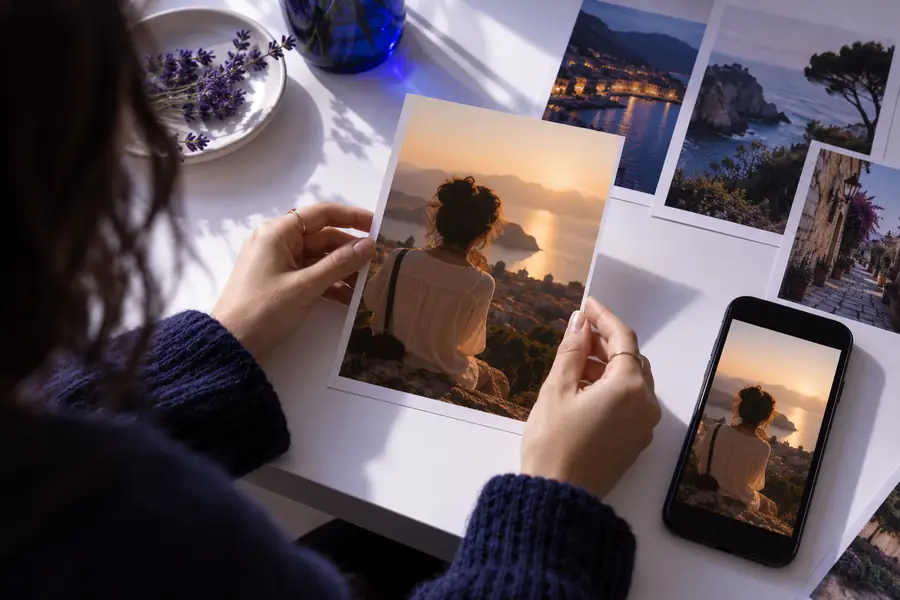
Verwenden Sie eine klare Anfrage, wenn ein persönliches Bild eine kleine Bereinigung oder eine ausgewogenere Darstellung benötigt. Bewahren Sie das Original auf, damit die Entscheidung rückgängig gemacht werden kann.
Geschäftlich
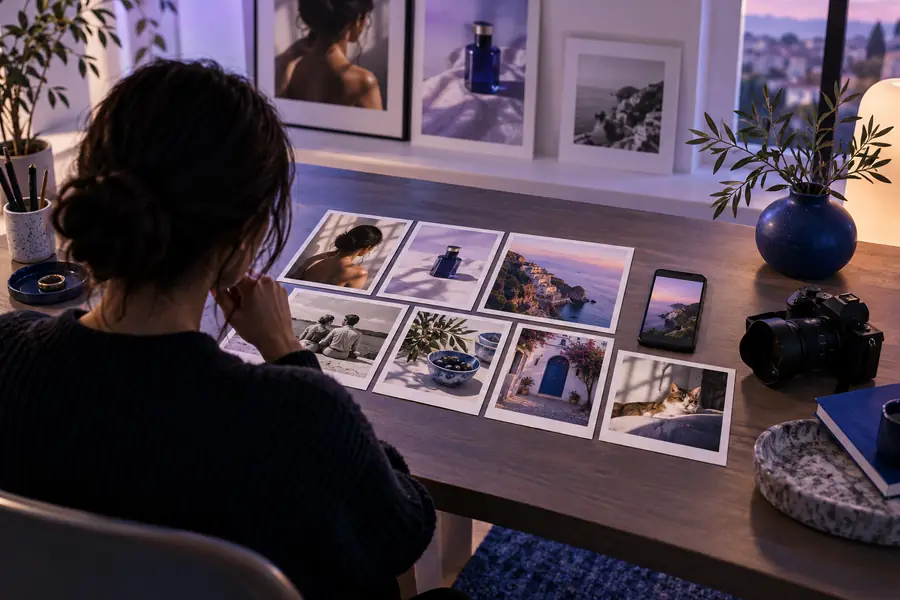
Beschreiben Sie bei einem Angebot, einer Ankündigung oder einem Servicebild das Motiv und den vorgesehenen Kontext. Überprüfen Sie das Ergebnis vor der Veröffentlichung auf korrekte Details.
Creator
Ein Creator kann diesen Weg nutzen, um schnell eine visuelle Richtung zu testen und anschließend zu entscheiden, ob das Ergebnis bereit ist oder an anderer Stelle eine kontrolliertere Bearbeitung benötigt.
Nächster Schritt
Öffnen Sie den Bearbeitungsweg mit einer konkreten Aufgabe im Hinterkopf. Überprüfen Sie das Ergebnis sorgfältig, bewahren Sie Ihr Original auf und entscheiden Sie, ob der Online-Workflow für das Bild geeignet ist.
Häufige Fragen
Diese Antworten behandeln die praktischen Fragen, die Menschen normalerweise stellen, wenn sie nach einer Online-Möglichkeit zur Fotobearbeitung suchen.
Damit ist die Nutzung von Snapedit über einen Online-Zugang im Browser gemeint, wobei nach einer als kostenlos beschriebenen Option gesucht wird. Die genau verfügbaren Tools, Limits und Bedingungen können sich ändern. Prüfe daher das Ziel, bevor du ein Bild hochlädst.
Ein Online-Zugang ist dafür gedacht, über einen Browser statt über einen lokal installierten Desktop-Editor aufgerufen zu werden. Dein Gerät, dein Browser und der aktuelle Produktablauf können beeinflussen, wie die Nutzung funktioniert.
Es kann ein sinnvoller Ausgangspunkt für eine gezielte Aufgabe sein, etwa um eine störende Stelle zu entfernen oder eine visuelle Änderung zu testen. Prüfe das zurückgegebene Bild sorgfältig, da die Qualität des Ausgangsbilds und die Klarheit deiner Anfrage das Ergebnis beeinflussen.
Gehe nicht davon aus, dass jedes Tool, jedes Ergebnis, jedes Limit oder jede Nutzungsbedingung in einer kostenlosen Option enthalten ist. Bestätige die aktuellen Bedingungen und alle Hinweise, die im jeweiligen Zugang angezeigt werden, bevor du dich für ein wichtiges Projekt darauf verlässt.