Snapedit

Mobile Fotobearbeitung

Nutze snapedit für iPhone für eine sauberere mobile Fotobearbeitung

Mit snapedit für iPhone wird aus einem hastig aufgenommenen Bild aus der Kamerarolle ein ausgefeilteres Foto. Lade ein Bild in den Workflow, beschreibe die gewünschte Änderung und überprüfe das Ergebnis, bevor du es teilst.

Vor dem Teilen überprüfen

Die Herausforderungen der mobilen Bearbeitung

Vom störenden Hintergrund zum teilfertigen Foto

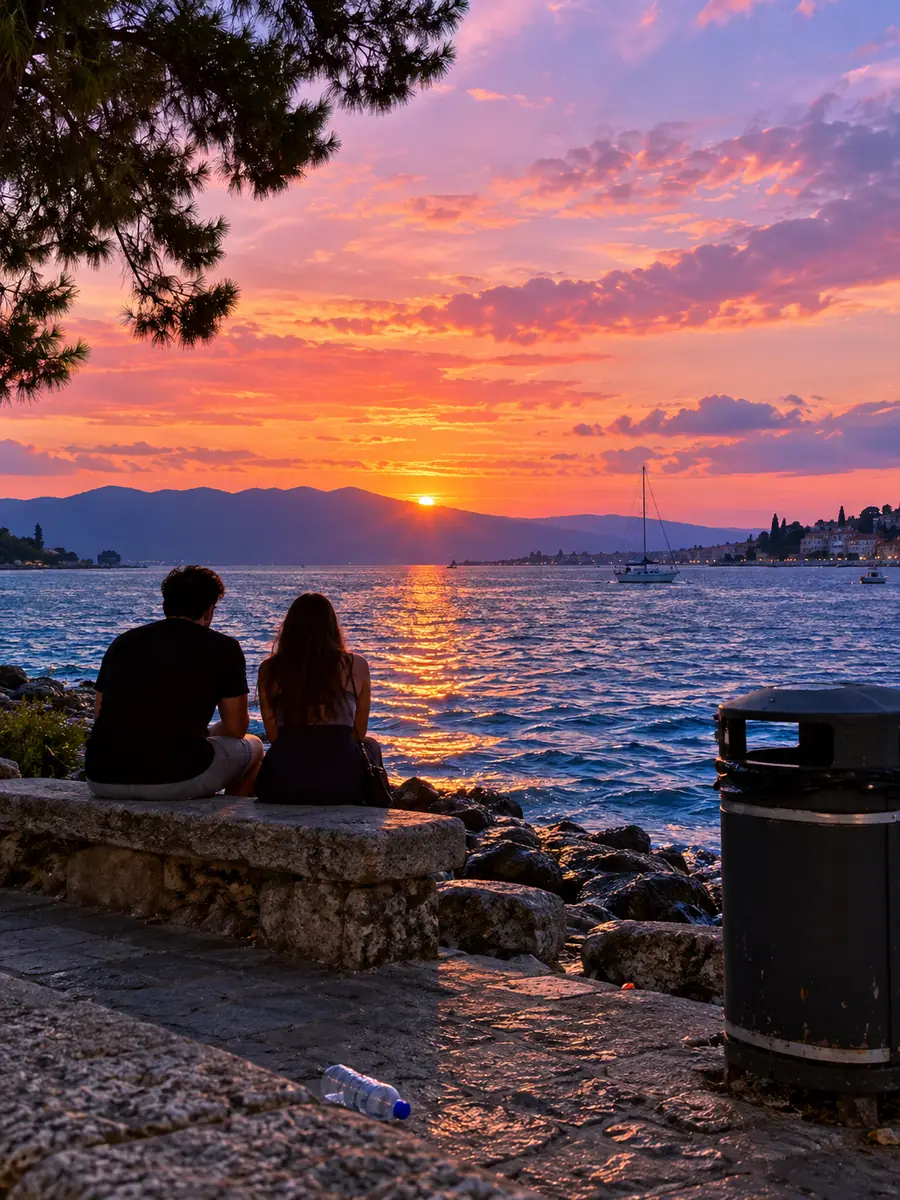
Kleine störende Details fallen auf einem Smartphone-Bildschirm stärker ins Auge, besonders wenn du ein Bild schnell bearbeiten und teilen möchtest. Diese Vorher-Nachher-Ansicht zeigt die gewünschte Richtung: Entferne die Ablenkung und bewahre dabei eine glaubwürdige Szene.

Außenaufnahme, bevor ein störendes Element entfernt wird
Original
Outdoor-Foto, nachdem ein störendes Element entfernt wurde
Bearbeitet

Die beste mobile Bearbeitung bewahrt das Motiv, die Beleuchtung und die Details der Umgebung und reduziert gleichzeitig genau das Element, das die Aufmerksamkeit ablenkt.

OriginalBearbeitet

Drei Workflows

Praktische Bearbeitungen für alltägliche iPhone-Fotos

Wähle den Workflow, der zum Problem in deiner Kamerarolle passt. Jeder Weg hält die Aufgabe fokussiert, sodass du weniger Zeit mit der Suche nach Bedienelementen und mehr Zeit mit der Überprüfung des fertigen Bildes verbringen kannst.

Reisende

Auf einem Foto einer Sehenswürdigkeit sind eine vorbeigehende Person, ein Schild oder ein kleines Objekt zu sehen, die mit der Aussicht konkurrieren.

Bereinige das Bild und bewahre dabei Architektur, Straßenbelag und natürliche Texturen in einem stimmigen Zustand.
snapedit Objekt entfernen

Online-Verkäufer

Ein Produktfoto zeigt einen unruhigen Raum, einen überladenen Tisch oder einen uneinheitlichen Hintergrund.

Erstelle eine klarere Darstellung, indem du das Motiv isolierst und den Hintergrund vereinfachst.

snapedit Hintergrund entfernen

Social-Media-Creator

Ein Porträt wirkt weich, dunkel oder weniger detailreich als auf dem Smartphone-Bildschirm.

Verbessere das Bild, bevor du es für einen Beitrag, eine Story oder eine Profilaktualisierung zuschneidest.

snapedit Foto verbessern

Eventfotografen

Ein spontanes Bild enthält einen Datumsstempel, eine Bildunterschrift oder unerwünschten Text über einem wichtigen Bereich.

Probiere eine gezielte Bereinigung aus und achte darauf, dass die ersetzte Textur natürlich aussieht.

snapedit Text entfernen

Workflow-Optionen

iPhone-Bearbeitung im Überblick

Der richtige Ansatz hängt davon ab, was mit dem Foto nicht stimmt. Nutze diesen Vergleich, um eine gezielte Bearbeitung auszuwählen, anstatt eine umfassende Änderung anzuwenden, die das Motiv beeinträchtigen könnte.

Gezielte mobile Bearbeitung Manuelle Bearbeitung mit mehreren Werkzeugen
Ausgangspunkt Ein Bild aus der Kamerarolle des Smartphones Ein Bild plus mehrere separate Bearbeitungswerkzeuge
Hauptanweisung Beschreibe das unerwünschte Element oder die gewünschte Verbesserung Wähle einzelne Steuerelemente manuell aus und passe sie an
Objektbereinigung Nützlich für Personen, Unordnung und kleine Ablenkungen Erfordert eine sorgfältige Auswahl und Retusche
Hintergrundbearbeitung Kann die Aufmerksamkeit auf das Hauptmotiv lenken Umfasst häufig Maskierung, Ebenen und die Bereinigung von Kanten
Porträtoptimierung Hält die Anfrage auf Klarheit und Erscheinungsbild fokussiert Kann separate Schritte zum Schärfen und Korrigieren erfordern
Abschließende Prüfung Prüfe das Ergebnis vor dem Teilen in voller Bildgröße Überprüfe jede Ebene und jede Exporteinstellung manuell
Am besten geeignet für Schnelle Bearbeitungen von Kamerarollenfotos mit einem klaren Ziel Detaillierte Projekte, die eine präzise Kontrolle erfordern

Einfache Übergabe

Eine dreistufige iPhone-Bearbeitungsroutine

Eine einheitliche Routine macht es einfacher, mobile Bearbeitungen zu wiederholen. Halte die Anfrage spezifisch, überprüfe Kanten und Motiv und speichere oder teile das Ergebnis erst, wenn es der ursprünglichen Szene entspricht.

  1. 1

    Bild auswählen

    Beginne mit dem Kamerarollenfoto, das eine klare Verbesserung benötigt. Ein fokussiertes Ausgangsbild erleichtert die Beurteilung, ob die Bearbeitung funktioniert hat.

  2. 2

    Änderung beschreiben

    Gib an, was verschwinden, verbessert oder geändert werden soll, und erwähne, was unangetastet bleiben muss, etwa die Person, die Beleuchtung oder das Hauptobjekt.

  3. 3

    Prüfen und teilen

    Überprüfe das Ergebnis bei einer sinnvollen Vergrößerung, besonders bei Haaren, Händen, Text, Kanten und sich wiederholenden Texturen. Behalte die Bearbeitung nur bei, wenn sie glaubwürdig aussieht.

Beispielausgaben

Prompts für häufige Korrekturen von Kamerarollenfotos

Diese Beispiele zeigen, wie eine kurze, spezifische Anfrage das gewünschte Ergebnis festlegen kann. Passe Motiv, Ort und Hinweise zum Beibehalten an dein eigenes Bild an.

  1. 1 Prompt, wörtlich
    Enhance this portrait with clearer facial detail, balanced lighting, and natural skin texture. Keep the expression and background unchanged.
    Porträtoptimierung Porträt · natürliches Finish
    Porträt mit verbesserter Detailgenauigkeit und ausgewogenerem Erscheinungsbild Optimieren Ergebnis
  2. 2 Prompt, wörtlich
    Remove the person in the background and reconstruct the pavement and scenery naturally. Keep the main subject and original lighting unchanged.
    Objektentfernung Außenszene · sauberer Hintergrund
    Outdoor-Foto, bei dem eine Person aus dem Hintergrund entfernt wurde Entfernen Ergebnis
  3. 3 Prompt, wörtlich
    Clean up this social photo by removing the small distractions around the subject and preserving the original colors, framing, and mood.
    Bereinigung von Social-Fotos Social-Zuschnitt · erhaltene Farben
    Social-Media-Foto mit einer klareren Komposition und verbesserten Präsentation Social Ergebnis
  4. 4 Prompt, wörtlich
    Replace the cluttered background with a simple neutral studio setting while keeping the product shape, edges, shadows, and colors accurate.
    Studiohintergrund Produktbild · neutrale Umgebung
    Produktfotografie mit vereinfachtem Studiohintergrund Hintergrund Ergebnis

Formuliere jeden Prompt konkret: Benenne das unerwünschte Element, schütze das wichtige Motiv und beschreibe das gewünschte Finish.

Auf einen Blick

Ein fokussierter Weg von der Kamerarolle zum Teilen

Der Workflow orientiert sich an den praktischen Phasen einer mobilen Bearbeitung und richtet die Aufmerksamkeit auf das Bild statt auf eine überladene Auswahl an Steuerelementen.

Die Snapedit-Website ist in den sechs aufgeführten Sprachen verfügbar
6 Sprachversionen
Beginne jede gezielte Bearbeitung mit dem Bild aus deiner Kamerarolle, das du verbessern möchtest
1 Bild
Prüfe das Motiv, die Kanten und die umgebende Textur, bevor du das Bild teilst
3 Prüfungen

Bereit zum Bearbeiten

Bringe ein Problem aus deiner Kamerarolle in den Workflow ein und beschreibe es klar. Snapedit hilft dir, dich auf die wichtige Änderung zu konzentrieren – ob du eine Ablenkung entfernen, ein Porträt verbessern oder einen Hintergrund vereinfachen möchtest.

Verwandle ein Handyfoto in ein saubereres Endbild

  • Beginne mit einem klaren Bild
  • Beschreibe, was geändert werden soll
  • Prüfe das Ergebnis, bevor du es teilst
Mein Foto bearbeiten

FAQ zu Szenarien

Fragen zu snapedit für iPhone

Ja, der Workflow ist für die Bearbeitung eines Fotos gedacht, das du bereits auf deinem Handy hast. Wähle das Bild aus, das bearbeitet werden soll, beschreibe die Änderung und prüfe das Ergebnis, bevor du es teilst.

Konkrete Anfragen lassen sich in der Regel am einfachsten beurteilen, zum Beispiel das Entfernen einer störenden Ablenkung im Hintergrund, das Vereinfachen einer Umgebung oder das Verbessern der Klarheit eines Porträts. Nenne das Element, das geändert werden soll, und was unverändert bleiben muss.

Du kannst einen Workflow zum Entfernen von Objekten für unerwünschte Personen, Unordnung oder kleine Ablenkungen verwenden. Prüfe immer die umliegenden Kanten und sich wiederholenden Texturen, da komplexe Hintergründe möglicherweise einen weiteren Durchlauf erfordern.

Ja, eine Anfrage zur Porträtverbesserung kann sich auf klarere Details, ausgewogene Beleuchtung und ein natürliches Ergebnis konzentrieren. Halte die Anweisung spezifisch und überprüfe, ob der Gesichtsausdruck und die Hauttextur weiterhin authentisch aussehen.

Ja. Prüfe das Bild bei einer sinnvollen Vergrößerung, insbesondere an Haaren, Händen, Text, Objektkanten und gemusterten Hintergründen. Wenn das Ergebnis ein wichtiges Detail verändert, überarbeite die Anfrage oder behalte das Original.

Bildtools entdecken
Bildtools entdecken