Snapedit

Fotoverbesserung

snapedit-Fotoverbesserungs-Workflows sicher nutzen

Aufgaben zur Fotoverbesserung mit snapedit gelingen am besten, wenn du mit einem klaren Bild beginnst, eine gezielte Verbesserung auswählst und das Ergebnis vor dem Teilen überprüfst. Dieser Leitfaden behandelt den Workflow, nützliche Optionen und gängige Einschränkungen.

Überprüfe das Ergebnis vor dem Teilen
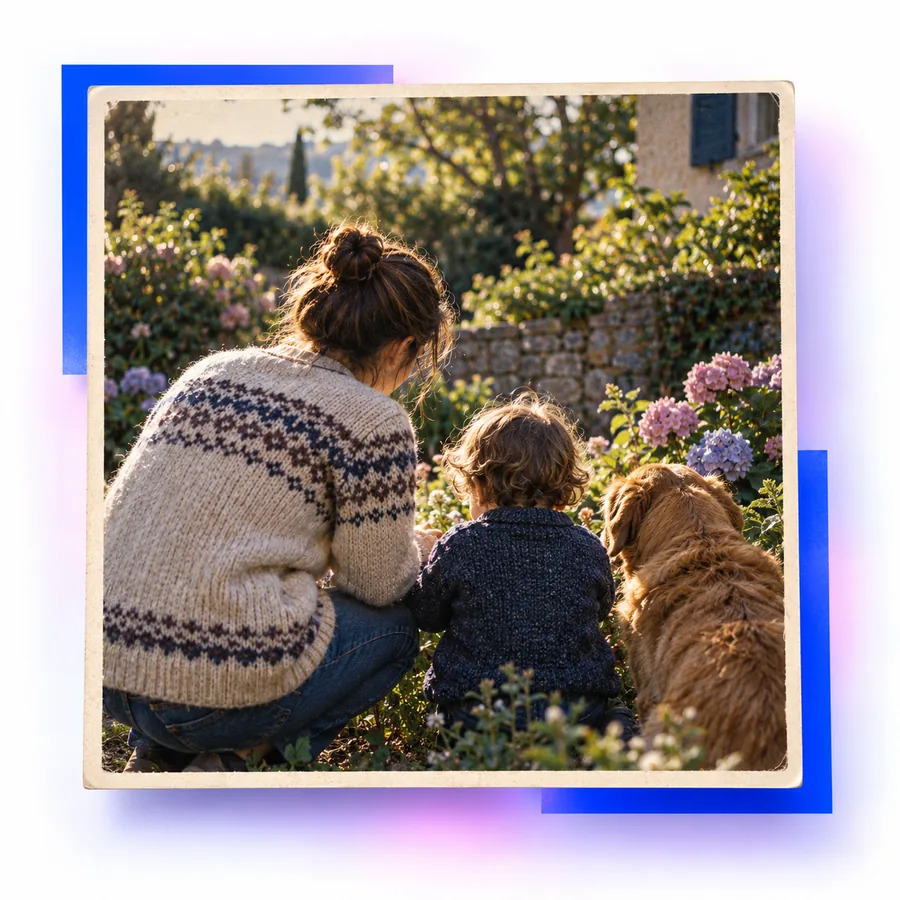
Helles bearbeitetes Foto im visuellen Stil von Snapedit

Beginne mit den richtigen Voraussetzungen

Ein wenig Vorbereitung hilft einem Verbesserungs-Tool, nützliche Details von Unschärfe, Komprimierung oder visueller Unruhe zu unterscheiden.

Detailarmes Foto vor der Bearbeitung
Vorher
Klareres Außenfoto nach der Bearbeitung
Nachher

Verwende das klarste verfügbare Original und vergleiche anschließend das Ergebnis in derselben Größe.

VorherNachher

Führe eine vollständige Verbesserung durch

Nutze diesen dreiteiligen Prozess, um die Bearbeitung bewusst zu gestalten, statt Änderungen vorzunehmen, ohne zu prüfen, was das Bild benötigt.

  1. 1

    Wähle das Original

    Lade die am wenigsten komprimierte Version des Bildes hoch, die du hast. Eine größere Ausgangsdatei liefert dem Verbesserungsprozess in der Regel mehr visuelle Informationen.

  2. 2

    Lege die Verbesserung fest

    Beschreibe in einfachen Worten das gewünschte Ergebnis, zum Beispiel klarere Gesichtszüge, eine verbesserte Definition oder ein ausgewogeneres Porträt. Konzentriere dich bei deiner Anfrage auf ein Hauptziel.

  3. 3

    Prüfe und exportiere

    Überprüfe Gesichter, feine Linien, Kanten, Text und glatte Bereiche in voller Größe. Behalte das Ergebnis nur, wenn es für den geplanten Verwendungszweck weiterhin natürlich aussieht.

Finde heraus, wann eine Verbesserung sinnvoll ist

Verschiedene Bildtypen erfordern unterschiedliche Prüfungen. Diese Beispiele zeigen, wann du die Verbesserung mit einem anderen gezielten Bearbeitungsweg kombinieren solltest.

Portrait-Ersteller

Ein Porträt mit weichem Fokus benötigt mehr sichtbare Gesichtsdetails, ohne dass die Haut unnatürlich wirkt.

Versuchen Sie zunächst eine moderate Verbesserung und prüfen Sie dann Augen, Haare und Hautübergänge, bevor Sie das Bild veröffentlichen. Wenn auch der Hintergrund bearbeitet werden muss, verwenden Sie snapedit remove background, um das Motiv sauber freizustellen.

snapedit remove background

Produktverkäufer

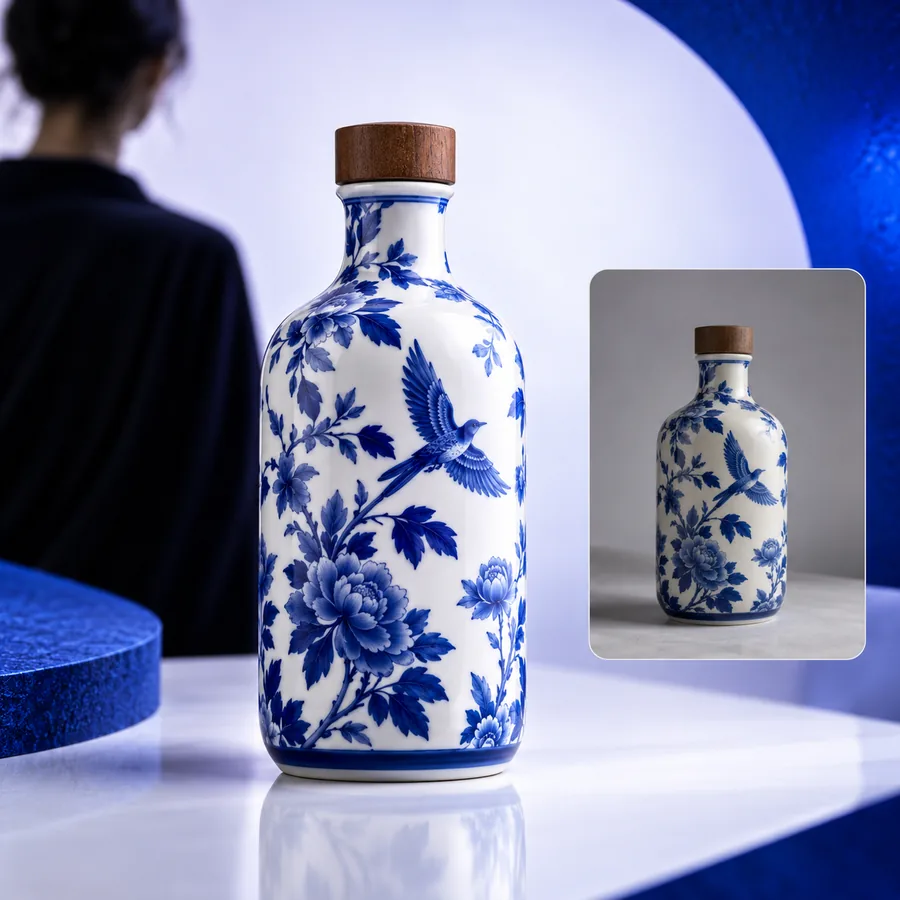
Ein kleines Produktfoto benötigt klarere Kanten und eine besser erkennbare Form für ein Angebot oder einen Katalog.

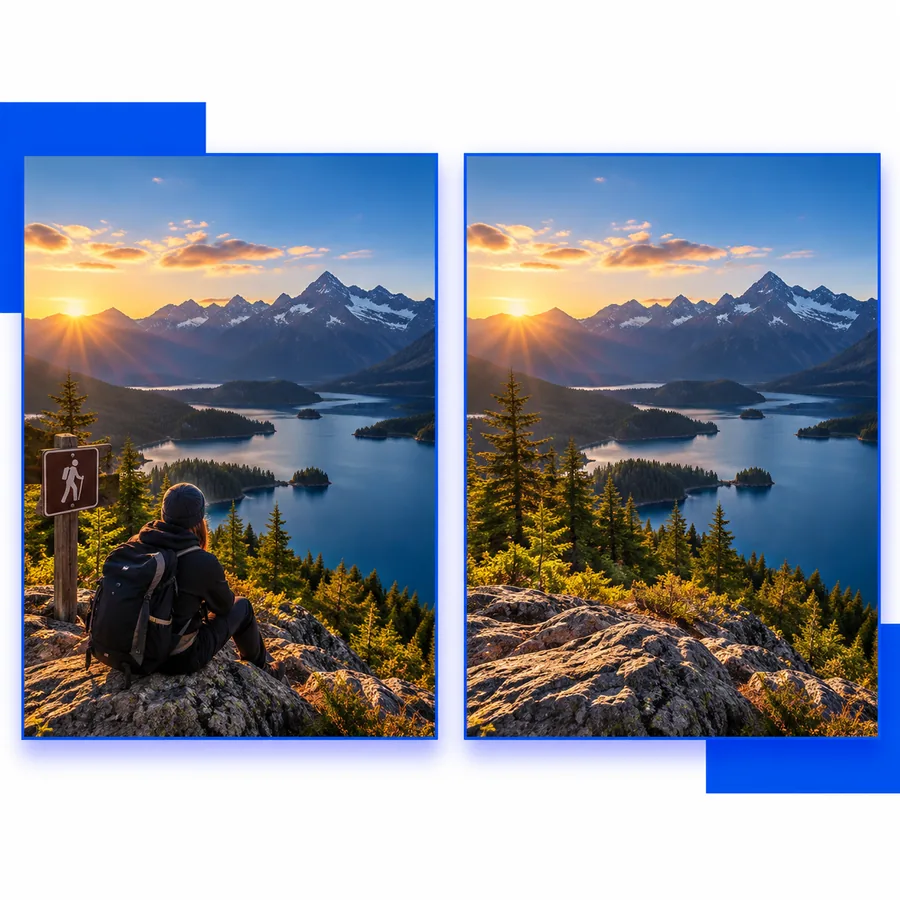
Verbessern Sie zuerst die Ausgangsaufnahme und überprüfen Sie anschließend Logos, Beschriftungen und gerade Kanten. Bei unerwünschten Objekten im Bild ist der snapedit remove object-Workflow möglicherweise der bessere nächste Schritt.

snapedit remove object

Social-Media-Publisher

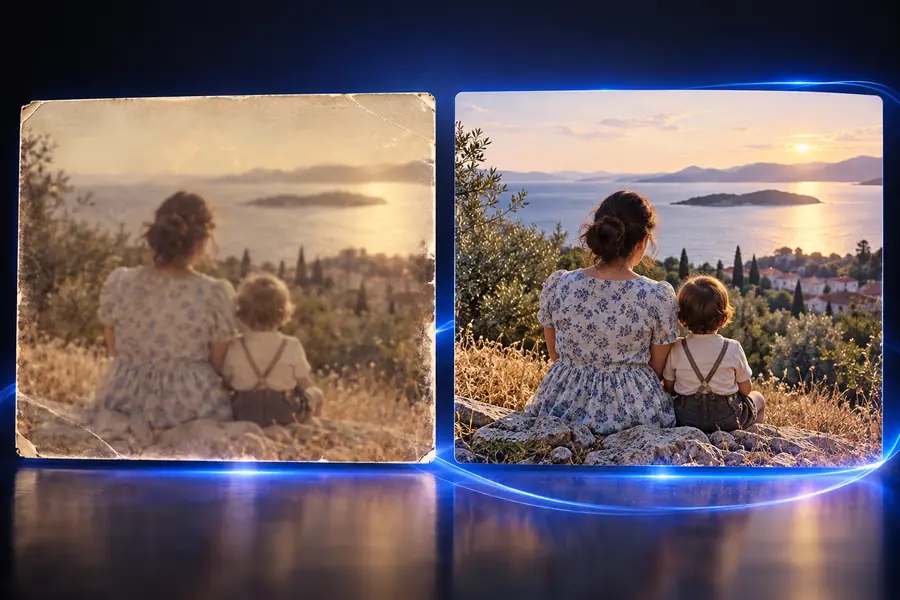
Ein älteres Outdoor-Bild wirkt nach wiederholter Größenänderung und Komprimierung für soziale Medien matt.

Arbeiten Sie nach Möglichkeit mit der Originaldatei und vergleichen Sie die verbesserte Version bei identischen Abmessungen mit der Ausgangsdatei. Betrachten Sie die Verbesserung nicht als Ersatz für ein neues Foto.

snapedit remove object

Dokumentbearbeiter

Ein Screenshot oder Poster enthält störende Schriftzüge, die vom Hauptmotiv ablenken.

Eine Verbesserung kann die allgemeine Klarheit erhöhen, aber das Entfernen unerwünschter Schriftzüge ist eine separate Aufgabe. Prüfen Sie, ob Kann Snapedit Text aus Bildern entfernen? der passendere Ansatz ist.

Kann Snapedit Text aus Bildern entfernen?

Vergleichen Sie die verfügbaren Optionen

Wählen Sie die gezielteste Bearbeitung, die zum Problem passt. Eine Verbesserung ist für die allgemeine Klarheit hilfreich, während die anderen Optionen auf bestimmte Elemente abzielen.

Foto verbessern Gezielter Bearbeitungspfad
Hauptzweck Die wahrgenommene Klarheit, Definition oder Detailgenauigkeit im gesamten Bild verbessern Ein ausgewähltes Element ändern, z. B. ein Objekt, den Hintergrund oder Text
Beste Ausgangsaufnahme Ein weiches, kleines, verrauschtes oder komprimiertes Foto Ein Bild mit einem klar erkennbaren Bereich, der entfernt oder ersetzt werden soll
Fokus der Aufforderung Beschreiben Sie die Qualität oder das Detail, das Sie verbessern möchten Beschreiben Sie das Objekt, den Hintergrund oder die Beschriftung, die geändert werden soll
Was überprüft werden sollte Gesichter, Haare, feine Texturen, Kanten und weiche Farbverläufe Auswahlgrenzen, Ersatzbereiche und erhaltene Details des Motivs
Typisches Risiko Überschärfung, erfundene Texturen oder unnatürliche Gesichtsdetails Sichtbare Übergänge, Halos, unvollständige Entfernung oder veränderte Umgebung
Beste Nachbearbeitung Vergleichen Sie die Bilder in voller Größe und behalten Sie die natürlichste Version Überprüfen Sie den bearbeiteten Bereich sorgfältig, bevor Sie ihn mit anderen Bearbeitungen kombinieren
Verwenden Sie diese Funktion, wenn das gesamte Foto eine zurückhaltende Verbesserung der Klarheit benötigt eine bestimmte Ablenkung der Hauptgrund für die notwendige Bearbeitung des Bildes ist

Sorgen Sie dafür, dass das Ergebnis bewusst gestaltet wirkt

Eine gute Verbesserung sollte das Foto unterstützen, nicht sich selbst in den Vordergrund stellen. Verwende diese Prüfpunkte, während du das Ergebnis überprüfst.

Nahaufnahme eines Porträts mit verbesserten Details und natürlicher Textur Porträts

Schritt 1

Natürliche Gesichter bewahren

Porträts können schärfer wirken und dabei eine glaubwürdige Hautstruktur bewahren. Zoome auf Augen, Zähne, Haare und die Kontur des Gesichts; wenn diese Bereiche gemalt oder übermäßig glatt aussehen, verringere die Stärke oder versuche es mit einer zurückhaltenderen Anfrage.

  • Augen und Haare in voller Größe prüfen
  • Vermeide es, natürliche Texturen durch plastisch wirkende Glätte zu ersetzen
Detailliertes Bild mit scharfen Kanten und gut lesbaren visuellen Elementen Details

Schritt 2

Feine Kanten und Text schützen

Kleine Produkte, Schilder und Screenshots enthalten kontrastreiche Details, an denen Fehler schnell sichtbar werden. Vergleiche Schriftzüge, Ecken und gerade Linien mit dem Original, bevor du das verbesserte Bild in einem Inserat oder Beitrag verwendest.

  • Logos und Schriftzüge prüfen
  • Achte auf Lichthöfe an kontrastreichen Kanten
Bearbeitetes Foto für eine hochwertige finale Präsentation Ausgabe

Schritt 3

An den endgültigen Verwendungszweck anpassen

Ein Bild für einen Social-Media-Beitrag erfordert möglicherweise eine andere Balance als eines für den Druck oder eine Produktseite. Überprüfe die endgültige Datei in der Größe und im Ausschnitt, in denen sie tatsächlich gesehen wird, anstatt nur die vergrößerte Vorschau zu beurteilen.

  • Endgültigen Ausschnitt und Anzeigengröße prüfen
  • Behalte die Version, die im Kontext natürlich aussieht

Sende ein klares Bild und eine konkrete Verbesserungsanfrage und vergleiche anschließend das Ergebnis mit dem Original. Beginne mit einer zurückhaltenden Bearbeitung und verwende einen gezielten Snapedit-Workflow, wenn das Problem auf einen Bereich beschränkt ist.

Bereit, ein Foto zu verfeinern?

  • Mit der Originaldatei beginnen
  • Eine klare Verbesserung beschreiben
  • Gesichter, Kanten und Texturen prüfen
Mein Foto verbessern

FAQ zur Fotobearbeitung mit Snapedit

Diese Antworten behandeln die häufigsten Fragen zur Verwendung von Snapedit für die Fotobearbeitung.

Damit ist gemeint, Snapedit zu verwenden, um die wahrgenommene Klarheit oder Detailgenauigkeit eines Fotos zu verbessern. Ein sinnvolles Ziel ist ein konkreter Anwendungsfall, zum Beispiel ein unscharfes Porträt klarer zu machen, statt alle möglichen Änderungen auf einmal anzufordern.

Das Erscheinungsbild eines unscharfen oder detailarmen Bildes kann verbessert werden, aber durch die Bearbeitung lassen sich Informationen, die nie aufgenommen wurden, nicht zuverlässig wiederherstellen. Prüfen Sie Gesichter, Text und feine Kanten genau, da eine stärkere Bearbeitung unnatürlich wirkende Details erzeugen kann.

Nein. Die Fotobearbeitung verbessert die allgemeine Bildqualität, während das Entfernen von Objekten auf einen bestimmten Gegenstand oder eine bestimmte Person im Bild abzielt. Wenn eine einzelne Ablenkung das Hauptproblem darstellt, ist ein gezielter Workflow zum Entfernen meist die bessere Wahl.

Vergleichen Sie das Ergebnis mit dem Original bei derselben Anzeigegröße und prüfen Sie anschließend wichtige Details in voller Größe. Achten Sie besonders auf Gesichtszüge, Haare, Schrift, gerade Kanten, Halos und Bereiche, die glatt bleiben sollten.

Bildtools entdecken
Bildtools entdecken