ソーシャルクリエイター
魅力的な写真でも、通行人や端にある不要な物、被写体と競合する不均一な背景が気になることがあります。
元の場所の雰囲気を保ちながら、メインの被写体がより目に入りやすくなります。
実用的な写真のアイデア
これらのsnapedit無料例では、まず求められることの多いビジュアル改善の種類を紹介します。よりきれいなポートレート、見やすい被写体、印象の強い背景、そしてよりシェアしやすい写真などです。

用途
ほとんどの画像プロジェクトには、元の写真、明確なビジュアル上の問題、そして商品掲載ページ、ソーシャル投稿、家族アルバム、プレゼンテーションなどの用途があります。以下の例では、小さな改善によって完成した画像の使いやすさが変わるポイントに焦点を当てています。
魅力的な写真でも、通行人や端にある不要な物、被写体と競合する不均一な背景が気になることがあります。
元の場所の雰囲気を保ちながら、メインの被写体がより目に入りやすくなります。
思い入れのあるポートレートでも、少しぼやけていたり、照明が不十分だったり、その瞬間にふさわしいディテールが不足していたりすることがあります。
写真が不自然に加工された印象にならないまま、顔や重要な特徴をよりはっきりと見せられます。
商品写真を投稿、カタログ、簡単な販売ページに掲載する前に、より整った見せ方にする必要があります。
より目を引かない背景と統一感のあるビジュアル表現により、商品にいっそう注目が集まります。
思い出の写真に、不要な物や背景の細部が写り込み、記憶よりもそちらに目が向いてしまうことがあります。
画像を残す価値を生んだ人物、場所、物語を保ちながら、より意図が伝わる仕上がりになります。
プロンプトから結果へ
例は決まったレシピではなく、出発点としてご利用ください。被写体を説明し、気になる要素や弱点を特定し、自然なまま残したい部分を伝えましょう。
Enhance this portrait with clearer facial detail, natural skin texture, and balanced outdoor light.
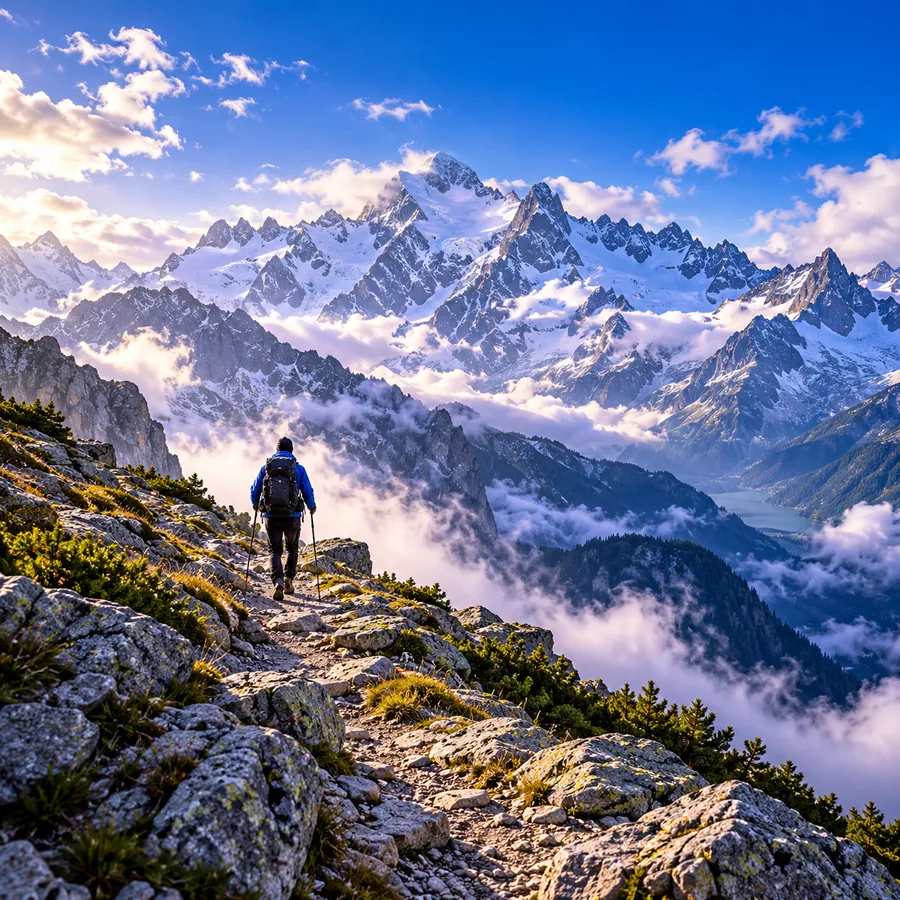 補正
結果
補正
結果
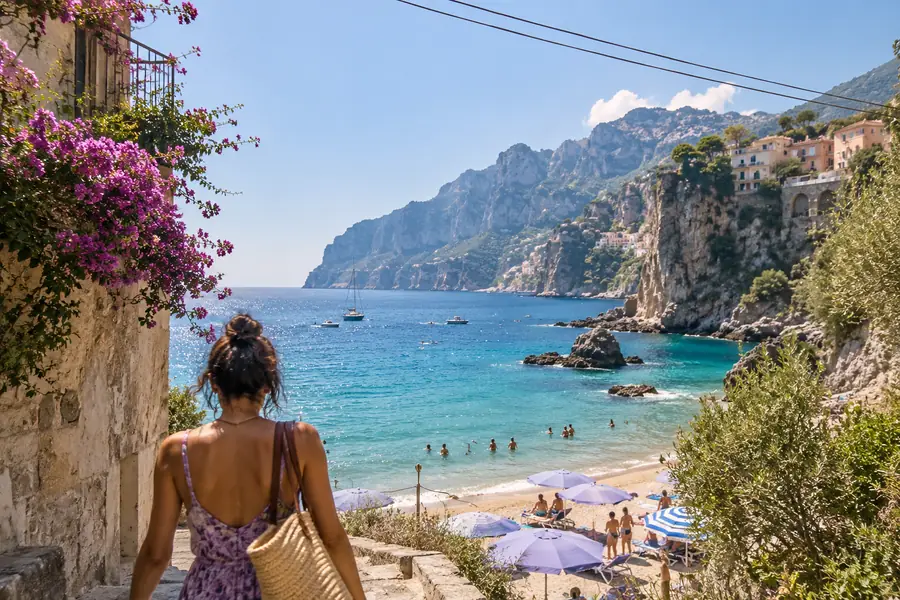
Remove the person in the background and reconstruct the outdoor scene naturally.
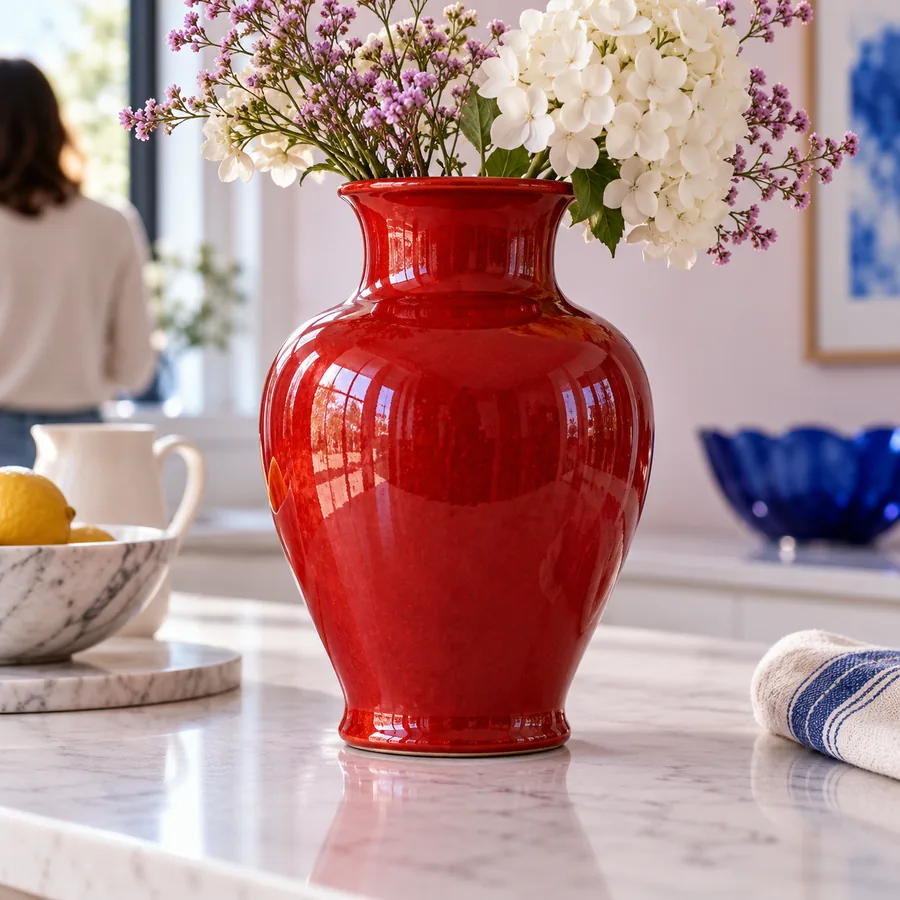 削除
結果
削除
結果
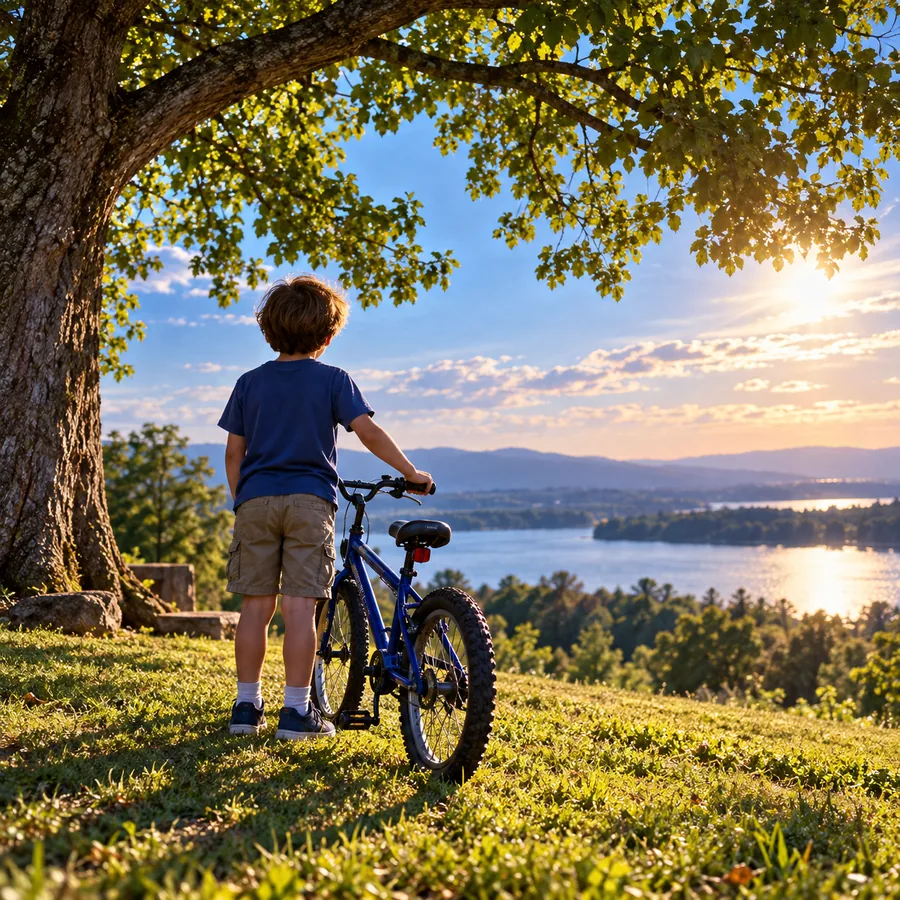
Make this photo brighter and more social-ready while keeping the people and colors natural.
 仕上げ
結果
仕上げ
結果
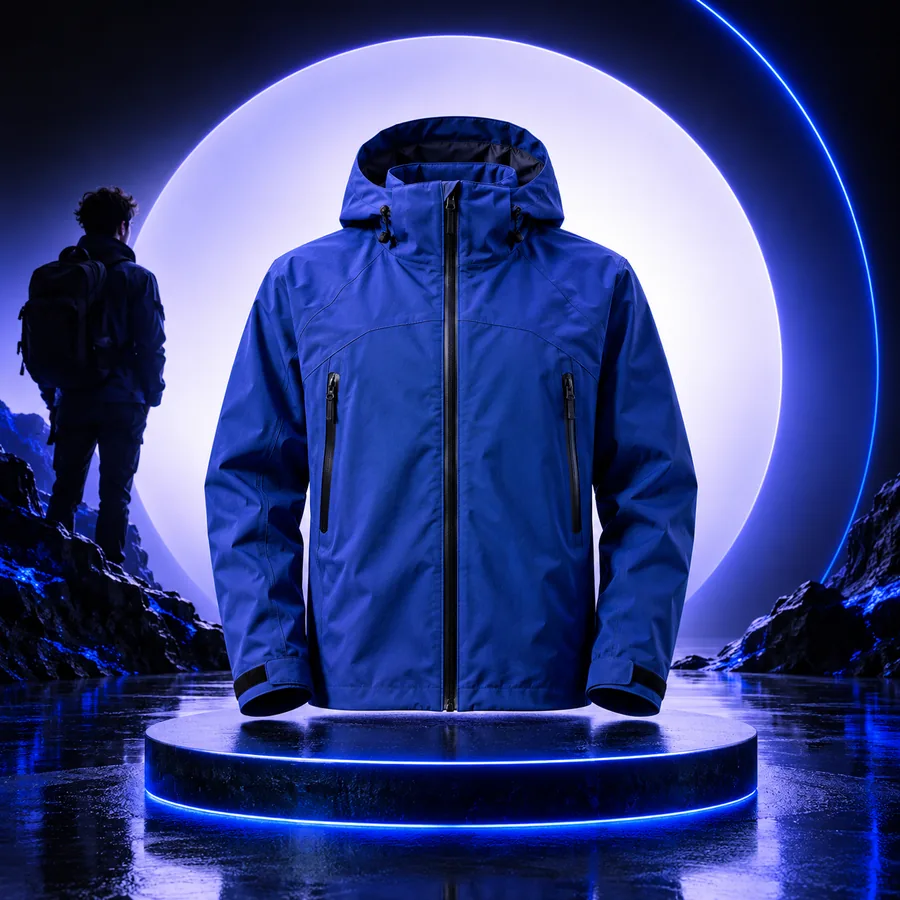
Place the subject on a clean studio-style background with soft light and realistic edges.
 背景
結果
背景
結果
各プロンプトは、被写体、不要なディテール、維持したい画質を明記して調整します。
繰り返し可能なワークフロー
作業を短い手順に分けると、役立つ例を再現しやすくなります。これらのワークフローは、すべての画像を同じように処理することなく、リクエストを具体的に保ちます。
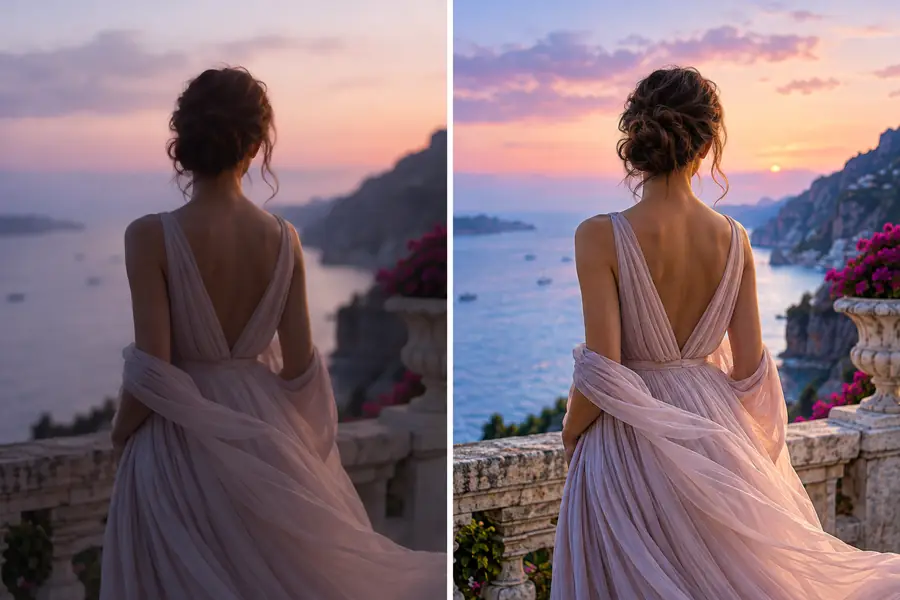
まず顔と照明の問題を説明し、次に残したい自然なディテールのレベルを伝えます。これにより、人物の見た目を変えるのではなく、明瞭さに焦点を当てて編集できます。
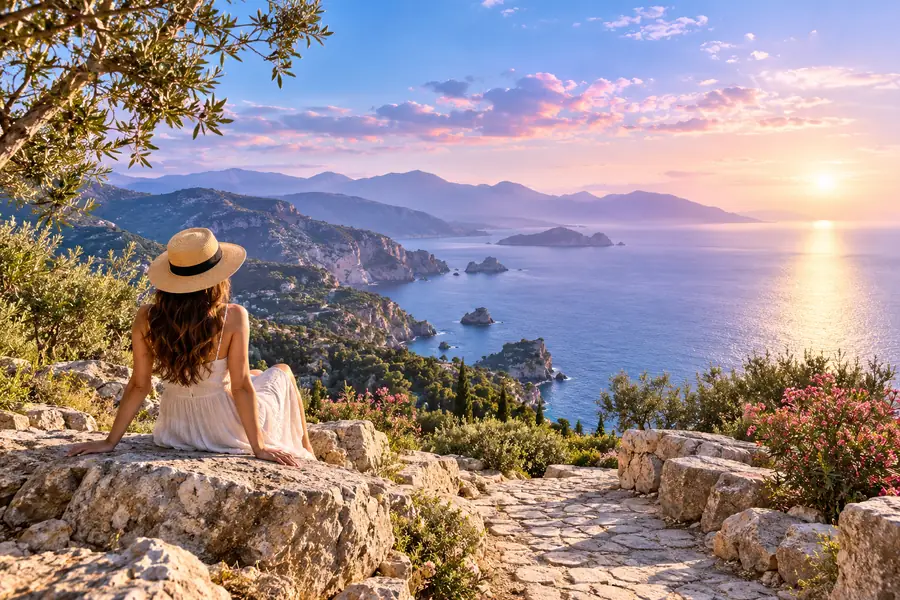
消したい物体や人物を示し、その後に周囲のシーンがどう見えるべきかを説明します。具体的なコンテキストがあると、意図した背景の一貫性を保ちやすくなります。
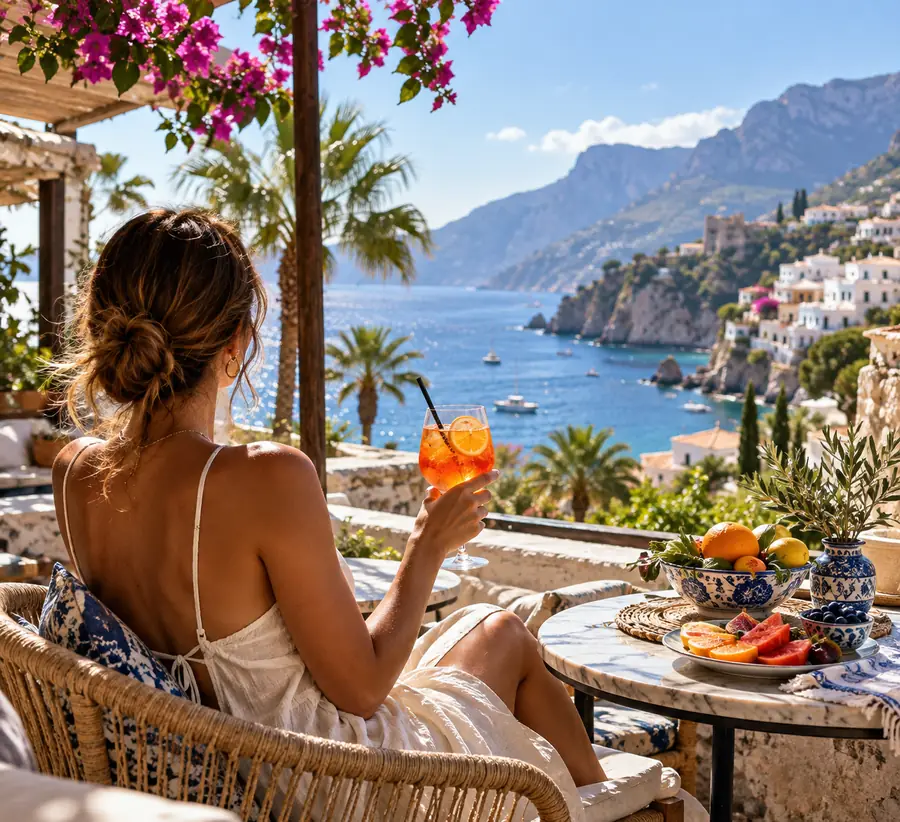
より明るく、きれいに、または注意を引くようにするなど、希望する仕上がりと雰囲気を説明します。リクエスト内で、人、商品、または主な被写体を明確に保護するようにしてください。
適切な方向性を選ぶ
最適な方法は、元画像の問題点と、変更せずに維持すべき要素によって異なります。実際の作業に合う最もシンプルな分岐を使用してください。
オプション1
補正重視のリクエストを選択します。
構図を変更するのではなく、ディテール、ライティング、全体的な鮮明さに編集の焦点を保ちます。
オプション2
削除重視のリクエストを選択します。
注意をそらしているものと周囲のシーンを指定すると、編集で再構築すべき対象が明確になります。
オプション3
背景変更またはSNS向けの仕上げ依頼を選択してください。
用途に応じてビジュアルの仕上がりを調整し、プロンプトで主役や重要な色を維持できます。
変更を比較する
変更前と変更後を並べて見ると、微妙な改善点を判断しやすくなります。まず被写体を確認し、次に輪郭、質感、再構成された部分を見てみましょう。
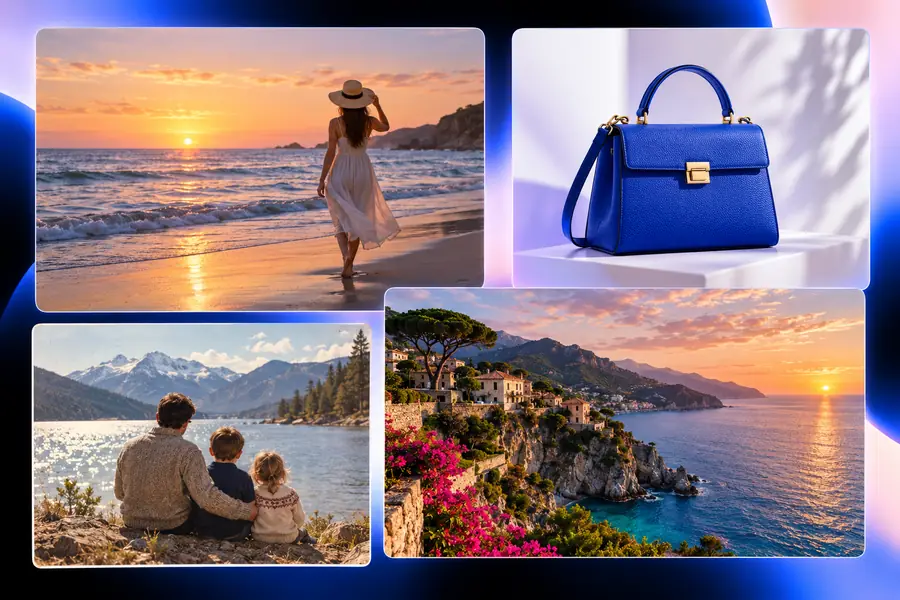
変更前
仕切り線をドラッグするか、範囲コントロールを使って、同じフレームを異なる幅で確認できます。
変更後
例で紹介する内容
このページでは、よくある写真編集をいくつかまとめて紹介しています。自分の画像をどのように説明するか決める前に、希望する変更を比較できます。
自分のバージョンを作成する
自分の画像に最も近い例を選び、その構成をコピーして、被写体や問題点を自分の詳細に置き換えます。焦点を絞ったリクエストなら、元の写真の問題が解決されているかを判断しやすくなります。
例に関する質問
これらの回答では、例を自分の画像編集リクエストの実用的な参考資料として活用する方法を説明します。
ポートレートの改善、不要なものの削除、共有用の画像の準備など、一般的な写真編集の目的に関する視覚的な参考資料を提供します。付属のプロンプト構成を、自分の画像を説明する際の出発点として利用できます。
はい。元の写真に最も近い例を選び、プロンプト内の被写体、不要な要素、または希望する雰囲気を変更してください。何を自然な状態または変更しない状態で残すべきかを、具体的に指定しましょう。
主な被写体を示し、問題点を特定して、意図する結果を説明してください。顔の表情、商品の輪郭、人、色、元の背景など、重要な要素を維持する必要がある場合は、その制約も記載すると役立ちます。
同じ構図で編集前と編集後を確認し、被写体、輪郭、質感、再構成された部分を詳しく調べてください。結果は指定した問題を解決しつつ、元の写真と一貫した見た目になっている必要があります。