Snapedit

Ideas prácticas para fotos

Explora ejemplos gratuitos de Snapedit para editar fotos cotidianas

Estos ejemplos gratuitos de snapedit muestran los tipos de mejoras visuales que las personas buscan primero: retratos más limpios, sujetos más claros, fondos más definidos y fotos más fáciles de compartir.

Describe primero el resultado
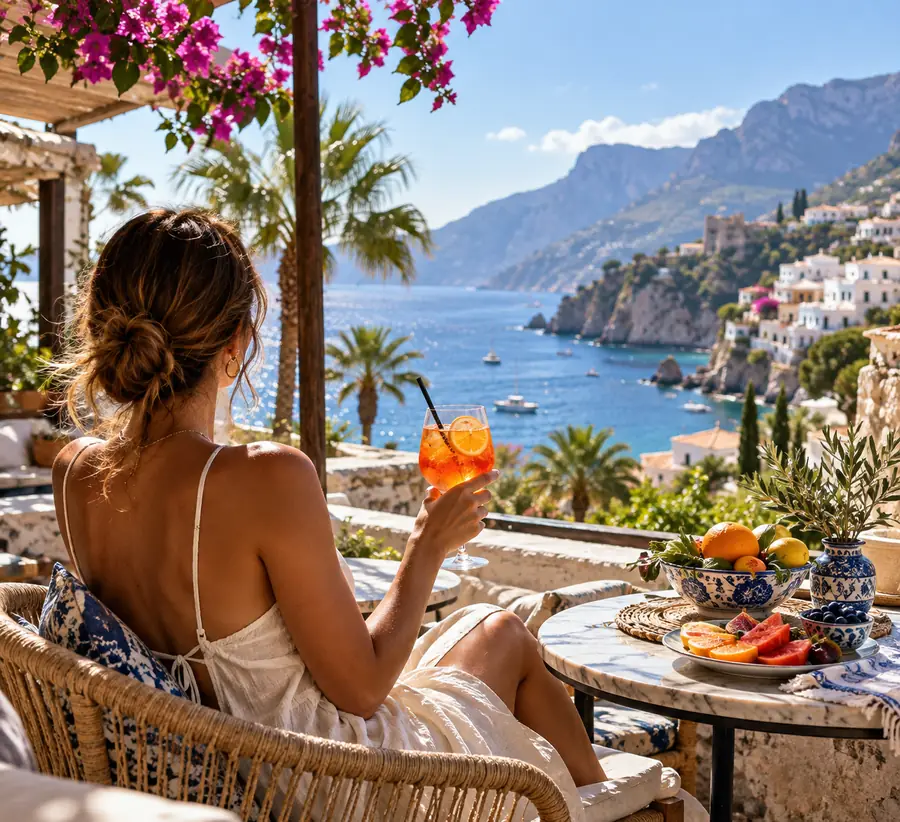
Espacio de trabajo de edición fotográfica con un retrato exterior pulido

Casos de uso

el flujo de trabajo existente de la audiencia

La mayoría de los proyectos de imágenes ya tienen una foto de origen, un problema visual claro y un destino, como un anuncio, una publicación en redes sociales, un álbum familiar o una presentación. Los ejemplos siguientes se centran en el punto en el que una pequeña mejora cambia la utilidad de la imagen final.

Creadores de contenido para redes sociales

Una foto destacada tiene un transeúnte que distrae, un borde desordenado o un fondo irregular que compite con el sujeto.

El sujeto principal se vuelve más fácil de notar mientras la imagen conserva su sentido original del lugar.
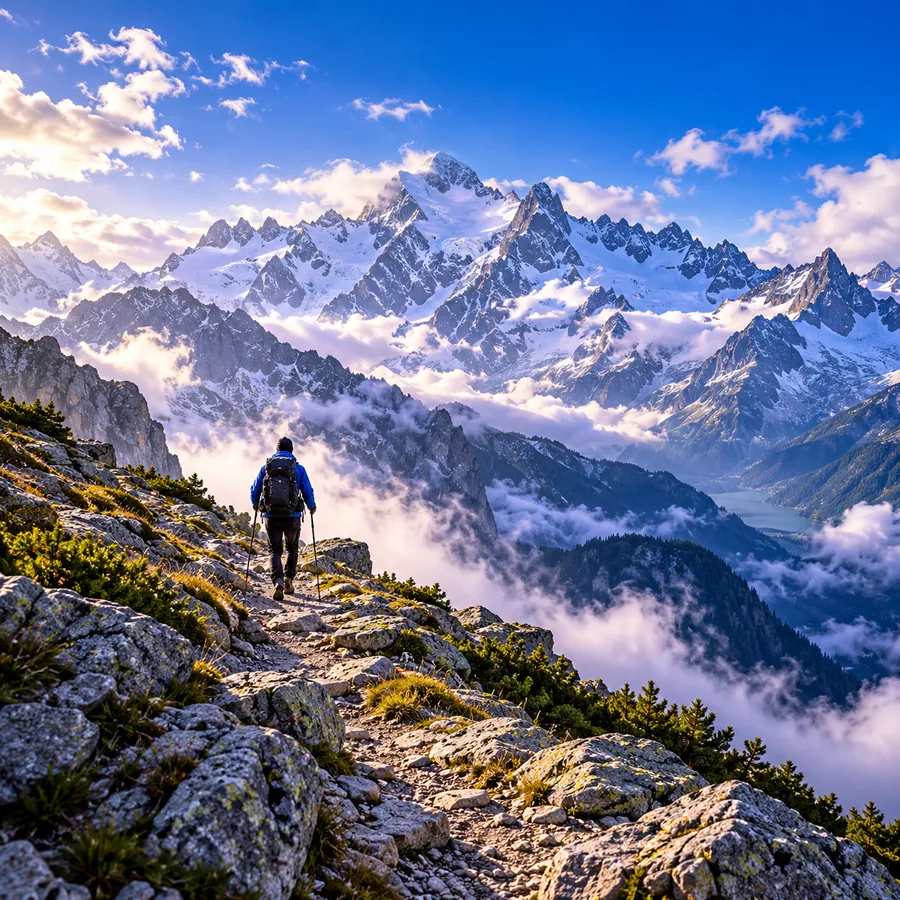
Ver ejemplos de fotos para redes sociales

Editores de retratos

Un retrato es significativo, pero está ligeramente desenfocado, mal iluminado o tiene menos detalles de los que merece el momento.

El rostro y los rasgos importantes se distinguen con mayor claridad sin convertir la fotografía en una imagen evidentemente artificial.

Prueba un ejemplo de retrato

Pequeños propietarios de tiendas

Una foto de producto necesita una presentación más limpia antes de colocarse en una publicación, un catálogo o una página de ventas sencilla.

El artículo recibe más atención gracias a un entorno menos distractor y una presentación visual más uniforme.

Revisa ideas para fotos de productos

Familias y viajeros

Una foto personal contiene un objeto no deseado o un detalle del fondo que desvía la atención del recuerdo.

La imagen se siente más intencionada, al tiempo que conserva a las personas, el entorno y la historia que hicieron que valiera la pena conservarla.

Explora ediciones de fotos personales

Del prompt al resultado

dónde encajamos

Usa los ejemplos como puntos de partida en lugar de seguir recetas fijas. Describe el sujeto, identifica la distracción o el aspecto débil y especifica qué debe conservarse de forma natural.

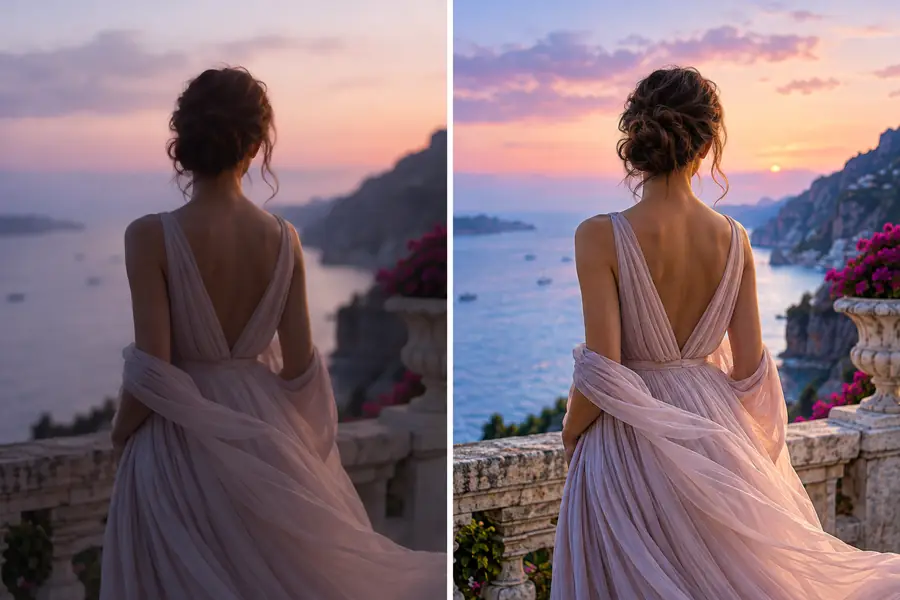
  1. 1 prompt, literalmente
    Enhance this portrait with clearer facial detail, natural skin texture, and balanced outdoor light.
    Mejora de retratos Retrato · detalle y luz
    Retrato mejorado con detalles faciales más nítidos y un entorno exterior suave Mejorar resultado
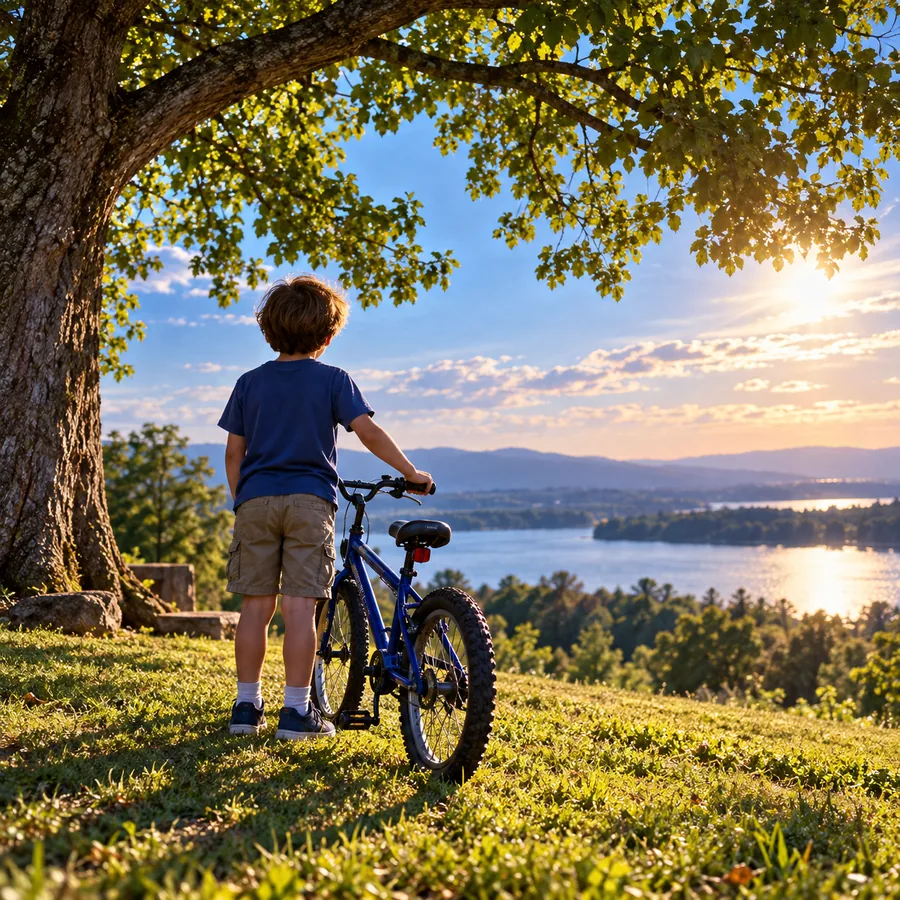
  2. 2 prompt, literalmente
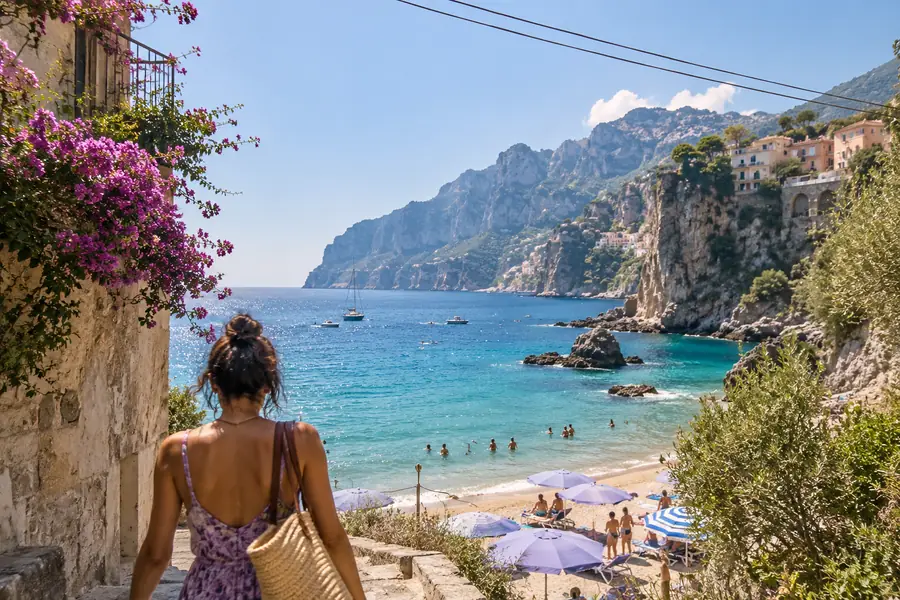
    Remove the person in the background and reconstruct the outdoor scene naturally.
    Eliminación de objetos Foto al aire libre · limpieza de distracciones
    Fotografía exterior con una persona no deseada eliminada de la escena Eliminar resultado
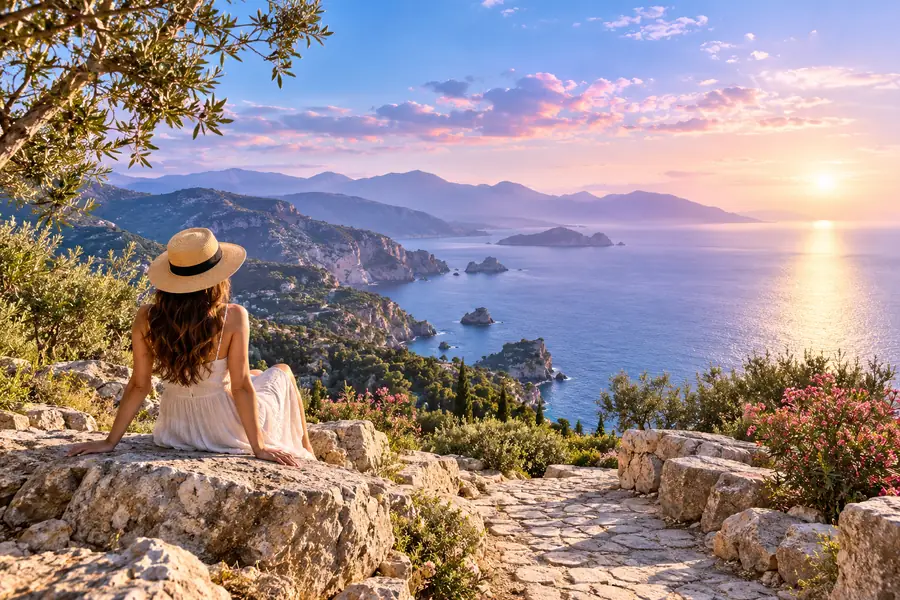
  3. 3 prompt, literalmente
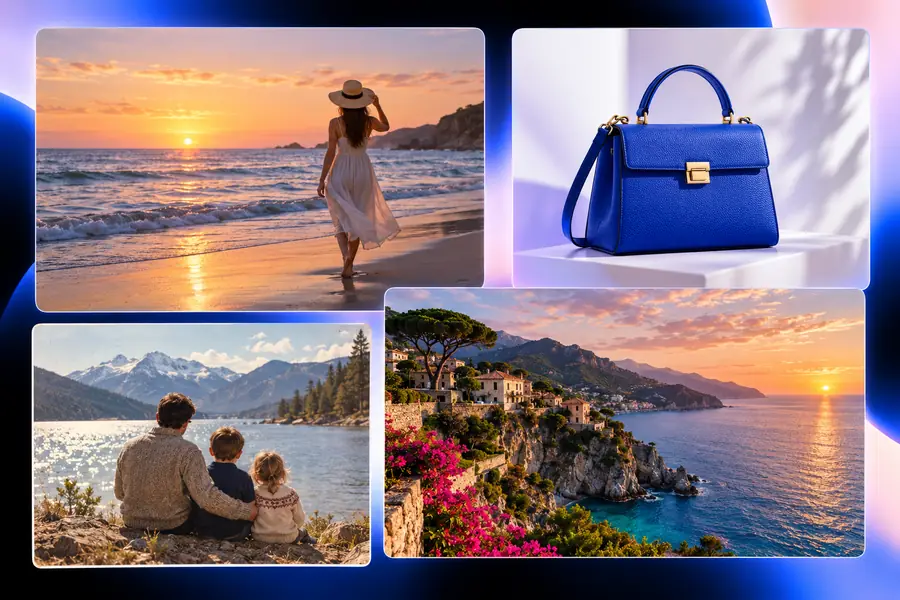
    Make this photo brighter and more social-ready while keeping the people and colors natural.
    Retoque de fotos para redes sociales Imagen de estilo de vida · para compartir
    Foto lista para redes sociales con una composición más luminosa y limpia Pulir resultado
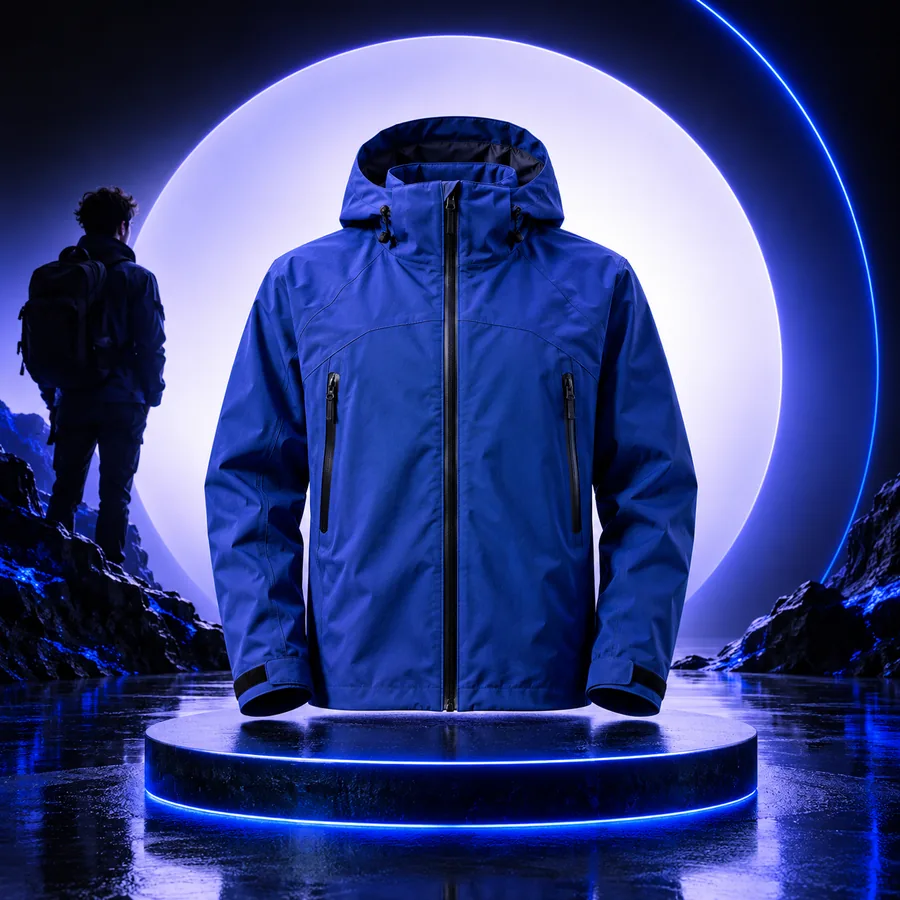
  4. 4 prompt, literalmente
    Place the subject on a clean studio-style background with soft light and realistic edges.
    Estilo del fondo Foto del sujeto · presentación
    Retrato de estilo producto dispuesto sobre un fondo de estudio más limpio Fondo resultado

Adapta cada indicación mencionando el sujeto, el detalle no deseado y la calidad visual que quieres conservar.

Flujos de trabajo repetibles

antes/después

Un ejemplo útil es más fácil de reproducir cuando el trabajo se divide en una pequeña secuencia. Estos flujos mantienen la solicitud específica sin obligar a tratar todas las imágenes de la misma manera.

  • Retratos
  • Limpieza
  • Compartir
  • Ejemplo de mejora de retrato con mayor claridad
    Flujo de trabajo para retratos Verificado

    Recupera un retrato más suave

    Empieza por el rostro y el problema de iluminación, y luego describe el nivel de detalle natural que quieres. Esto mantiene la edición centrada en la claridad en lugar de cambiar la apariencia de la persona.

    1. Sube el retrato
    2. Describe el problema de detalle e iluminación
    3. Comprueba que la textura de la piel y la expresión sigan siendo naturales
    Prueba el flujo de trabajo para retratos
  • Imagen exterior después de eliminar a una persona no deseada
    Flujo de trabajo de limpieza Verificado

    Elimina una distracción no deseada

    Indica el objeto o la persona que debería desaparecer y explica cómo debería verse la escena circundante después. Un contexto específico ayuda a que el fondo previsto siga siendo coherente.

    1. Sube la escena original
    2. Identifica el sujeto no deseado
    3. Revisa el área reconstruida a tamaño completo
    Prueba el flujo de trabajo de limpieza
  • Foto pulida para redes sociales con un aspecto natural y luminoso
    Flujo de trabajo para compartir Verificado

    Prepara una foto para compartirla

    Describe el destino y el ambiente que quieres, como más luminoso, más limpio o con mayor énfasis en la atención. Mantén a las personas, el producto o el sujeto principal explícitamente protegidos en la solicitud.

    1. Elige la imagen que quieres compartir
    2. Nombra el ambiente y la prioridad visual
    3. Compara el resultado con la fuente antes de publicarlo
    Prueba el flujo de trabajo para compartir

Elige la dirección adecuada

especificación de entrega

El mejor enfoque depende de qué está mal en la imagen fuente y de qué debe permanecer sin cambios. Usa la opción más sencilla que coincida con el trabajo real.

o

Opción 1

El sujeto está bien, pero la imagen se ve suave o poco definida.

Elige una solicitud centrada en la mejora.

Mantiene la edición centrada en los detalles, la iluminación y la claridad general, en lugar de cambiar la composición.

o

Opción 2

Una persona, un objeto o algo de desorden está desviando la atención.

Elige una solicitud centrada en la eliminación.

Nombrar la distracción y la escena circundante proporciona a la edición un objetivo de reconstrucción claro.

o

Opción 3

La foto funciona, pero necesita un entorno más intencional para compartirla o presentarla.

Elige una solicitud de fondo o de retoque para redes sociales.

El objetivo guía el tratamiento visual, mientras que el prompt puede proteger al sujeto principal y los colores importantes.

Compara el cambio

un vistazo más de cerca al resultado final

Una vista del antes y el después facilita evaluar las mejoras sutiles. Observa primero el sujeto y, después, los bordes, la textura y cualquier área que se haya reconstruido.

Fotografía exterior original antes de la limpieza Fotografía exterior limpia después de eliminar el detalle que distraía

Antes

Arrastra el divisor o usa el control deslizante para inspeccionar el mismo fotograma con diferentes anchos.

Después

Qué cubren los ejemplos

un conjunto compacto de puntos de partida

La página reúne varios trabajos fotográficos habituales en un solo lugar, para que puedas comparar el cambio solicitado antes de decidir cómo describir tu propia imagen.

ejemplos de mejora, eliminación, retoque y fondos
4 indicaciones
rutas repetibles desde la foto original hasta la revisión
3 flujos de trabajo
vistas del antes y el después para una comparación directa
2 estados
solicitud inicial clara para cada resultado mostrado
1 prompt

Crea tu propia versión

Elige el ejemplo más parecido a tu imagen, copia su estructura y sustituye el sujeto o el problema por tus propios detalles. Una solicitud concreta facilita evaluar si el resultado resuelve el problema original de la foto.

Convierte un ejemplo en tu próxima edición

  • Empieza por el problema visual
  • Protege el sujeto y los detalles importantes
  • Compara el resultado con la imagen original
Edita mi imagen

Preguntas sobre los ejemplos

Preguntas frecuentes sobre escenarios

Estas respuestas explican cómo usar los ejemplos como referencias prácticas para tu propia solicitud de edición de imágenes.

Te ofrecen referencias visuales para objetivos comunes de edición fotográfica, como mejorar un retrato, eliminar una distracción o preparar una imagen para compartirla. Puedes usar la estructura del prompt que los acompaña como punto de partida para describir tu propia imagen.

Sí. Elige el ejemplo más parecido a tu foto original y, después, cambia el sujeto, el detalle no deseado o el estado de ánimo que quieres transmitir en el prompt. Especifica qué debe mantenerse natural o sin cambios.

Menciona el sujeto principal, identifica el problema y describe el resultado que quieres obtener. También es útil mencionar restricciones importantes, como conservar la expresión facial, los bordes del producto, las personas, los colores o el entorno original.

Revisa el antes y el después con el mismo encuadre y, luego, inspecciona el sujeto, los bordes, la textura y las áreas reconstruidas. El resultado debe resolver el problema indicado y seguir pareciendo coherente con la fotografía original.

Explorar herramientas de imagen