Snapedit

Idées photo pratiques

Découvrez les exemples gratuits de Snapedit pour vos retouches photo du quotidien

Ces exemples gratuits de snapedit montrent les améliorations visuelles que les utilisateurs recherchent en priorité : des portraits plus nets, des sujets plus clairs, des arrière-plans plus soignés et des photos plus faciles à partager.

Décrivez d’abord votre résultat
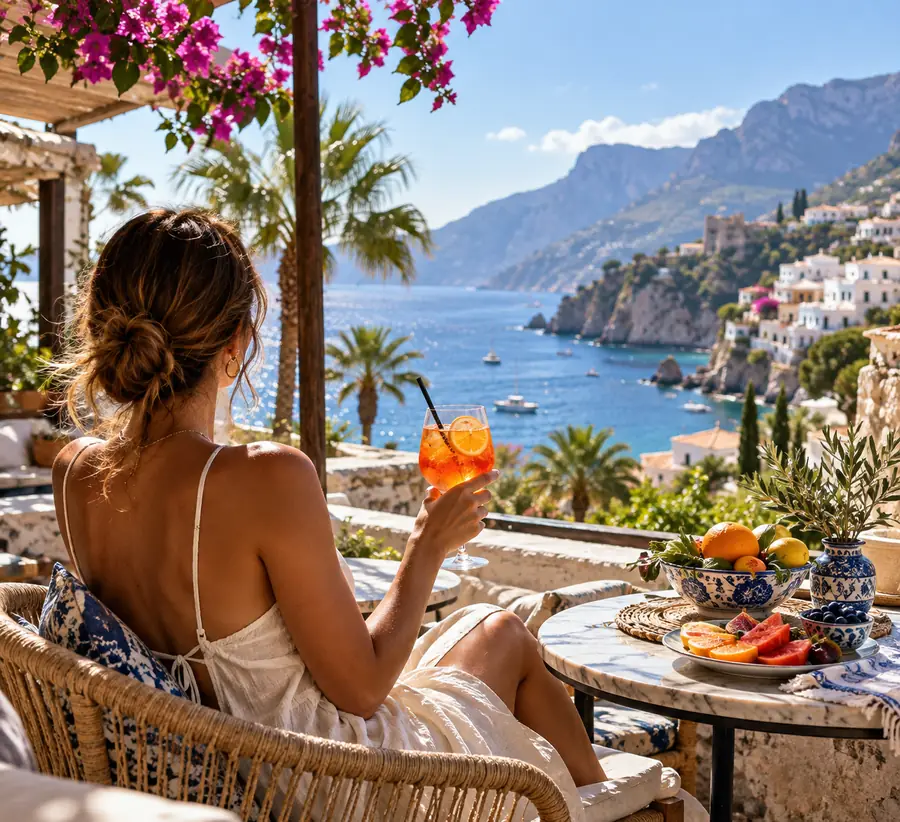
Espace de retouche photo avec un portrait extérieur soigné

Cas d’utilisation

le flux de travail existant de l’audience

La plupart des projets d’image disposent déjà d’une photo source, d’un problème visuel clairement identifié et d’une destination, comme une annonce, une publication sur les réseaux sociaux, un album de famille ou une présentation. Les exemples ci-dessous se concentrent sur le moment où une petite amélioration change l’utilité de l’image finale.

Créateurs de contenu pour les réseaux sociaux

Une photo réussie comporte un passant distrayant, un bord encombré ou un arrière-plan irrégulier qui détourne l’attention du sujet.

Le sujet principal devient plus facile à remarquer, tandis que l’image conserve son contexte d’origine.
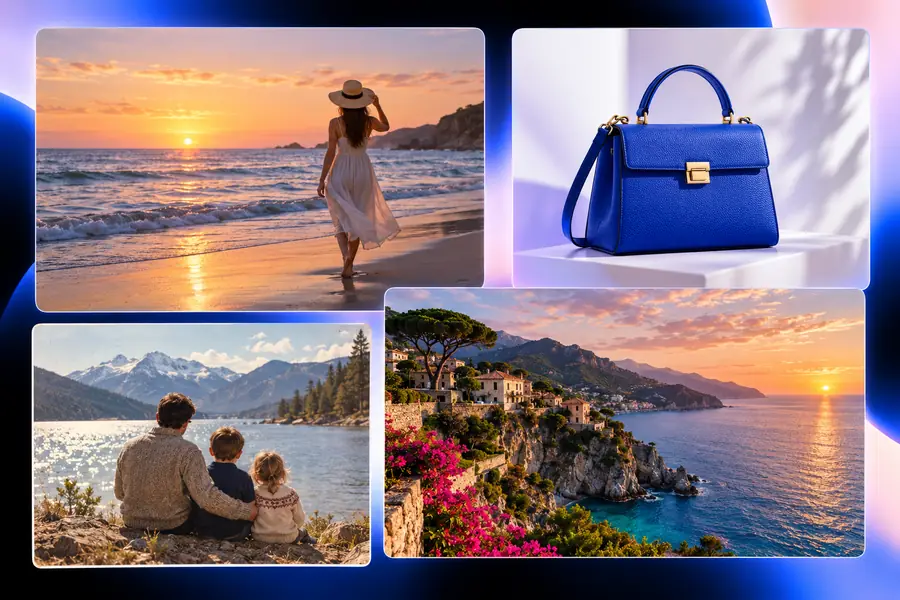
Voir des exemples de photos pour les réseaux sociaux

Retoucheurs de portraits

Un portrait est important, mais il est légèrement flou, mal éclairé ou moins détaillé que ne le mérite le moment.

Le visage et les traits importants ressortent plus clairement, sans donner à la photo un aspect manifestement artificiel.

Essayez un exemple de portrait

Petits commerçants

Une photo de produit nécessite une présentation plus soignée avant d’être utilisée dans une publication, un catalogue ou une simple page de vente.

Le produit attire davantage l’attention grâce à un environnement moins distrayant et à une présentation visuelle plus cohérente.

Découvrez des idées de photos de produits

Familles et voyageurs

Une photo personnelle contient un objet indésirable ou un détail d’arrière-plan qui détourne l’attention du souvenir.

L’image semble plus intentionnelle tout en préservant les personnes, le cadre et l’histoire qui la rendaient digne d’être conservée.

Découvrez les retouches photo personnelles

De la consigne au résultat

où nous intervenons

Utilisez les exemples comme points de départ plutôt que comme des recettes figées. Décrivez le sujet, identifiez la distraction ou le défaut, et précisez ce qui doit rester naturel.

  1. 1 prompt, mot pour mot
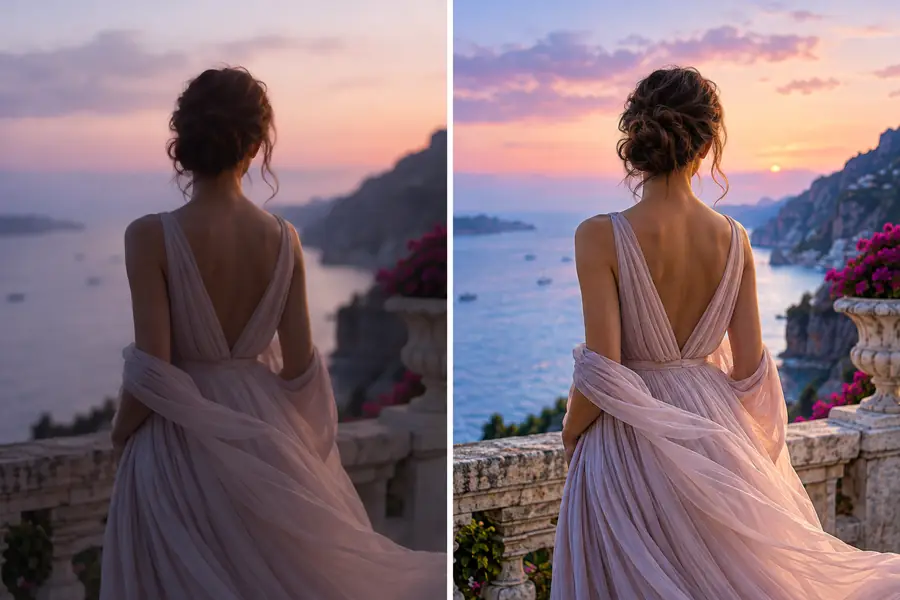
    Enhance this portrait with clearer facial detail, natural skin texture, and balanced outdoor light.
    Amélioration de portrait Portrait · détails et lumière
    Portrait amélioré avec des détails du visage plus nets et un décor extérieur doux Améliorer résultat
  2. 2 prompt, mot pour mot
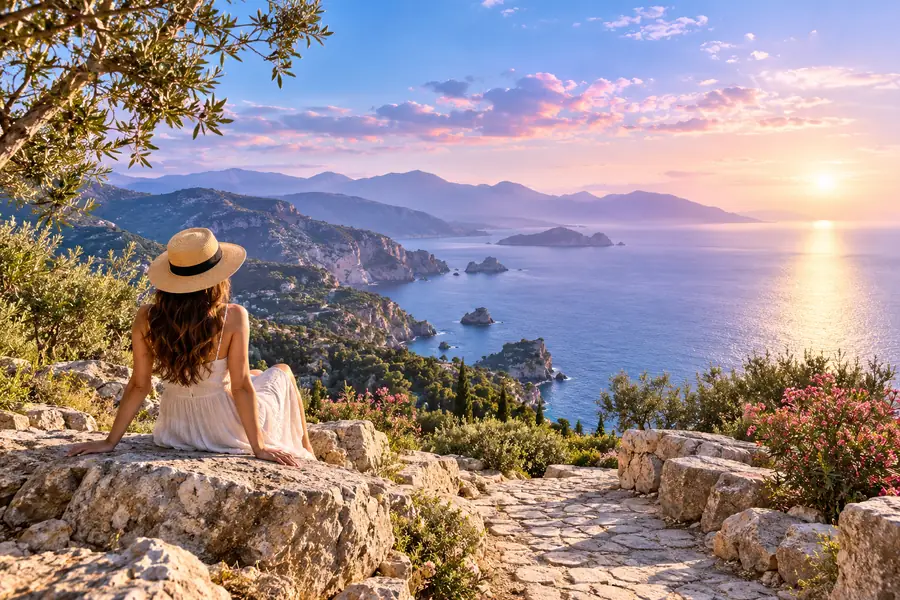
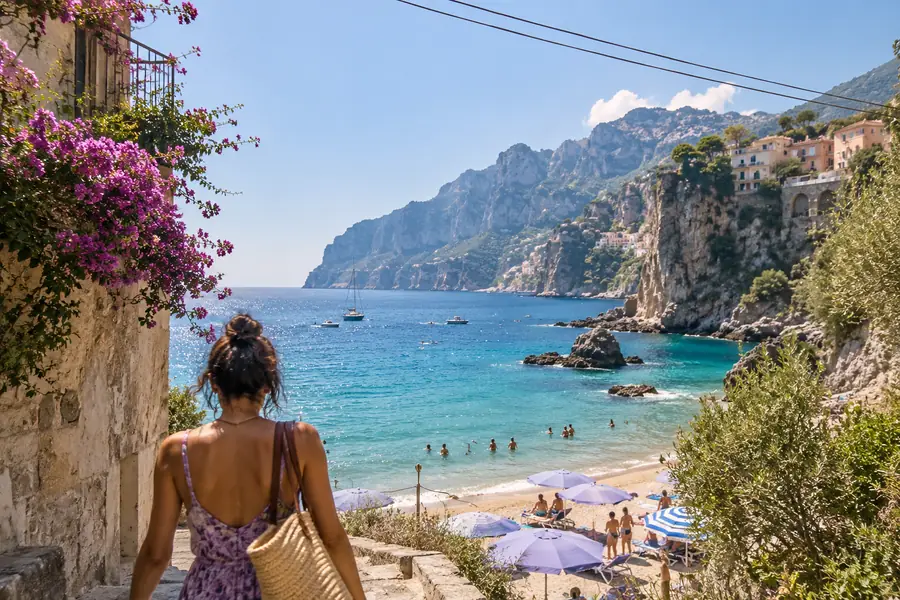
    Remove the person in the background and reconstruct the outdoor scene naturally.
    Suppression d’objet Photo en extérieur · suppression des distractions
    Photographie extérieure avec une personne indésirable supprimée de la scène Supprimer résultat
  3. 3 prompt, mot pour mot
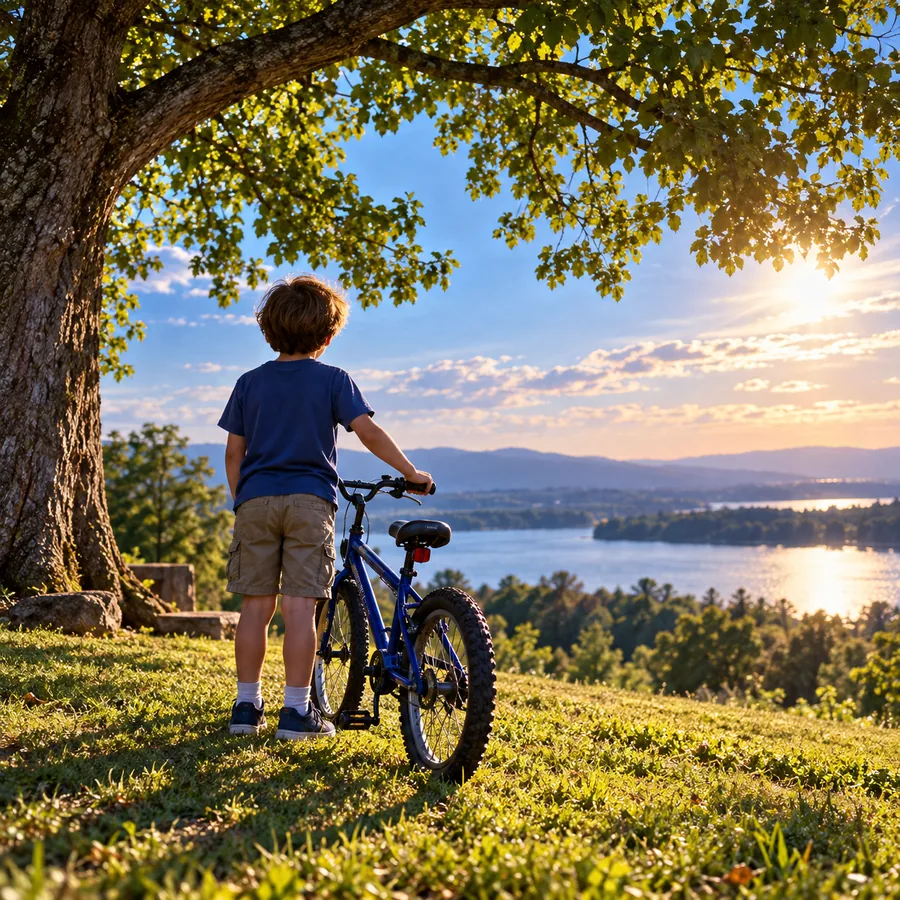
    Make this photo brighter and more social-ready while keeping the people and colors natural.
    Finition photo pour les réseaux sociaux Image lifestyle · partage
    Photo prête à être partagée sur les réseaux sociaux, avec une composition plus lumineuse et plus épurée Sublimer résultat
  4. 4 prompt, mot pour mot
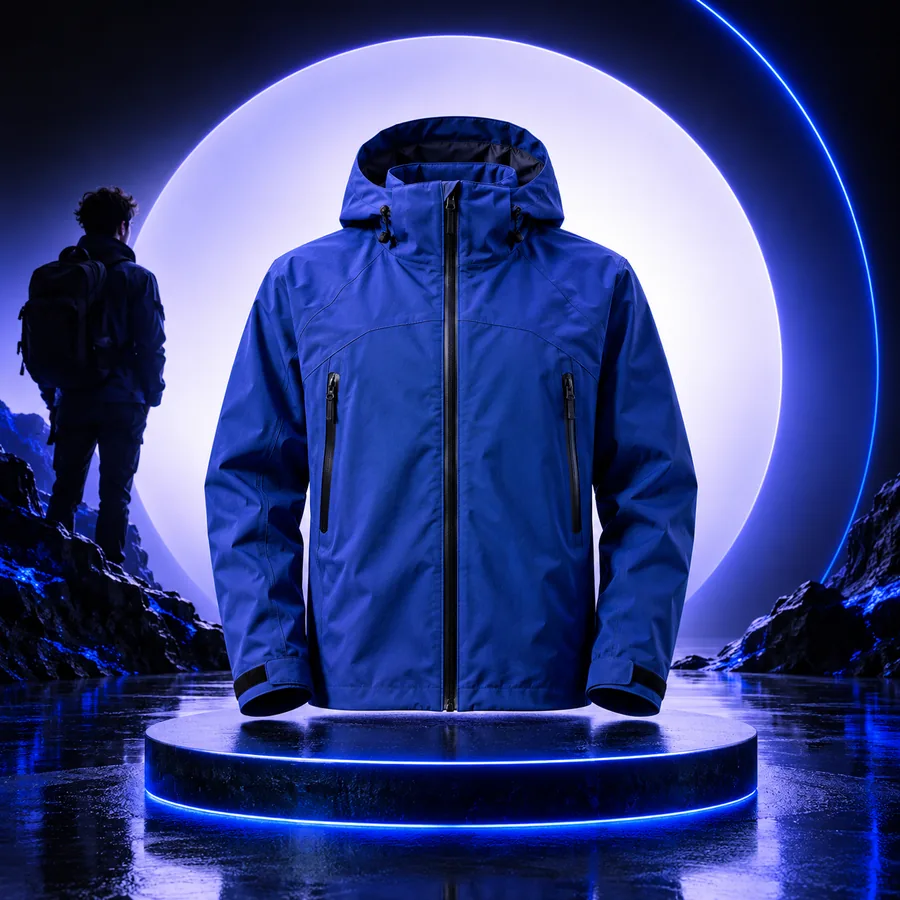
    Place the subject on a clean studio-style background with soft light and realistic edges.
    Mise en scène de l’arrière-plan Photo de sujet · présentation
    Portrait de style produit disposé sur un arrière-plan de studio plus épuré Arrière-plan résultat

Adaptez chaque prompt en nommant le sujet, le détail indésirable et la qualité visuelle que vous souhaitez préserver.

Flux de travail reproductibles

avant/après

Un exemple utile est plus facile à reproduire lorsque le travail est divisé en une courte séquence. Ces flux de travail gardent la demande précise sans imposer le même traitement à chaque image.

  • Portraits
  • Nettoyage
  • Partage
  • Exemple d’amélioration de portrait avec une netteté accrue
    Flux de travail pour les portraits Vérifié

    Récupérer un portrait plus doux

    Commencez par le visage et le problème d’éclairage, puis décrivez le niveau de détail naturel que vous souhaitez. Cela permet de se concentrer sur la clarté sans modifier l’apparence de la personne.

    1. Téléversez le portrait
    2. Décrivez le problème de détail et d’éclairage
    3. Vérifiez que la texture de la peau et l’expression restent naturelles
    Essayez le flux de travail pour les portraits
  • Image extérieure après la suppression d’une personne indésirable
    Flux de travail de nettoyage Vérifié

    Supprimer une distraction indésirable

    Indiquez l’objet ou la personne qui doit disparaître et expliquez à quoi la scène environnante doit ressembler ensuite. Un contexte précis aide à préserver la cohérence de l’arrière-plan souhaité.

    1. Téléversez la scène originale
    2. Identifiez le sujet indésirable
    3. Examinez la zone reconstruite en taille réelle
    Essayez le flux de travail de nettoyage
  • Photo soignée pour les réseaux sociaux avec un rendu lumineux et naturel
    Flux de partage Vérifié

    Préparer une photo pour la partager

    Décrivez la destination et l’ambiance souhaitées, par exemple plus lumineuse, plus nette ou davantage centrée sur l’attention. Indiquez explicitement dans la demande que les personnes, le produit ou le sujet principal doivent être préservés.

    1. Choisissez l’image que vous souhaitez partager
    2. Indiquez l’ambiance et la priorité visuelle
    3. Comparez le résultat avec la source avant de le publier
    Essayez le flux de partage

Choisissez la bonne direction

spécification du livrable

La meilleure approche dépend de ce qui ne va pas dans l’image source et de ce qui doit rester inchangé. Utilisez la branche la plus simple correspondant au travail à effectuer.

ou

Option 1

Le sujet est réussi, mais l’image semble floue ou manque de définition.

Choisissez une demande axée sur l’amélioration.

Cela permet de concentrer la modification sur les détails, la lumière et la clarté générale, plutôt que de changer la composition.

ou

Option 2

Une personne, un objet ou un élément encombrant détourne l’attention.

Choisissez une demande axée sur la suppression.

Nommer l’élément distrayant et la scène environnante fournit à la modification une cible claire pour la reconstruction.

ou

Option 3

La photo fonctionne, mais elle a besoin d’un cadre plus intentionnel pour le partage ou la présentation.

Choisissez un arrière-plan ou une demande de retouche pour les réseaux sociaux.

La destination guide le traitement visuel, tandis que le prompt peut préserver le sujet principal et les couleurs importantes.

Comparez la modification

un aperçu rapproché de l’image finale

Une vue avant-après permet de mieux évaluer les améliorations subtiles. Examinez d’abord le sujet, puis les contours, la texture et toutes les zones qui ont été reconstruites.

Photographie extérieure originale avant le nettoyage Photographie extérieure nettoyée après la suppression du détail gênant

Avant

Faites glisser le séparateur ou utilisez le curseur pour examiner la même image à différentes largeurs.

Après

Ce que couvrent les exemples

un ensemble compact de points de départ

Cette page rassemble plusieurs retouches photo courantes en un seul endroit, afin que vous puissiez comparer la modification souhaitée avant de décider comment décrire votre propre image.

exemples d’amélioration, de suppression, de retouche et d’arrière-plan
4 orientations
des parcours reproductibles, de la photo source à l’évaluation
3 flux de travail
des vues avant-après pour une comparaison directe
2 états
une demande de départ claire pour chaque résultat présenté
1 prompt

Créez votre propre version

Choisissez l’exemple qui se rapproche le plus de votre image, copiez sa structure, puis remplacez le sujet ou le problème par vos propres détails. Une demande ciblée facilite l’évaluation de la capacité du résultat à résoudre le problème photo d’origine.

Transformez un exemple en prochaine retouche

  • Commencez par le problème visuel
  • Préservez le sujet et les détails importants
  • Comparez le résultat avec la source
Modifier mon image

Questions sur les exemples

FAQ sur les scénarios

Ces réponses expliquent comment utiliser les exemples comme références pratiques pour votre propre demande de retouche d’image.

Ils vous donnent des références visuelles pour des objectifs courants de retouche photo, comme améliorer un portrait, supprimer un élément gênant ou préparer une image à partager. Vous pouvez utiliser la structure de prompt fournie comme point de départ pour décrire votre propre image.

Oui. Choisissez l’exemple le plus proche de votre photo source, puis modifiez le sujet, le détail indésirable ou l’ambiance souhaitée dans le prompt. Veillez à préciser ce qui doit rester naturel ou inchangé.

Nommez le sujet principal, identifiez le problème et décrivez le résultat souhaité. Il est également utile de mentionner les contraintes importantes, comme la préservation de l’expression du visage, des contours du produit, des personnes, des couleurs ou du décor d’origine.

Examinez l’avant et l’après avec le même cadrage, puis inspectez le sujet, les contours, la texture et les zones reconstituées. Le résultat doit résoudre le problème indiqué tout en restant cohérent avec la photographie source.

Explorer les outils d’image