Snapedit

Fokussierte Bildbearbeitung

Kann SnapEdit Text aus Bildern entfernen? Mit Snapedit

Kann SnapEdit Text aus Bildern entfernen? Dieser fokussierte Leitfaden erklärt, wie du mit unerwünschten Wörtern, Beschriftungen, Untertiteln und Markierungen umgehst und dabei das umliegende Bild stimmig hältst.

Überprüfe das Ergebnis vor dem Speichern
Arbeitsbereich zur KI-Bildbearbeitung mit einem Vorher-Nachher-Foto

Dieser Einstiegspunkt im Vergleich zum allgemeinen

Das Entfernen von Text ist eine spezifischere Aufgabe als die allgemeine Objektbereinigung. Der Unterschied ist wichtig, da Buchstaben Kanten, Abstände, Kontraste und wiederkehrende Muster haben, durch die eine Bearbeitung sichtbar ausgebessert wirken kann.

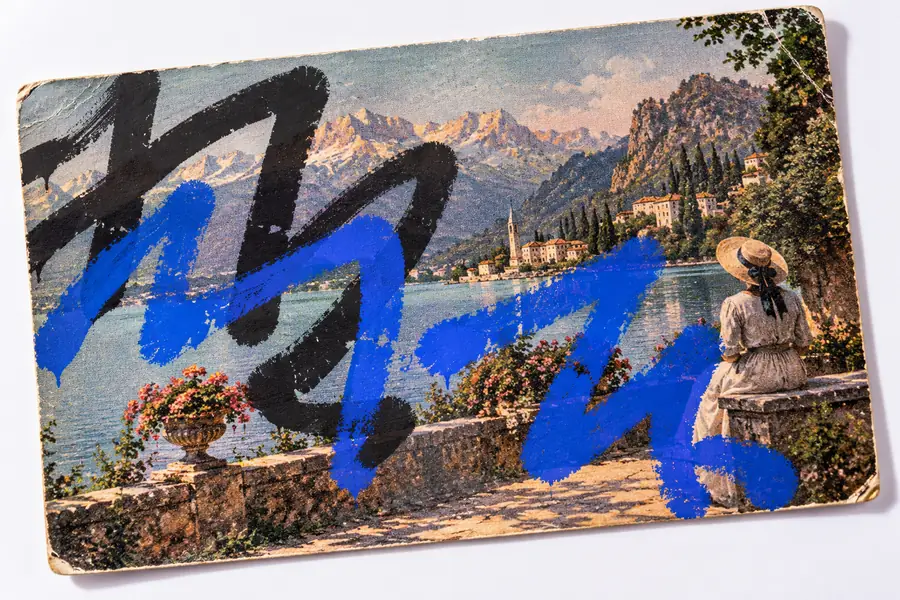
Bild mit unerwünschtem überlagertem Text
Text vorhanden
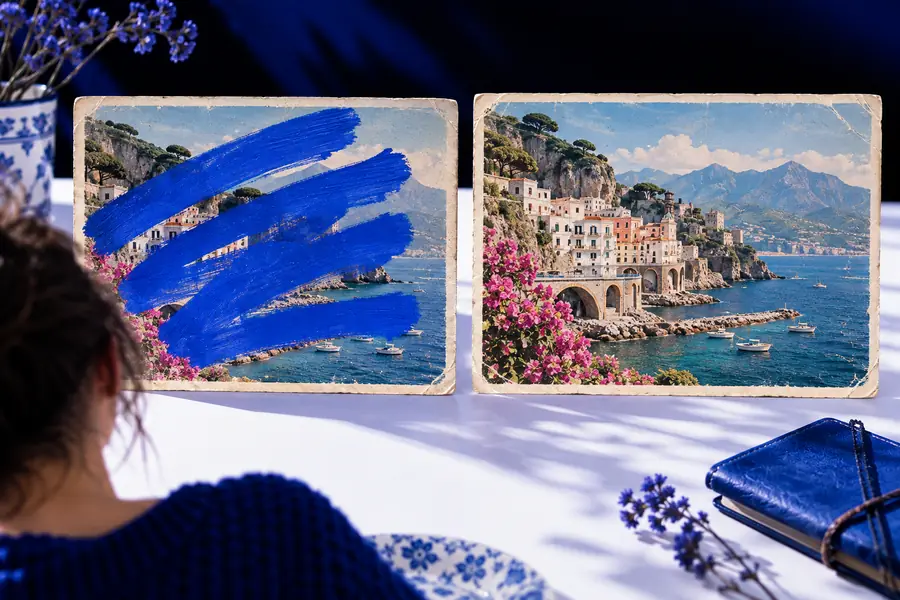
Außenaufnahme mit wiederhergestelltem Bereich des unerwünschten Textes
Text entfernt

Die 3 Dinge, die es ausschließlich erledigt

Ein fokussierter Workflow zum Entfernen von Text lässt sich anhand von drei praktischen Aufgaben beurteilen: die richtigen Buchstaben erkennen, den verdeckten Bereich wiederherstellen und das Bild rund um die Bearbeitung bewahren.

  1. 1

    Markiere die unerwünschten Wörter

    Beschreibe oder markiere die Schrift, die verschwinden soll, einschließlich ihrer Position und der Angabe, ob nahegelegene Markierungen erhalten bleiben müssen.

  2. 2

    Stelle den verdeckten Bereich wieder her

    Die Bearbeitung sollte den Text durch umliegende Farben, Texturen, Linien oder Hintergrunddetails ersetzen, anstatt einen offensichtlich leeren Fleck zu hinterlassen.

  3. 3

    Überprüfe die Kanten und den Kontext

    Zoome vor der Annahme des fertigen Bildes auf Ränder, Schatten, Gesichter, Produktdetails und wiederkehrende Muster.

Beispiele zum Entfernen von Text

Diese Beispiel-Prompts zeigen, wie präzise Anweisungen eine Bildbearbeitungsanfrage leichter verständlich machen.

  1. 1 Prompt, wörtlich
    Remove the small white watermark from the lower-right corner while preserving the portrait and background texture.
    Gezielte Bereinigung Porträt · Text in der Ecke
    Porträt, vorbereitet für die Entfernung einer kleinen Einblendung Wasserzeichen Ergebnis
  2. 2 Prompt, wortgetreu
    Remove the printed sign text from the wall and reconstruct the matching brick pattern behind it.
    Hintergrundreparatur Außenszene · strukturierte Wand
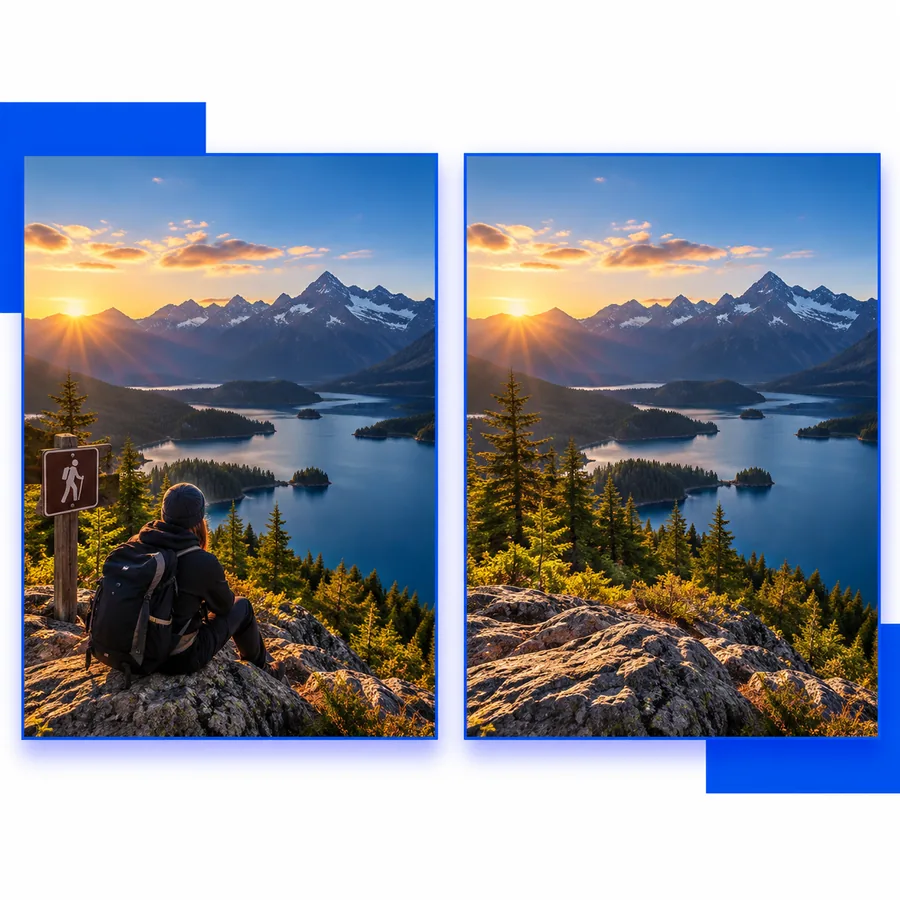
    Außenaufnahme mit einem störenden Schild oder einer störenden Bildunterschrift Text auf dem Schild Ergebnis
  3. 3 Prompt, wortgetreu
    Erase the temporary label on the package and keep the product shape, lighting, and surrounding surface unchanged.
    Objektbewusste Bearbeitung Produktfotos · Etikettbereich
    Produktbild mit unerwünschter Beschriftung Etikett Ergebnis

Passen Sie jeden Prompt an, indem Sie den genauen Text, seine Position und die Textur oder das Objekt nennen, die unverändert bleiben müssen.

Textentfernung für echte Bildaufgaben

Verschiedene Nutzer beschreiben dieselbe Bearbeitung auf unterschiedliche Weise. Diese Ausgangspunkte verknüpfen die Textbereinigung mit verwandten Snapedit-Workflows, die möglicherweise besser zum restlichen Bild passen.

Reisefotografen

Ein Datumsstempel, Ortsname oder eine versehentliche Bildunterschrift lenkt von einem ansonsten gelungenen Reisefoto ab.

Verwenden Sie die Anfrage zur Textentfernung für die Beschriftung und überprüfen Sie anschließend den reparierten Himmel, das Wasser oder das Mauerwerk. Bei einem größeren unerwünschten Motiv finden Sie unter snapedit remove object eine passende Funktion, die sich auf das Entfernen von Personen oder Dingen statt von Wörtern konzentriert.

snapedit remove object

Online-Händler

Ein vorübergehend angebrachter Preisaufkleber oder ein altes Verpackungsetikett ist noch auf einem Produktfoto zu sehen.

Beschreiben Sie das Etikett und bewahren Sie die Kanten der Verpackung, Schatten und Materialtextur. Wenn auch die umgebende Szene freigestellt werden soll, deckt snapedit remove background den separaten Anwendungsfall der Hintergrundentfernung ab.

snapedit remove background

Portraitbearbeiter

Eine Bildunterschrift für soziale Medien, ein Wasserzeichen oder ein kleines Overlay verläuft über einen freien Bereich neben dem Motiv.

Halte die Anweisung eng gefasst, damit Gesichtszüge und Haare nicht verändert werden. Wenn das Bild hauptsächlich weich oder detailarm ist, könnte snapedit enhance photo der relevantere nächste Schritt sein.

snapedit enhance photo

Design- und Content-Teams

Ein Entwurfsbild enthält Platzhaltertext, der entfernt werden muss, bevor ein Layout wiederverwendet wird.

Benenne den Platzhaltertext und bitte darum, den ursprünglichen Hintergrund zu rekonstruieren. Überprüfe anschließend das Ergebnis in der Größe, in der das Asset tatsächlich erscheinen wird.

snapedit remove object

So beginnst du

Wähle den Beschreibungsstil, der zu deinem Bild passt. Eine präzise Formulierung gibt einem Editor klarere Grenzen, ohne dass ein langes technisches Briefing erforderlich ist.

Kleine Überlagerung

Für eine kurze Bildunterschrift oder ein Wasserzeichen

Nenne die genauen Wörter, sofern sie lesbar sind, gib die Ecke oder den Bereich an und sage, welche Textur dahinter fortgesetzt werden soll.

  • Benenne den Text oder beschreibe sein Aussehen
  • Gib seine Position im Bild an
  • Bitte darum, das nahegelegene Motiv und die Beleuchtung zu bewahren

Große Schrift

Für einen Titel, ein Schild oder ein Banner

Beschreibe den gesamten Textbereich und die Struktur dahinter. Größere Schrift kann mehr visuelle Informationen verdecken. Erwähne daher Linien, Ziegel, Stoff oder andere sich wiederholende Details.

  • Definiere den vollständigen zu entfernenden Bereich
  • Beschreibe das Hintergrundmuster
  • Überprüfe die Kanten, an denen sich Buchstaben mit Objekten überschneiden

Text neben einem Motiv

Für Schrift neben einer Person oder einem Produkt

Machen Sie das Motiv in der Anweisung zu einem geschützten Element. Weisen Sie den Editor an, nur die Wörter zu entfernen und Gesichtszüge, Produktkonturen, Schatten und Glanzlichter unverändert zu lassen.

  • Das geschützte Motiv identifizieren
  • Die Textgrenze festlegen
  • Das Ergebnis in voller Größe prüfen

Snapedit zur Textentfernung im Vergleich zur allgemeinen Bildbearbeitung

Der fokussierte Einstieg und ein allgemeiner Bildeditor können sich überschneiden, fördern jedoch unterschiedliche Anweisungen und Prüfgewohnheiten.

Aufgabe zur Textentfernung Allgemeine Bildbearbeitung
Hauptziel Wörter, Buchstaben, Beschriftungen, Bildunterschriften oder Wasserzeichen Jedes ausgewählte Objekt, jeder Bereich oder jede visuelle Änderung
Beste Anweisung Den Text und seine Position benennen Die umfassendere Änderung der Szene beschreiben
Herausforderung bei der Reparatur Das Rekonstruieren dessen, was die Beschriftung verdeckt hat Das Motiv und die Komposition beibehalten
Nützlicher Kontext Hintergrundtextur, Linien, Schatten und angrenzende Kanten Objektidentität, Position, Farbe und Gesamtstil
Wichtigster Prüfpunkt Auf wiederholte Buchstabenformen, Höfe, Unschärfen oder Nähte achten Auf unerwünschte Änderungen außerhalb der ausgewählten Bearbeitung achten
Geeignet für Das Entfernen einer lesbaren Überlagerung, ohne das Foto zu verändern Mehrere Bearbeitungen in einer umfassenderen kreativen Anfrage kombinieren
Sichererer Arbeitsablauf Mit einer eng gefassten, reinen Textanweisung beginnen Nicht zusammenhängende Änderungen in separate Bearbeitungen aufteilen

So erzielen Sie sauberere Ergebnisse

Eine sorgfältige Anfrage und eine bewusste Überprüfung machen die Textbereinigung zuverlässiger, insbesondere wenn sich die Beschriftung über detaillierte oder wichtige Bildbereiche erstreckt.

Szene der Bildbearbeitungsfunktion mit einem ausgewählten Bereich 01 · Lokalisieren

Schritt 1

Ort vor Stil beschreiben

Beginnen Sie damit, wo sich die Wörter befinden: in der unteren rechten Ecke, im Schaufenster, auf der Vorderseite eines T-Shirts, am Himmel oder auf der Vorderseite einer Verpackung. Die Ortsangabe verringert Unklarheiten, wenn dasselbe Bild mehrere Beschriftungen enthält.

  • Einfache Ortsangaben verwenden
  • Jeweils einen Textbereich bestimmen
  • Nahe gelegene Elemente nennen, die geschützt werden sollen
Detaillierte Fotografie für kontrollierte Bildbearbeitung 02 · Bewahren

Schritt 2

Angeben, was bei der Bearbeitung erhalten bleiben soll

Eine hilfreiche Anweisung sagt nicht nur, dass etwas entfernt werden soll. Sie nennt den Hintergrund, der fortgeführt werden soll, und weist auf Gesichter, Produkte, Architektur oder andere Details hin, die nicht verändert werden dürfen.

  • Motive und Konturen bewahren
  • Textur, Licht und Perspektive anpassen
  • Umfassende Änderungen am gesamten Bild vermeiden
Fertiggestelltes Bild zur visuellen Prüfung 03 · Prüfen

Schritt 3

In der endgültigen Anzeigegröße überprüfen

Ein reparierter Bereich kann als Miniaturbild akzeptabel aussehen, aber bei einer Vergrößerung einen Lichthof oder ein sich wiederholendes Muster zeigen. Überprüfen Sie das vollständige Bild, bevor Sie es in einem Beitrag, Angebot, Druck oder einer Präsentation verwenden.

  • In den ehemaligen Textbereich hineinzoomen
  • Kanten mit Details in der Nähe vergleichen
  • Erneut bearbeiten, wenn die Reparatur auffällt

Lade das Bild hoch und beschreibe die genauen Wörter, ihre Position und den Hintergrund, der erhalten bleiben soll. Eine präzise Anfrage gibt Snapedit eine klarere Bearbeitungsvorgabe und liefert dir ein Ergebnis, das sich genau zu prüfen lohnt.

Bereit, unerwünschte Schrift zu entfernen?

  • Den Textbereich genau benennen
  • Nahe gelegene Motive und Details schützen
  • Das fertige Bild vor der Verwendung prüfen
Text aus einem Bild entfernen

Die eigene FAQ

Antworten auf die Frage hinter diesem fokussierten Snapedit-Einstiegspunkt.

Snapedit kann für eine Bildbearbeitungsanfrage verwendet werden, bei der unerwünschter Text entfernt werden soll, etwa eine Bildunterschrift, ein Etikett oder eine Einblendung. Das Ergebnis hängt davon ab, wie viele Details von der Schrift verdeckt werden und wie genau du den zu ändernden Bereich beschreibst.

Benenne den Text, seine Position und was unverändert bleiben soll. Erwähne zum Beispiel die untere rechte Ecke, die Wandstruktur hinter den Wörtern sowie jede Person oder jedes Produkt in der Nähe, die oder das erhalten bleiben muss.

Mit einer klar abgegrenzten Anweisung kannst du darum bitten, den Hintergrund natürlich zu rekonstruieren, anstatt ihn zu verwischen oder zu ersetzen. Prüfe den reparierten Bereich immer, da detaillierte Muster, Schatten und Linien möglicherweise nicht perfekt reproduziert werden können.

Es kann möglich sein, die Entfernung des Textes anzufordern, aber überlappende Schrift macht die Bearbeitung anspruchsvoller, da die verdeckten Objektdetails rekonstruiert werden müssen. Schütze das Objekt ausdrücklich und überprüfe seine Kanten, Konturen und Textur nach der Bearbeitung.

Bildtools entdecken
Bildtools entdecken