Snapedit

Objektentfernung

Erstelle sauberere Fotos mit snapedit Objekt entfernen

Mit snapedit Objekt entfernen kannst du die Bearbeitung auf unerwünschte visuelle Ablenkungen konzentrieren – von Passanten und Unordnung bis hin zu kleinen Markierungen, die vom Motiv ablenken.

Überprüfe das Ergebnis vor dem Speichern
Bearbeitetes Foto mit einer klareren Komposition

Praktische Bearbeitungen

Ablenkungen nach Szene entfernen

Das beste Ergebnis beim Entfernen von Objekten beginnt mit einem klaren Ziel. Wähle die Art des Bildes aus, an dem du arbeitest, und beschreibe dann die Ablenkung genau.

Reisefotografen

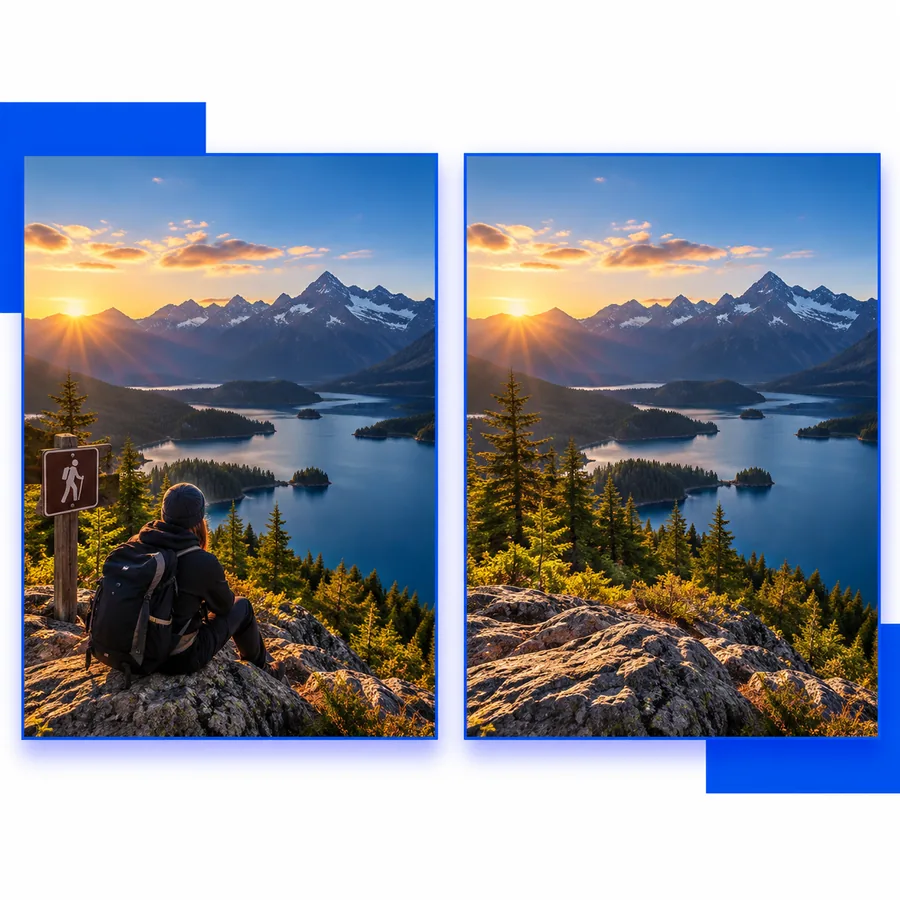
Eine fremde Person, ein Schild, ein Mülleimer oder ein vorübergehendes Hindernis erscheint auf einem ansonsten beeindruckenden Foto einer Sehenswürdigkeit.

Das Hauptmotiv bleibt im Vordergrund, während die Umgebung weniger unterbrochen wirkt.
snapedit Hintergrund entfernen

Online-Verkäufer

Ein Produktfoto enthält herumliegende Verpackungen, Kabel, Etiketten oder Hintergrundobjekte, die die Präsentation beeinträchtigen.

Das Produkt erhält einen saubereren visuellen Rahmen, ohne dass das gesamte Produktbild neu erstellt werden muss.

snapedit Foto verbessern

Social-Media-Creator

Ein Foto enthält einen Fotobomber, ein Schild, eine Spiegelung oder ein kleines Objekt, das vom geplanten Beitrag ablenkt.

Die Komposition wirkt bewusster und lässt sich leichter für verschiedene Social-Media-Formate wiederverwenden.

Kann Snapedit Text aus Bildern entfernen?

Alltagsfotografen

Ein Familien-, Haustier- oder Outdoor-Foto enthält eine kleine visuelle Störung, die beim Aufnehmen des Bildes leicht zu übersehen war.

Du kannst eine gezielte Bereinigung testen, anstatt wichtigen Kontext durch Zuschneiden zu entfernen.

snapedit Hintergrund entfernen

Einfacher Workflow

So entfernst du ein unerwünschtes Objekt

Formuliere die Anweisung spezifisch und überprüfe die Kanten nach dem ersten Durchlauf. Eine gezielte Beschreibung macht es in der Regel einfacher, die beabsichtigte Bearbeitung zu beurteilen.

  1. 1

    Bild hinzufügen

    Öffne den Bearbeitungs-Workflow und lade das Foto mit dem unerwünschten Objekt hoch. Wähle ein Bild, in dem die Umgebung ausreichend sichtbar ist, um die Bereinigung zu steuern.

  2. 2

    Ablenkung benennen

    Beschreibe, was verschwinden soll und wo es sich befindet, zum Beispiel „Entferne die Person auf der linken Seite“ oder „Entferne das Kabel neben dem Produkt.“

  3. 3

    Ergebnis überprüfen

    Überprüfe den bearbeiteten Bereich, angrenzende Kanten, wiederholte Texturen und Schatten. Wenn das Ergebnis eine Verfeinerung benötigt, passe die Anweisung an und vergleiche die nächste Version.

Die Grenzen kennen

Wann das Entfernen von Objekten an seine Grenzen stößt

Das Entfernen von Objekten ist am nützlichsten, wenn die gewünschte Änderung lokal begrenzt ist. Diese Hinweise helfen dir zu entscheiden, wann du die Anweisung verfeinern oder eine andere Bearbeitung verwenden solltest.

1

Unruhige Hintergründe können schwierig sein

Dichte Menschenmengen, Laub, Architektur oder sich wiederholende Muster können nach dem Entfernen eines großen Objekts sichtbare Nahtstellen hinterlassen.

Was du stattdessen tun kannst

Beginne mit einem kleineren Bereich, beschreibe die umgebende Textur und überprüfe das Ergebnis in voller Größe.

2

Große Entfernungen können den Kontext verändern

Das Entfernen eines auffälligen Motivs kann erfordern, dass das Bild umfangreiche Hintergrunddetails rekonstruiert, die nie aufgenommen wurden.

Was du stattdessen tun kannst

Verwende einen engeren Zuschnitt oder entferne zuerst sekundäre Ablenkungen, damit die Hauptbearbeitung einen klareren visuellen Kontext hat.

3

Reflexionen und Schatten können bestehen bleiben

Ein Objekt kann einen Schatten werfen oder in Glas, Wasser oder einer polierten Oberfläche erscheinen. Daher ist das alleinige Löschen des Objekts möglicherweise nicht ausreichend für eine vollständige Bereinigung.

Was du stattdessen tun kannst

Erwähne die entsprechende Spiegelung oder den entsprechenden Schatten in einer Folgeanweisung und überprüfe sowohl die ursprünglichen als auch die bearbeiteten Bereiche.

4

Die Entfernung von Text ist ein eigener Anwendungsfall

Schilder, Beschriftungen, Untertitel und Wasserzeichen bestehen aus lesbaren Formen und nicht aus gewöhnlichen störenden Objekten in einer Szene. Daher kann ein gezielterer Ansatz erforderlich sein.

Was du stattdessen tun solltest

Bei Fragen zu Texten findest du unter „Kann SnapEdit Text aus Bildern entfernen?“ weitere Informationen, bevor du dich für einen Workflow entscheidest.

Wähle einen Ausgangspunkt

Objektentfernung für verschiedene Bildtypen

Dieselbe grundlegende Bearbeitung kann für unterschiedliche Zielgruppen geeignet sein, aber die Anweisung und die Kriterien für die Überprüfung ändern sich je nach Bild.

Reisen

Räume ein Wahrzeichen oder eine Straßenszene auf

Beschreibe die unerwünschte Person oder das unerwünschte Objekt anhand seiner Position und stelle das Wahrzeichen, die Architektur oder die Landschaft in den Mittelpunkt.

  • Gib die Position links, rechts, im Vordergrund oder im Hintergrund an
  • Überprüfe Linien, Pflaster, Himmel und sich wiederholende Strukturen
  • Vergleiche das Ergebnis mit der ursprünglichen Bildkomposition

Produkte

Bringe ein Produktfoto in Ordnung

Verwende die Objektentfernung, um kleine störende Elemente rund um einen Gegenstand zu entfernen, während die Produktkanten, Materialien und wichtigen Details erhalten bleiben.

  • Benenne Kabel, Verpackungen, Etiketten oder herumliegende Gegenstände
  • Lass Logos und Produktmerkmale unverändert
  • Überprüfe die Kontur auf unerwünschte Glättungen

Porträts

Reduziere störende Elemente im Hintergrund

Bei Porträts solltest du die störende Ablenkung im Hintergrund angeben, statt umfassende Änderungen an der Person zu verlangen. So bleiben Gesichtszüge und Kleidung konsistent.

  • Beschreibe das Objekt im Hintergrund und seine Position
  • Vermeide vage Anweisungen, die das Motiv mit einschließen
  • Überprüfe Haare, Hände, Schatten und angrenzende Kanten

Visuelle Kontrolle

Eine gezielte Bearbeitung, gefolgt von einer sorgfältigen Überprüfung

Das Entfernen von Objekten funktioniert am besten als kontrollierte Bereinigung und nicht als Aufforderung, das gesamte Bild neu zu gestalten. Nutze das erste Ergebnis, um genau zu erkennen, an welchen Stellen weitere Anweisungen erforderlich sind.

Bildbearbeitungs-Workflow mit Fokus auf einen ausgewählten Bereich 01 · Beschreiben

Schritt 1

Teile der Bearbeitung mit, worauf es ankommt

Eine hilfreiche Anweisung benennt das Objekt, seine Position und was unverändert bleiben soll. Dadurch erhält der Ablauf eine klarere Grenze als durch eine allgemeine Bitte wie „Mach das Foto besser.“

  • Benenne jeweils ein Hauptobjekt
  • Verwende einfache Positionsangaben
  • Gib an, welches Motiv unverändert bleiben muss
Bildbereinigung vorher und nachher mit Augenmerk auf umgebende Details 02 · Überprüfen

Schritt 2

Überprüfe die Kanten, bevor du fertig bist

Die Mitte eines entfernten Bereichs kann überzeugend aussehen, während angrenzende Kanten wiederholte Texturen, unterbrochene Linien oder einen uneinheitlichen Schatten erkennen lassen. Überprüfe die gesamte umliegende Region, als würdest du gedanklich hineinzoomen.

  • Überprüfe Ränder und sich wiederholende Muster
  • Überprüfe Reflexionen und Schatten
  • Verfeinere die Anweisung bei Bedarf

Bearbeitung starten

Beschreiben Sie die Ablenkung, die Sie entfernen möchten, prüfen Sie das Ergebnis und entscheiden Sie, ob die Umgebung eine präzisere Nachbearbeitung benötigt.

Verleihen Sie Ihrem Foto einen klareren Rahmen

  • Nennen Sie das Objekt und seine Position
  • Behalten Sie das Hauptmotiv in der Anweisung bei
  • Prüfen Sie Kanten, Schatten und Spiegelungen
Ein Objekt entfernen

Häufige Fragen

Fragen zu snapedit remove object

Es ist für die gezielte Bereinigung unerwünschter visueller Elemente in einem Foto gedacht, beispielsweise einer Person im Hintergrund, eines herumliegenden Gegenstands oder einer kleinen Ablenkung. Das Ergebnis hängt davon ab, wie klar das Objekt und die umgebende Szene beschrieben werden.

Nennen Sie das Objekt und geben Sie seine Position im Bild an, zum Beispiel „Entferne die Person rechts“ oder „Entferne das Kabel neben dem Produkt“. Erwähnen Sie außerdem wichtige Details, die unverändert bleiben sollen.

Das Entfernen eines großen Objekts aus einer überfüllten, detailreichen oder sich wiederholenden Szene kann schwieriger sein, da der umgebende Bereich rekonstruiert werden muss. Prüfen Sie das Ergebnis sorgfältig und versuchen Sie bei Bedarf eine präzisere Anweisung oder einen engeren Zuschnitt.

Nicht unbedingt. Schatten, Spiegelungen und zugehörige Markierungen müssen möglicherweise separat genannt werden, da sie nach dem Entfernen des Hauptobjekts bestehen bleiben können. Überprüfen Sie den umgebenden Bereich, bevor Sie die Bearbeitung abschließen.

Text kann einen gezielteren Arbeitsablauf erfordern, da Buchstaben und Beschriftungen strukturierte Formen haben und Teil eines Schildes oder Produkts sein können. Für diesen Anwendungsfall siehe Kann SnapEdit Text aus Bildern entfernen? und prüfen Sie das Ergebnis genau.

Bildtools entdecken
Bildtools entdecken