
Snapedit

Eliminación de objetos

Crea fotos más limpias con snapedit para eliminar objetos

snapedit para eliminar objetos te ayuda a centrar la edición en las distracciones visuales no deseadas, desde transeúntes y desorden hasta pequeñas marcas que desvían la atención del sujeto.

Revisa el resultado antes de guardarlo
Fotografía editada con una composición más limpia

Ediciones prácticas

Elimina distracciones según la escena

El mejor resultado al eliminar objetos comienza con un objetivo claro. Elige el tipo de imagen en el que estás trabajando y describe la distracción con precisión.

Fotógrafos de viajes

Un desconocido, un letrero, un contenedor o una obstrucción temporal aparece en una foto memorable de un lugar emblemático.

El sujeto principal mantiene el protagonismo mientras la escena circundante se siente menos interrumpida.
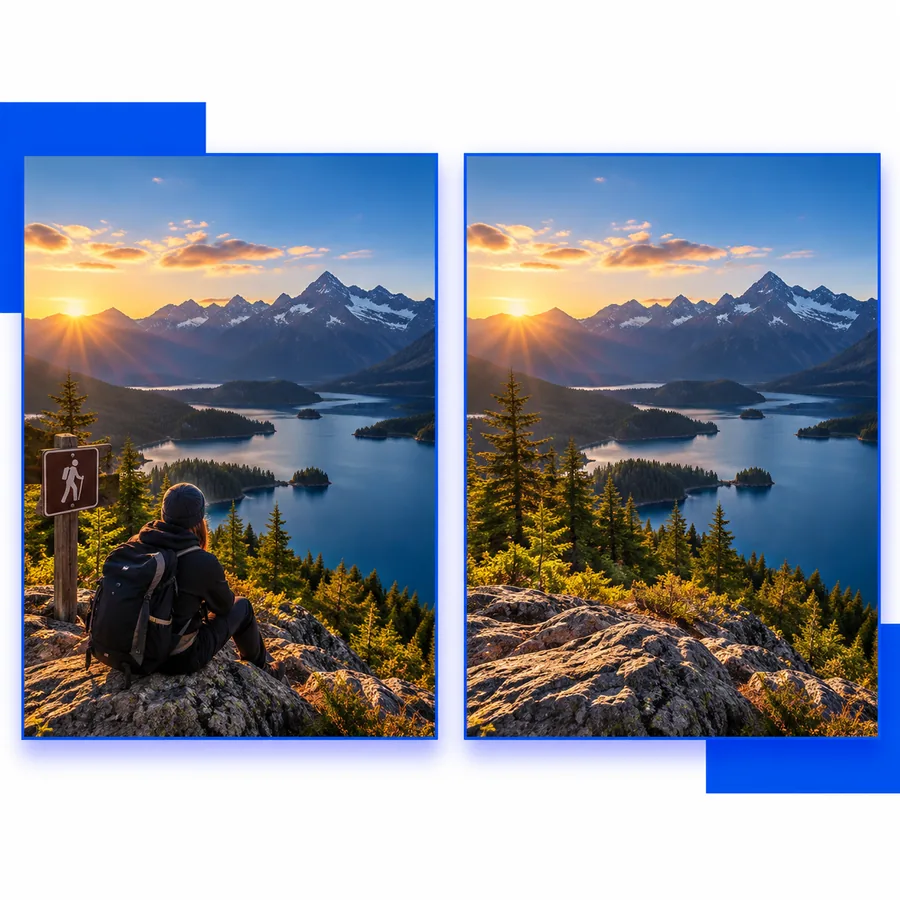

snapedit eliminar fondo

Vendedores online

Una foto de producto incluye embalajes sueltos, cables, etiquetas u objetos del fondo que debilitan la presentación.

El artículo obtiene un encuadre visual más limpio sin tener que reconstruir toda la imagen del producto.

snapedit mejorar foto

Creadores de contenido para redes sociales

Una foto tiene un intruso, un letrero, un reflejo o un objeto pequeño que distrae de la publicación prevista.

La composición se siente más intencionada y es más fácil reutilizarla en distintos formatos para redes sociales.

¿Puede Snapedit eliminar texto de las imágenes?

Editores cotidianos

Una foto familiar, de una mascota o al aire libre contiene una pequeña interrupción visual que era fácil pasar por alto al tomar la foto.

Puedes probar una limpieza específica en lugar de recortar y eliminar contexto importante.

snapedit eliminar fondo

Flujo de trabajo sencillo

Cómo eliminar un objeto no deseado

Mantén la instrucción específica e inspecciona los bordes después del primer intento. Una descripción precisa suele facilitar la evaluación de la edición prevista.

  1. 1

    Añade la imagen

    Abre el flujo de edición y proporciona la foto que contiene el objeto no deseado. Elige una imagen en la que la escena circundante sea lo bastante visible como para orientar la limpieza.

  2. 2

    Nombra la distracción

    Describe qué debería desaparecer y dónde aparece, como «elimina a la persona de la izquierda» o «elimina el cable junto al producto».

  3. 3

    Revisa el resultado

    Comprueba el área editada, los bordes cercanos, las texturas repetidas y las sombras. Si el resultado necesita ajustes, modifica la instrucción y compara la siguiente versión.

Conoce los límites

Cuándo la eliminación de objetos puede no funcionar bien

La eliminación de objetos es más útil cuando el cambio solicitado está localizado. Estas limitaciones te ayudan a decidir cuándo ajustar la instrucción o usar otra edición.

1

Los fondos recargados pueden ser difíciles

Las multitudes densas, el follaje, la arquitectura o los patrones repetitivos pueden dejar costuras visibles después de eliminar un objeto grande.

Qué hacer en su lugar

Empieza con un área más pequeña, describe la textura circundante e inspecciona el resultado a tamaño completo.

2

Las eliminaciones grandes pueden alterar el contexto

Eliminar un sujeto destacado puede requerir que la imagen reconstruya una cantidad considerable de detalles del fondo que nunca se capturaron.

Qué hacer en su lugar

Usa un recorte más ajustado o elimina primero las distracciones secundarias para que la edición principal tenga un contexto visual más claro.

3

Los reflejos y las sombras pueden permanecer

Un objeto puede proyectar una sombra o aparecer en un cristal, en el agua o en una superficie pulida, por lo que eliminar solo el objeto puede no completar la limpieza.

Qué hacer en su lugar

Menciona el reflejo o la sombra relacionada en una instrucción de seguimiento y revisa tanto las áreas originales como las editadas.

4

La eliminación de texto es una necesidad distinta

Los letreros, las etiquetas, los subtítulos y las marcas de agua incluyen formas legibles en lugar de elementos ordinarios de la escena, por lo que pueden requerir un enfoque más específico.

Qué hacer en su lugar

Para preguntas específicas sobre texto, consulta ¿Puede Snapedit eliminar texto de las imágenes? antes de elegir el flujo de trabajo.

Elige un punto de partida

Eliminación de objetos para distintos tipos de imágenes

La misma edición básica puede servir para distintos públicos, pero la instrucción y los criterios de revisión cambian según la imagen.

Viajes

Elimina un punto de referencia o una escena urbana

Describe la persona u objeto no deseado según su posición y prioriza el punto de referencia, la arquitectura o el paisaje.

  • Identifica la ubicación a la izquierda, a la derecha, en primer plano o en el fondo
  • Comprueba las líneas, el pavimento, los cielos y las estructuras repetitivas
  • Compara el resultado con la composición original

Productos

Ordena una fotografía de producto

Usa la eliminación de objetos para eliminar pequeñas distracciones alrededor de un artículo, conservando los bordes, los materiales y los detalles importantes del producto.

  • Menciona los cables, el embalaje, las etiquetas o los objetos sueltos
  • Mantén los logotipos y las características del producto sin cambios
  • Inspecciona el contorno para detectar un suavizado no deseado

Retratos

Reduce las interrupciones del fondo

Para los retratos, especifica la distracción del fondo en lugar de pedir cambios generales en la persona. Esto ayuda a mantener coherentes los detalles faciales y la ropa.

  • Describe el objeto del fondo y su ubicación
  • Evita instrucciones vagas que incluyan al sujeto
  • Comprueba el cabello, las manos, las sombras y los bordes cercanos

Control visual

Una edición específica, seguida de una revisión minuciosa

La eliminación de objetos funciona mejor como una limpieza controlada que como una solicitud para rediseñar toda la imagen. Usa el primer resultado para detectar exactamente dónde se necesita más orientación.

Flujo de edición de imágenes centrado en un área seleccionada 01 · Describe

Paso 1

Indica qué es importante en la edición

Una instrucción útil identifica el objeto, su ubicación y lo que debe permanecer intacto. Esto establece un límite más claro para el proceso que una solicitud general como “mejora la foto”.

  • Nombra un objeto principal a la vez
  • Usa detalles de posición sencillos
  • Indica el sujeto que debe permanecer intacto
Limpieza de imagen antes y después, prestando atención a los detalles circundantes 02 · Revisa

Paso 2

Inspecciona los bordes antes de terminar

El centro de un área eliminada puede parecer convincente, mientras que los bordes cercanos revelan texturas repetidas, líneas interrumpidas o una sombra incoherente. Examina mentalmente toda la región circundante como si hicieras zoom.

  • Revisa los bordes y los patrones repetidos
  • Comprueba los reflejos y las sombras
  • Perfecciona la instrucción cuando sea necesario

Inicia una edición

Describe la distracción que quieres eliminar, revisa el resultado y decide si la escena circundante necesita un ajuste posterior más preciso.

Dale a tu foto un encuadre más limpio

  • Nombra el objeto y su ubicación
  • Mantén el sujeto principal en la instrucción
  • Revisa los bordes, las sombras y los reflejos
Elimina un objeto

Preguntas frecuentes

Preguntas sobre snapedit remove object

Está pensado para limpiar de forma específica elementos visuales no deseados de una foto, como una persona en el fondo, un objeto fuera de lugar o una pequeña distracción. El resultado depende de lo claramente que se describan el objeto y la escena circundante.

Nombra el objeto e indica su posición en la imagen, como “elimina a la persona de la derecha” o “elimina el cable junto al producto”. Menciona también los detalles importantes que deben permanecer sin cambios.

Eliminar un objeto grande en una escena abarrotada, detallada o repetitiva puede ser más difícil, ya que es necesario reconstruir el área circundante. Revisa el resultado detenidamente y prueba una instrucción más específica o un recorte más ajustado cuando sea necesario.

No necesariamente. Puede ser necesario mencionar por separado las sombras, los reflejos y las marcas relacionadas, ya que pueden permanecer después de eliminar el objeto principal. Inspecciona el área circundante antes de finalizar la edición.

El texto puede requerir un flujo de trabajo más específico porque las letras y las etiquetas tienen formas estructuradas y pueden formar parte de un letrero o producto. Para ese caso de uso, consulta ¿Puede Snapedit eliminar texto de las imágenes? y revisa atentamente el resultado.

Explorar herramientas de imagen