Snapedit

Edición de imágenes enfocada

¿Puede Snapedit eliminar texto de las imágenes? Con Snapedit

¿Puede Snapedit eliminar texto de las imágenes? Esta guía enfocada explica cómo abordar palabras, etiquetas, subtítulos y marcas no deseados, manteniendo coherente la imagen circundante.

Revisa el resultado antes de guardar
Espacio de trabajo de edición de imágenes con una fotografía del antes y el después

Este punto de entrada frente al general

La eliminación de texto es una tarea más específica que la limpieza general de objetos. La diferencia importa porque las letras tienen bordes, espaciado, contraste y patrones repetidos que pueden hacer que una edición parezca visiblemente retocada.

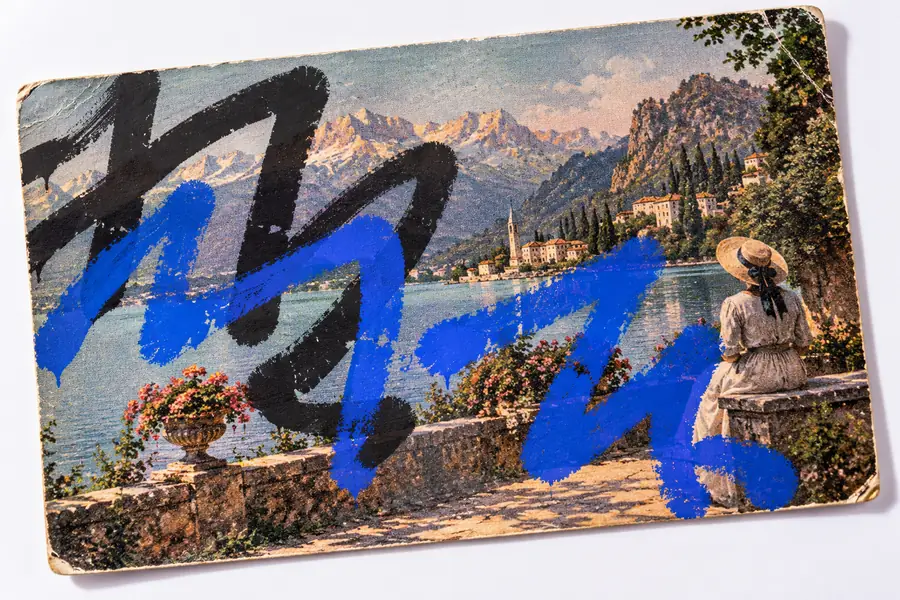
Imagen que contiene texto superpuesto no deseado
Texto presente
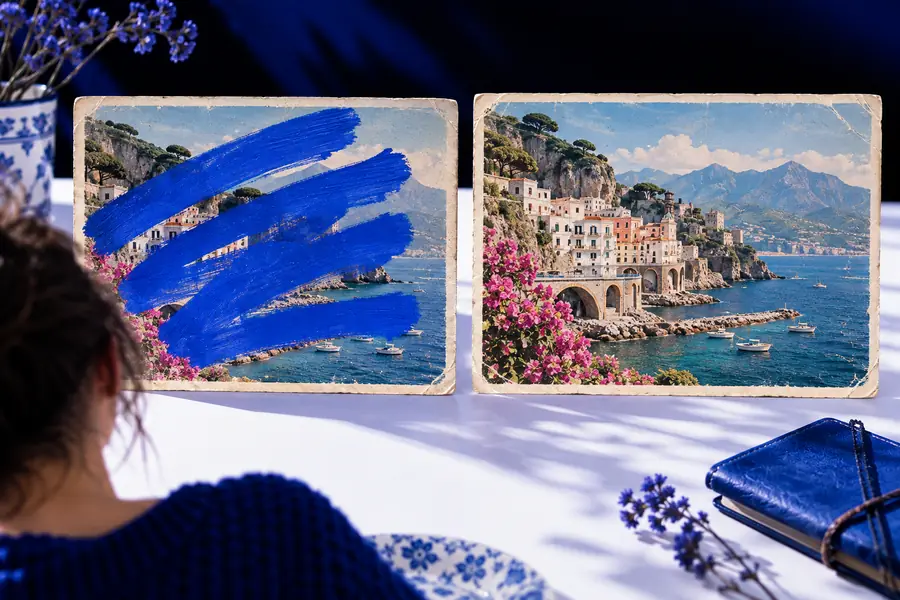
Fotografía de exteriores con el área de texto no deseado restaurada
Texto eliminado

Las 3 cosas que hace exclusivamente

Un flujo de trabajo enfocado en eliminar texto puede evaluarse según tres tareas prácticas: identificar las letras correctas, reconstruir lo que cubrían y conservar la imagen alrededor de la edición.

  1. 1

    Marca las palabras no deseadas

    Describe o señala las letras que deben desaparecer, incluida su posición y si las marcas cercanas deben permanecer.

  2. 2

    Reconstruye el área cubierta

    La edición debe reemplazar el texto con el color, la textura, las líneas o los detalles del fondo circundantes, en lugar de dejar un parche vacío evidente.

  3. 3

    Comprueba los bordes y el contexto

    Amplía los bordes, las sombras, los rostros, los detalles del producto y los patrones repetidos antes de aceptar la imagen final.

Ejemplos de eliminación de texto

Estos ejemplos de prompts muestran el tipo de instrucción precisa que facilita la interpretación de una solicitud de edición de imágenes.

  1. 1 prompt, textualmente
    Remove the small white watermark from the lower-right corner while preserving the portrait and background texture.
    Limpieza específica Retrato · texto en la esquina
    Retrato preparado para eliminar una pequeña superposición Marca de agua resultado
  2. 2 prompt, literalmente
    Remove the printed sign text from the wall and reconstruct the matching brick pattern behind it.
    Reparación del fondo Escena exterior · pared texturizada
    Fotografía de exteriores con un letrero o pie de foto que distrae Texto del letrero resultado
  3. 3 prompt, literalmente
    Erase the temporary label on the package and keep the product shape, lighting, and surrounding surface unchanged.
    Edición con reconocimiento de objetos Foto de producto · área de la etiqueta
    Imagen de producto con texto no deseado Etiqueta resultado

Adapta cada prompt indicando el texto exacto, su ubicación y la textura u objeto que debe permanecer intacto.

Eliminación de texto para tareas con imágenes reales

Diferentes usuarios describen la misma edición de distintas maneras. Estos puntos de partida conectan la limpieza de texto con los flujos de trabajo relacionados de Snapedit que pueden adaptarse mejor al resto de la imagen.

Fotógrafos de viajes

Una marca de fecha, una etiqueta de ubicación o un pie de foto accidental distrae de una foto de viaje que, por lo demás, resulta útil.

Usa la solicitud de eliminación de texto para las letras y, después, revisa el cielo, el agua o la mampostería reparados. Para un sujeto no deseado de mayor tamaño, consulta snapedit remove object, que se centra en eliminar personas u objetos en lugar de palabras.

snapedit remove object

Vendedores en línea

Una pegatina de precio temporal o una etiqueta de empaque antigua permanece en una fotografía de producto.

Describe la etiqueta y conserva los bordes del paquete, las sombras y la textura del material. Si la escena circundante también necesita aislarse, snapedit remove background cubre el caso de uso independiente de eliminación del fondo.

snapedit remove background

Editores de retratos

Un pie de foto para redes sociales, una marca de agua o una pequeña superposición atraviesa un área limpia junto al sujeto.

Mantén la instrucción específica para que los rasgos faciales y el cabello no cambien. Si la imagen es principalmente suave o tiene pocos detalles, snapedit enhance photo puede ser el siguiente paso más relevante.

snapedit enhance photo

Equipos de diseño y contenido

Una imagen preliminar contiene texto de marcador de posición que debe eliminarse antes de reutilizar el diseño.

Indica el texto de marcador de posición y solicita que se reconstruya el fondo original; después, inspecciona el resultado al tamaño en el que realmente aparecerá el recurso.

snapedit remove object

Cómo empezar

Elige el estilo de descripción que coincida con tu imagen. Un texto específico proporciona límites más claros al editor sin necesidad de un informe técnico extenso.

Superposición pequeña

Para un título breve o una marca de agua

Indica las palabras exactas si son legibles, identifica la esquina o la región y especifica qué textura debe continuar detrás de ellas.

  • Indica el texto o describe su apariencia
  • Indica su posición en el encuadre
  • Solicita conservar el sujeto y la iluminación cercanos

Letras grandes

Para un título, letrero o pancarta

Describe toda el área de texto y la estructura que hay detrás. Las letras grandes pueden cubrir más información visual, así que menciona líneas, ladrillos, tela u otros detalles repetitivos.

  • Define el área completa que se debe despejar
  • Describe el patrón del fondo
  • Revisa los bordes donde las letras se superponen a los objetos

Texto cerca de un sujeto

Para texto junto a una persona o un producto

Haz que el sujeto sea un elemento protegido en la instrucción. Indica al editor que elimine únicamente las palabras y mantenga sin cambios los rasgos faciales, los contornos del producto, las sombras y los reflejos.

  • Identifica el sujeto protegido
  • Especifica el límite del texto
  • Inspecciona el resultado a tamaño completo

Eliminación de texto en Snapedit frente a la edición general

El punto de entrada especializado y un editor de imágenes general pueden superponerse, pero fomentan instrucciones y hábitos de revisión diferentes.

Tarea de eliminación de texto Edición general de imagen
Objetivo principal Palabras, letras, etiquetas, subtítulos o marcas de agua Cualquier objeto, área o cambio visual seleccionado
Mejor instrucción Nombra el texto y dónde aparece Describe el cambio más amplio en la escena
Desafío de reparación Reconstruir lo que cubrían las letras Mantener el sujeto y la composición
Contexto útil Textura del fondo, líneas, sombras y bordes cercanos Identidad, posición, color y estilo general del objeto
Punto principal de revisión Busca formas de letras repetidas, halos, desenfoque o uniones visibles Busca cambios no deseados fuera de la edición seleccionada
Ideal para Eliminar una superposición legible sin cambiar la fotografía Combinar varias ediciones en una solicitud creativa más amplia
Flujo de trabajo más seguro Comienza con una instrucción limitada y solo de texto Separa los cambios no relacionados en ediciones distintas

Cómo comenzar con resultados más limpios

Una solicitud cuidadosa y una revisión deliberada hacen que la limpieza del texto sea más confiable, especialmente cuando las letras atraviesan partes detalladas o importantes de una imagen.

Escena de una función de edición de imágenes que muestra un área seleccionada 01 · Localiza

Paso 1

Describe la ubicación antes que el estilo

Comienza indicando dónde se encuentran las palabras: esquina inferior derecha, escaparate, parte delantera de una camisa, cielo o cara de un paquete. La ubicación reduce la ambigüedad cuando la misma imagen contiene varias marcas.

  • Usa un lenguaje sencillo para indicar la ubicación
  • Identifica un área de texto a la vez
  • Menciona cualquier elemento cercano que deba protegerse
Fotografía detallada utilizada para una edición de imagen controlada 02 · Conserva

Paso 2

Indica qué debe conservar la edición

Una instrucción útil hace más que decir «elimina». Indica el fondo que debe continuar y señala los rostros, productos, elementos arquitectónicos u otros detalles que no deben cambiar.

  • Conserva los sujetos y los contornos
  • Reproduce la textura, la luz y la perspectiva
  • Evita cambios amplios en todo el encuadre
Imagen terminada preparada para inspección visual 03 · Inspecciona

Paso 3

Revisa en el tamaño de visualización final

Un área reparada puede parecer aceptable como miniatura, pero revelar un halo o un patrón repetido al ampliarla. Comprueba la imagen completa antes de usarla en una publicación, un anuncio, una impresión o una presentación.

  • Amplía el área donde estaba el texto
  • Compara los bordes con los detalles cercanos
  • Vuelve a editar si la reparación llama la atención

Carga la imagen y describe las palabras exactas, su ubicación y el fondo que debe permanecer. Una solicitud específica proporciona a Snapedit instrucciones de edición más claras y te ofrece un resultado que vale la pena revisar detenidamente.

¿Listo para eliminar las letras no deseadas?

  • Indica con precisión el área de texto
  • Protege los sujetos y detalles cercanos
  • Revisa la imagen terminada antes de usarla
Eliminar texto de una imagen

Sus propias preguntas frecuentes

Respuestas a la pregunta detrás de esta sección específica de Snapedit.

Snapedit se puede utilizar para una solicitud de edición de imágenes dirigida a eliminar texto no deseado, como un pie de foto, una etiqueta o una superposición. El resultado depende de cuánto detalle cubran las letras y de la claridad con la que describas el área que quieres cambiar.

Identifica el texto, su ubicación y lo que debe permanecer sin cambios. Por ejemplo, menciona la esquina inferior derecha, la textura de la pared detrás de las palabras y cualquier persona o producto cercano que deba conservarse.

Una instrucción bien delimitada puede pedir que el fondo se reconstruya de forma natural en lugar de desenfocarlo o reemplazarlo. Revisa siempre el área reparada, porque los patrones detallados, las sombras y las líneas pueden ser difíciles de reproducir a la perfección.

Puede ser posible solicitar la eliminación del texto, pero las letras superpuestas hacen que la edición sea más exigente, ya que es necesario reconstruir los detalles del objeto que estaban cubiertos. Protege el objeto de forma explícita y revisa sus bordes, contornos y textura después de editarlo.

Explorar herramientas de imagen