Vendedores online
Una foto de producto incluye una habitación, una mesa o un estante desordenado detrás del artículo.
El producto se convierte en el foco visual, lo que facilita reutilizar la imagen en un catálogo o anuncio.
Edición de imágenes enfocada
snapedit eliminar fondo es un punto de entrada específico para separar a una persona, producto u objeto de su entorno. Usa el flujo de trabajo a continuación para preparar la imagen, revisar el resultado y decidir si otra herramienta de Snapedit se adapta mejor.

Elige el punto de entrada adecuado
La opción de fondo es la mejor cuando la tarea principal es separar el sujeto. Usa una función cercana de Snapedit cuando el contenido no deseado sea más pequeño, esté basado en texto o forme parte de una imagen que necesite una mejora más amplia.
Una foto de producto incluye una habitación, una mesa o un estante desordenado detrás del artículo.
El producto se convierte en el foco visual, lo que facilita reutilizar la imagen en un catálogo o anuncio.
Una persona necesita destacarse de una calle, habitación o escena exterior que distrae.
El sujeto tiene un borde más limpio y un entorno más sencillo para un perfil, publicación o diseño.
Un gráfico contiene letras, etiquetas o un elemento similar a una marca de agua que debe tratarse por separado.
Puedes mantener separada la tarea de fondo y luego usar el flujo de trabajo más relevante centrado en texto.
Una imagen de origen necesita un sujeto limpio antes de colocarlo en un diseño nuevo o concepto de campaña.
El sujeto aislado es más fácil de evaluar en relación con la composición prevista antes de realizar el diseño final.
Secuencia de trabajo sencilla
Mantén la tarea acotada: identifica el sujeto, sepáralo de la escena circundante e inspecciona los bordes antes de exportar o continuar editando.
Comienza con la versión más clara de la foto que tengas. Un sujeto visible y un contraste razonable proporcionan al editor información visual más útil.
Indica qué debe permanecer y qué debe desaparecer, especialmente cuando la imagen contiene más de una persona, producto u objeto destacado.
Revisa el cabello, los dedos, las asas delgadas, las áreas transparentes y los objetos cercanos. Si el borde no resulta convincente, revisa la instrucción o elige una imagen de origen menos compleja.
Conoce los bordes
Un flujo de trabajo centrado en el fondo es útil, pero no elimina todo tipo de problemas de imagen. Estas advertencias te ayudan a establecer las expectativas adecuadas antes de confiar en el resultado.
El cabello, el pelaje, el follaje, el humo, los cables delgados y los objetos superpuestos pueden no separarse tan limpiamente como un sujeto sólido frente a una escena sencilla.
Qué hacer en su lugar
Usa una imagen de origen más nítida, con un contraste más marcado, y revisa el perímetro en un tamaño mayor.
Eliminar la escena circundante no corrige automáticamente la iluminación, el desenfoque, las imperfecciones, la perspectiva ni las distracciones no relacionadas del sujeto.
Qué hacer en su lugar
Primero, encárgate del fondo y, después, utiliza un flujo de trabajo de mejora o retoque para resolver los problemas restantes de la imagen.
Una foto de grupo o una escena con varios objetos importantes puede hacer que no quede claro qué elementos deben permanecer en primer plano.
Qué hacer en su lugar
Nombra el sujeto que quieres conservar y describe si las personas u objetos secundarios deben permanecer.
El vidrio, el encaje, los velos, los reflejos y los materiales semitransparentes pueden interpretarse como parte del fondo.
Qué hacer en su lugar
Compara el resultado editado con el original y conserva una copia de la fuente para corregirla manualmente si es necesario.
Ejemplos guiados por prompts
Estos ejemplos muestran cómo una instrucción breve y específica puede definir el sujeto y la escena no deseada sin sobrecargar la edición.
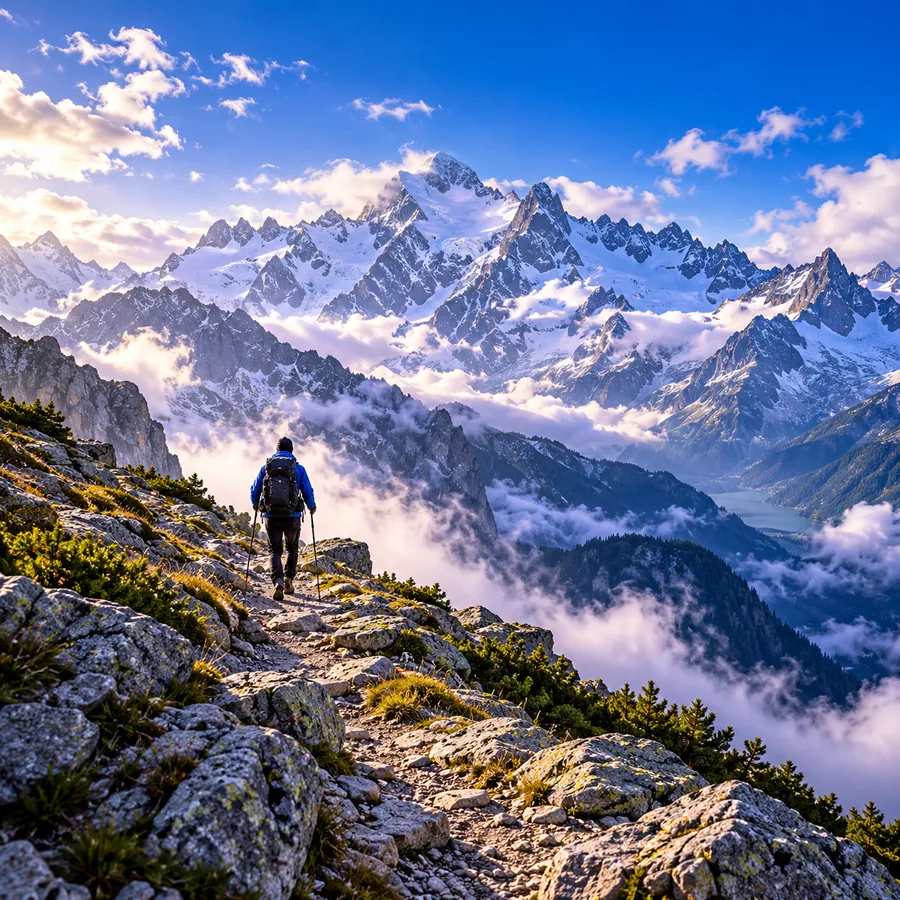
Keep the person in the center and remove the outdoor background, preserving hair, clothing edges, and the full body.
 Retrato
resultado
Retrato
resultado
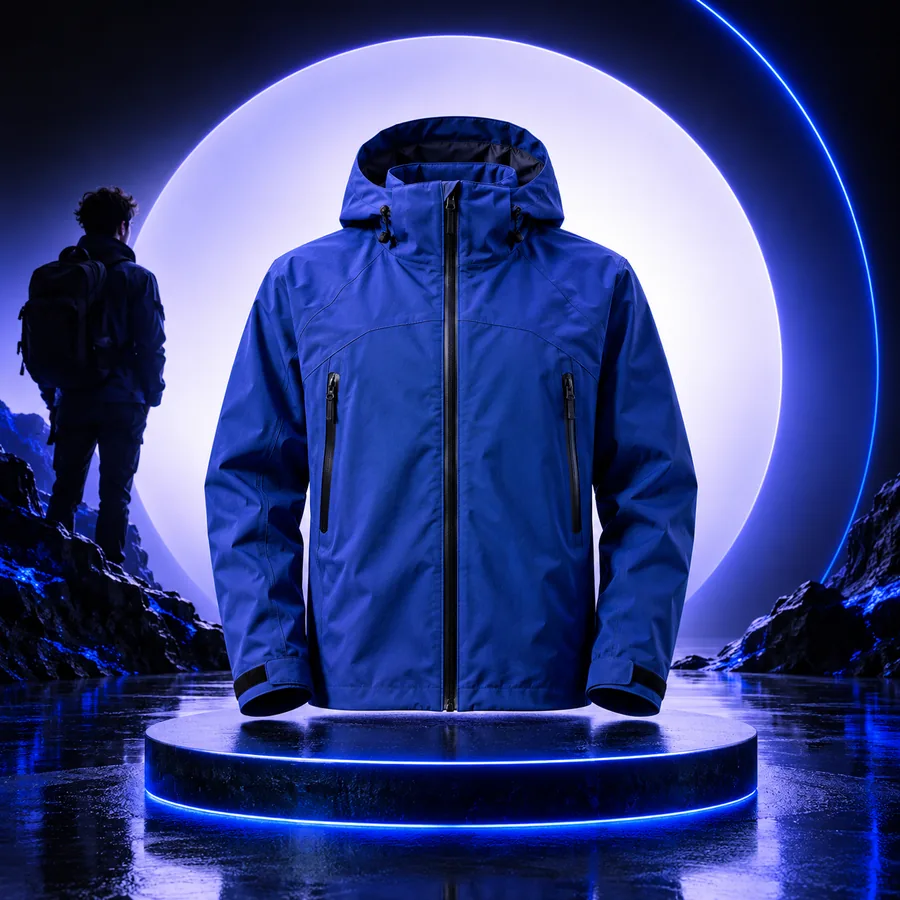
Remove everything behind the main product and keep the complete product silhouette, including small protruding details.
 Producto
resultado
Producto
resultado
Isolate the main subject from the background and preserve fine edges around the face, hair, hands, and clothing.
 Primer plano
resultado
Primer plano
resultado
Keep the selected foreground subject and remove the surrounding scene without cropping the subject or cutting off its edges.
 Escena
resultado
Escena
resultado
Adapta cada indicación nombrando el sujeto, las partes que se deben conservar y los elementos del fondo que se deben eliminar.
Continuar con el contexto
Pasa a la ruta cercana cuando el problema principal no sea la escena circundante en sí.
Lleva una imagen de origen nítida y una instrucción precisa al flujo de trabajo de Snapedit. Empieza por la escena circundante, revisa los bordes y conserva el original mientras decides qué hacer a continuación.
Preguntas frecuentes
Respuestas para quienes visitan la página y quieren decidir si este punto de entrada específico de Snapedit se ajusta a la edición que necesitan.
Se centra en separar un sujeto en primer plano elegido de la escena circundante. El resultado útil es un contorno del sujeto más limpio que se puede revisar antes de continuar con otra edición o composición.
No. La eliminación del fondo aborda el área alrededor de un sujeto, mientras que la eliminación de objetos se centra en un elemento no deseado específico dentro de la imagen. Elige la opción que corresponda a la ubicación de aquello que quieres cambiar.
Nombra el sujeto que debe permanecer y describe el área circundante que debe desaparecer. Menciona detalles como el cabello, las manos, los bordes del producto u objetos secundarios cuando esos límites sean importantes.
Puede valer la pena intentarlo, pero los bordes complejos y los sujetos superpuestos requieren una revisión más minuciosa. Cuando sea posible, usa una imagen de origen más nítida y con mayor contraste, y conserva el original para poder comparar el resultado.
Revisa la instrucción con una descripción más específica del sujeto y sus bordes detallados, y luego inspecciona cuidadosamente el nuevo resultado. Si el problema restante no está relacionado con el fondo, cambia a la herramienta de Snapedit diseñada para ese problema específico.