Viajeros
Una foto de un lugar emblemático incluye a un transeúnte, un letrero o un objeto pequeño que compite con la vista.
Limpia el encuadre manteniendo la arquitectura, el pavimento y las texturas naturales coherentes.
Edición de fotos en el móvil
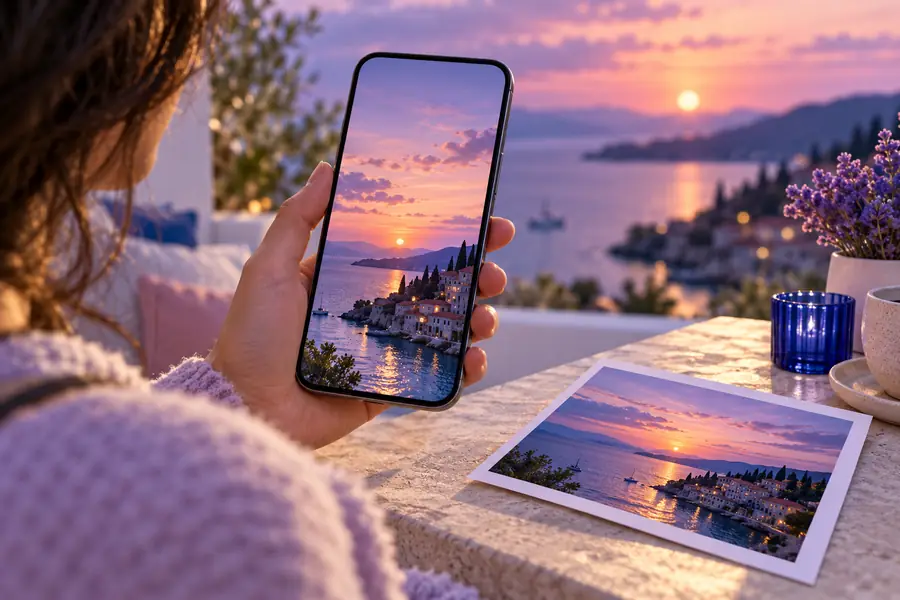
Snapedit para iPhone ayuda a convertir una imagen tomada rápidamente con la cámara en una foto más cuidada. Añade una imagen al flujo de trabajo, describe el cambio que necesitas y revisa el resultado antes de compartirlo.
El problema de editar en el móvil
Las pequeñas distracciones son más difíciles de ignorar en la pantalla de un teléfono, especialmente cuando necesitas editar y compartir rápidamente. Esta vista del antes y el después muestra la dirección buscada: elimina la interrupción y mantén la escena creíble.
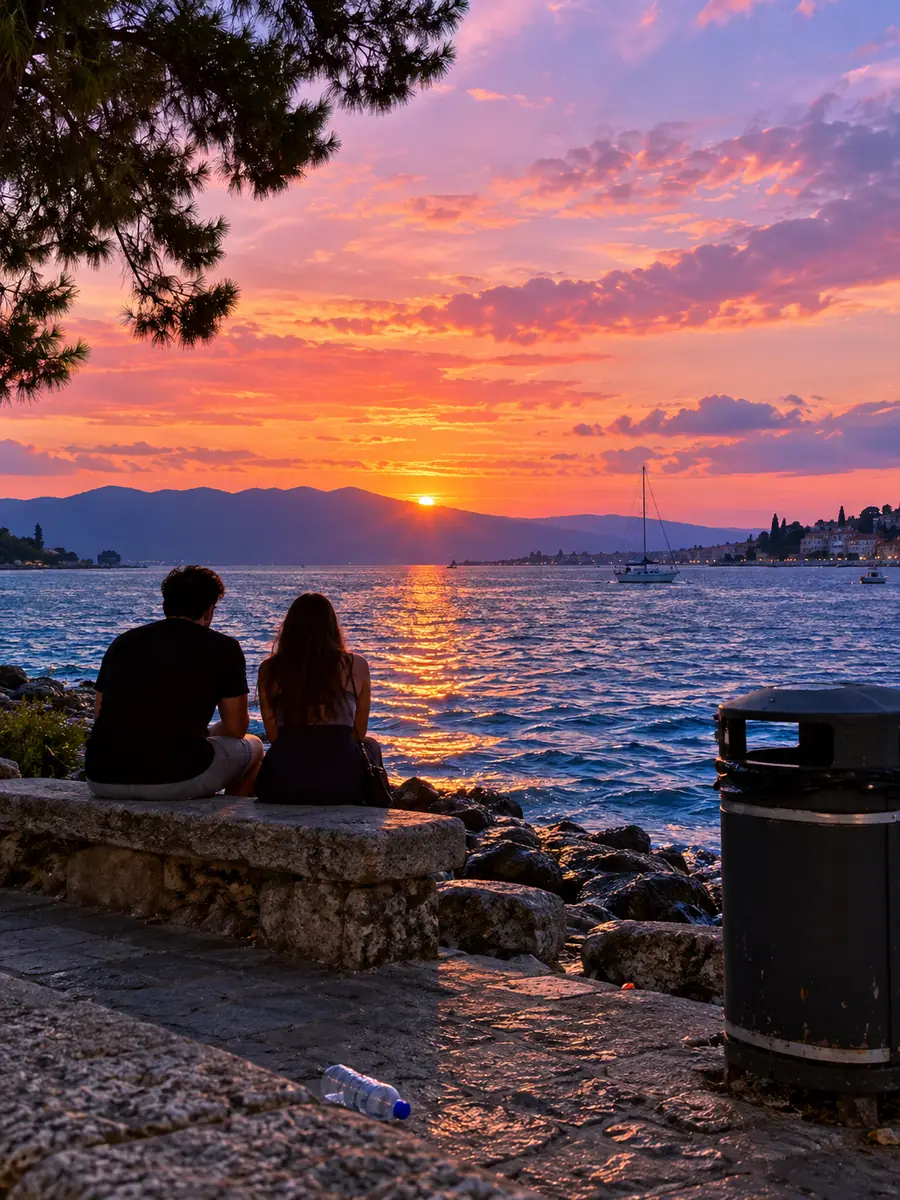
La mejor edición móvil conserva el sujeto, la iluminación y los detalles del entorno, al tiempo que reduce aquello que desvía la atención.
OriginalEditadaTres flujos de trabajo
Elige el flujo de trabajo que coincida con el problema de tu carrete. Cada opción mantiene la tarea centrada, para que pases menos tiempo buscando controles y más tiempo revisando la imagen terminada.
Una foto de un lugar emblemático incluye a un transeúnte, un letrero o un objeto pequeño que compite con la vista.
Limpia el encuadre manteniendo la arquitectura, el pavimento y las texturas naturales coherentes.
Una foto de producto tiene una habitación recargada, una mesa desordenada o un fondo incoherente.
Crea una presentación más clara aislando el sujeto y simplificando el entorno.
Un retrato se ve borroso, oscuro o con menos detalles de los que se apreciaban en la pantalla del teléfono.
Mejora la imagen antes de recortarla para una publicación, historia o actualización del perfil.
Una imagen espontánea contiene una fecha, un pie de foto o texto no deseado sobre un área importante.
Prueba una limpieza específica y comprueba que la textura de reemplazo se vea natural.
Opciones de flujo de trabajo
El enfoque adecuado depende de lo que esté mal en la foto. Usa esta comparación para elegir una edición específica en lugar de aplicar un cambio general que podría afectar al sujeto.
| Edición móvil específica | Edición manual con varias herramientas | |
|---|---|---|
| Punto de partida | Una imagen del carrete de la cámara del teléfono | Una imagen y varias herramientas de edición independientes |
| Instrucción principal | Describe el elemento no deseado o la mejora | Selecciona y ajusta cada control manualmente |
| Limpieza de objetos | Útil para personas, desorden y pequeñas distracciones | Requiere una selección y un retoque cuidadosos |
| Edición del fondo | Puede centrar la atención en el sujeto principal | A menudo implica máscaras, capas y limpieza de bordes |
| Mejora del retrato | Mantiene la solicitud centrada en la claridad y la apariencia | Puede requerir pasos separados de nitidez y corrección |
| Comprobación final | Revisa el resultado al tamaño completo de la imagen antes de compartirlo | Revisa manualmente cada capa y ajuste de exportación |
| Mejor opción | Ediciones rápidas del carrete con un objetivo claro | Proyectos detallados que requieren un control minucioso |
Entrega sencilla
Una rutina constante facilita repetir las ediciones móviles. Mantén la solicitud específica, inspecciona los bordes y el sujeto, y guarda o comparte solo después de que el resultado coincida con la escena original.
Empieza con la foto del carrete que necesita una mejora concreta. Una imagen de origen enfocada facilita evaluar si la edición funcionó.
Indica qué debe desaparecer, mejorar o cambiar, y menciona qué debe permanecer intacto, como la persona, la iluminación o el objeto principal.
Inspecciona el resultado con un nivel de zoom útil, especialmente alrededor del cabello, las manos, el texto, los bordes y las texturas repetidas. Conserva la edición solo si parece creíble.
Ejemplos de resultados
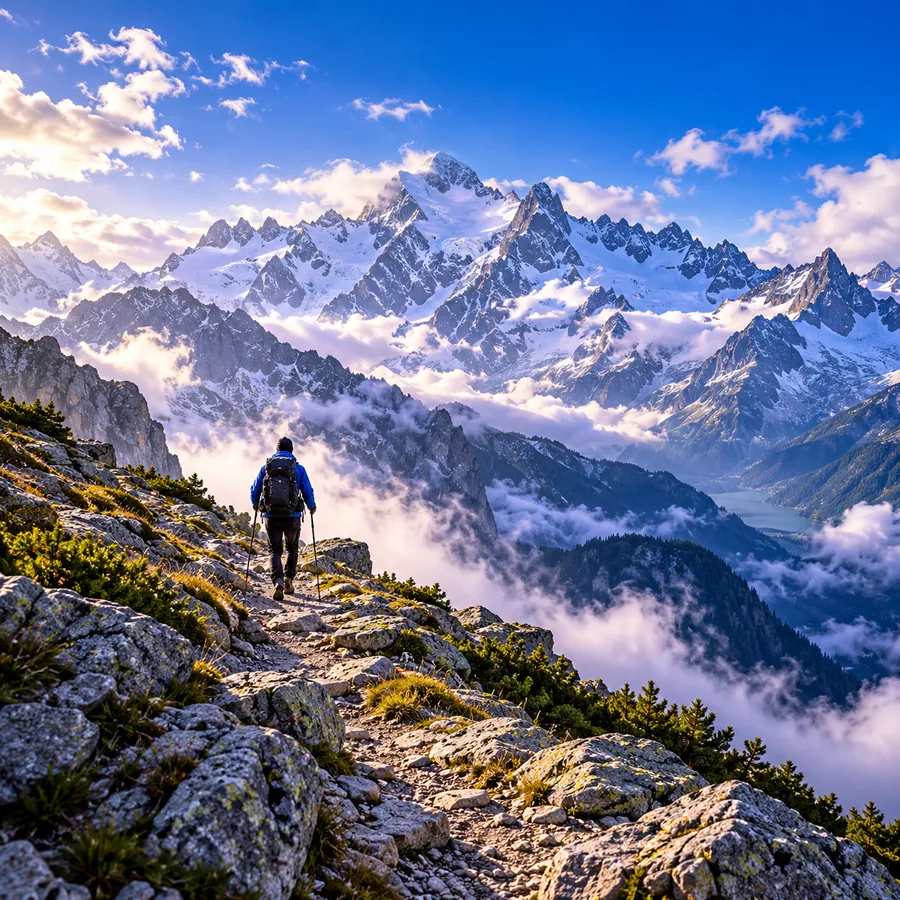
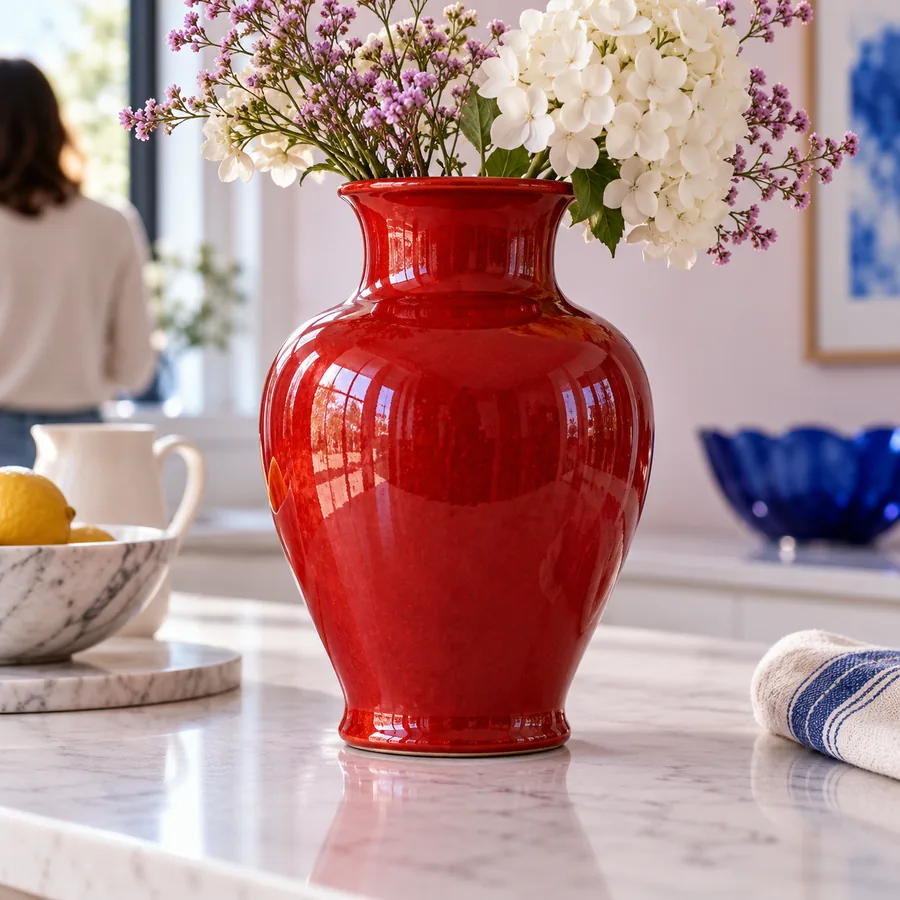
Estos ejemplos muestran cómo una solicitud breve y específica puede definir el resultado previsto. Adapta el sujeto, la ubicación y las indicaciones de preservación para que coincidan con tu propia imagen.
Enhance this portrait with clearer facial detail, balanced lighting, and natural skin texture. Keep the expression and background unchanged.
 Mejorar
resultado
Mejorar
resultado
Remove the person in the background and reconstruct the pavement and scenery naturally. Keep the main subject and original lighting unchanged.
 Eliminar
resultado
Eliminar
resultado
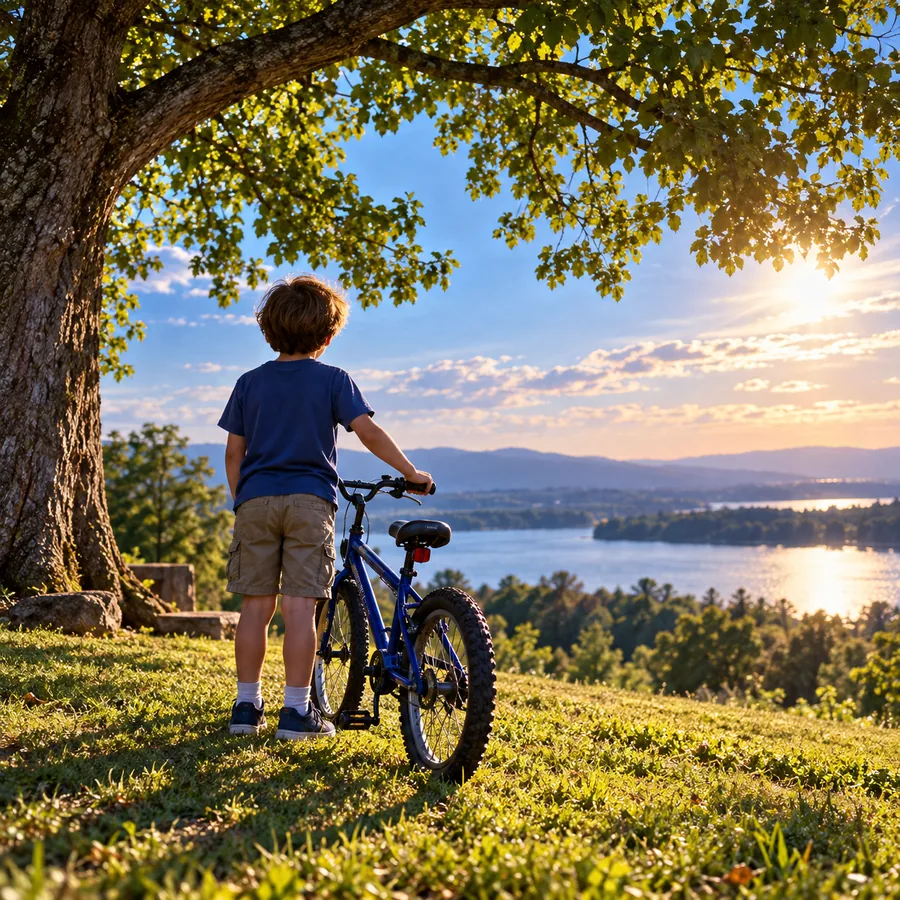
Clean up this social photo by removing the small distractions around the subject and preserving the original colors, framing, and mood.
 Redes sociales
resultado
Redes sociales
resultado
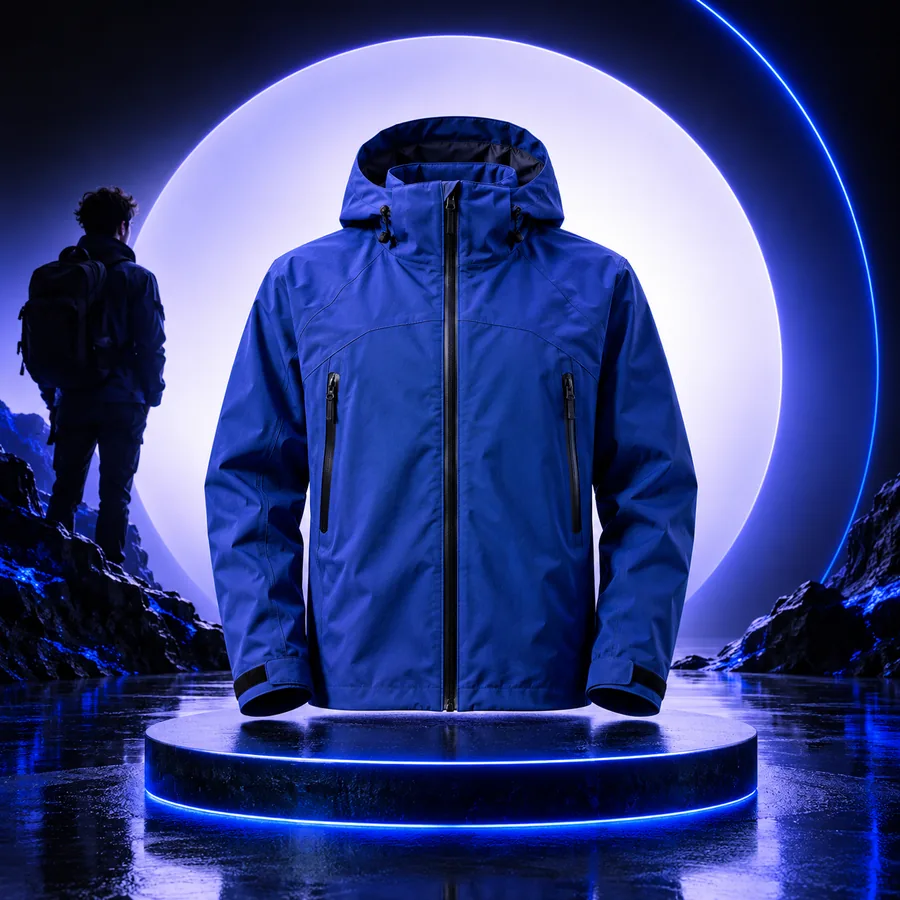
Replace the cluttered background with a simple neutral studio setting while keeping the product shape, edges, shadows, and colors accurate.
 Fondo
resultado
Fondo
resultado
Haz que cada prompt sea concreto: nombra el elemento no deseado, protege el sujeto importante y describe el acabado que quieres.
De un vistazo
El flujo de trabajo está diseñado en torno a las etapas prácticas de una edición móvil, con la atención puesta en la imagen y no en un conjunto de controles abarrotado.
Listo para editar
Incorpora un problema de una foto del carrete a tu flujo de trabajo y descríbelo con claridad. Snapedit te ayuda a centrarte en el cambio que importa, ya sea eliminar una distracción, mejorar un retrato o simplificar un fondo.
Preguntas frecuentes sobre escenarios
Sí, el flujo de trabajo está pensado para editar una foto que ya tienes en el teléfono. Elige la imagen que necesita atención, describe el cambio y revisa el resultado antes de compartirlo.
Las solicitudes específicas suelen ser más fáciles de evaluar, como eliminar una distracción del fondo, simplificar un entorno o mejorar la claridad de un retrato. Menciona el elemento que quieres cambiar y qué debe permanecer intacto.
Puedes usar un flujo de eliminación de objetos para quitar personas no deseadas, desorden o pequeñas distracciones. Revisa siempre los bordes circundantes y las texturas repetidas, ya que los fondos complejos pueden requerir otra pasada.
Sí, una solicitud de mejora de retrato puede centrarse en obtener detalles más nítidos, una iluminación equilibrada y un acabado natural. Mantén la instrucción específica y comprueba que la expresión y la textura de la piel sigan pareciendo auténticas.
Sí. Revisa la imagen con un nivel de zoom útil, especialmente alrededor del cabello, las manos, el texto, los bordes de los objetos y los fondos con patrones. Si el resultado cambia un detalle importante, revisa la solicitud o conserva el original.