Fotógrafos de viajes
Elimina letreros, transeúntes o pequeñas distracciones de una fotografía de vacaciones.
Una escena más limpia que mantiene la atención en el lugar y el sujeto.
Edición de fotos en el navegador
snapedit gratis en línea te ofrece un punto de partida centrado en el navegador para probar ediciones de fotos sin comprometerte primero con un flujo de trabajo de escritorio. Sube una imagen, describe el cambio que quieres y revisa el resultado antes de decidir cómo continuar.

Valor en una línea
La opción en línea resulta más útil cuando quieres pasar de una imagen y una instrucción clara a un resultado que puedas revisar sin planificar una sesión completa de edición.
Elimina letreros, transeúntes o pequeñas distracciones de una fotografía de vacaciones.
Una escena más limpia que mantiene la atención en el lugar y el sujeto.
Prepara una imagen de un producto o servicio para una publicación, una entrada o un anuncio.
Una imagen más enfocada, con menos distracciones en el fondo.
Perfecciona un retrato o una imagen de estilo de vida antes de compartirla con tu audiencia.
Un borrador más pulido que resulta más fácil de comparar con el original.
Prueba un cambio sencillo sin abrir un editor de escritorio complejo.
Una forma más rápida de decidir si vale la pena conservar la edición solicitada.
Comparación de plataformas
La plataforma adecuada depende del nivel de control, continuidad y gestión de archivos que necesite tu proyecto. Esta comparación mantiene la elección práctica, en lugar de asumir que una opción sirve para todas las imágenes.
| Opción en línea | Editor local | |
|---|---|---|
| Dónde comienza el trabajo | En un navegador web, con una imagen cargada y una solicitud de edición. | Dentro de un programa instalado en una computadora o dispositivo. |
| Esfuerzo de configuración | Por lo general, comienza al abrir la opción y preparar una imagen. | Requiere instalación, actualizaciones y familiaridad con la aplicación. |
| Ideal para | Experimentos rápidos, ajustes puntuales y revisión visual. | Proyectos repetibles que necesitan un espacio de trabajo de edición uniforme. |
| Estilo de control | Cambios guiados por instrucciones, con el resultado evaluado después del procesamiento. | Controles directos, capas, selecciones y ajustes manuales. |
| Continuidad del proyecto | Ideal para una sesión centrada en una imagen o tarea. | Más adecuado para proyectos guardados y revisiones continuas. |
| Antes de compartir | Revisa la imagen devuelta y confirma que el cambio coincida con tu intención. | Inspecciona el documento, la configuración y las opciones de exportación antes de guardar. |
| Punto de control de privacidad | Comprueba las condiciones de carga, conservación y uso antes de enviar imágenes sensibles. | Revisa la configuración de almacenamiento, sincronización y copias de seguridad de la aplicación. |
Cómo funciona
Un flujo de trabajo en línea enfocado tiene tres etapas prácticas: preparar la fuente, indicar el cambio deseado e inspeccionar el resultado obtenido.
Elige una imagen de origen lo bastante clara para el cambio solicitado y elimina todo lo que no quieras subir.
Usa un lenguaje directo sobre el objeto, el área o la calidad visual que quieres cambiar. Menciona qué debe permanecer intacto.
Compara el resultado con el original, comprueba los bordes y los detalles importantes y decide si está listo para tu próximo uso.
Límites honestos
Un editor en línea puede reducir la configuración inicial, pero no elimina la necesidad de criterio, material de origen adecuado ni un manejo cuidadoso de los archivos.
Es posible que las imágenes muy pequeñas, borrosas, comprimidas o con muchas obstrucciones no proporcionen suficiente información visual para lograr un cambio convincente.
Qué hacer en su lugar
Empieza con el original más claro disponible y compara el resultado a tamaño completo.
Un flujo de trabajo en el navegador no es lo mismo que un editor completo basado en capas, con máscaras precisas, historial y ajustes detallados.
Qué hacer en su lugar
Usa un editor local cuando la imagen necesite retoques exactos o un proceso de producción repetible.
Una solicitud breve puede dejar margen para la interpretación, especialmente cuando hay varios objetos o personas muy juntos.
Qué hacer en su lugar
Nombra el área objetivo, describe el aspecto deseado e indica qué debe permanecer sin cambios.
Subir una imagen privada, confidencial o propiedad de un cliente requiere revisar las condiciones de gestión y los permisos actuales.
Qué hacer en su lugar
Evita subir contenido confidencial a menos que las políticas de la plataforma cumplan tus requisitos.
Flujo de trabajo visual
Los flujos de trabajo más eficaces en el navegador mantienen visible y específica la modificación solicitada, para que puedas evaluar el resultado en lugar de adivinar qué ocurrió.
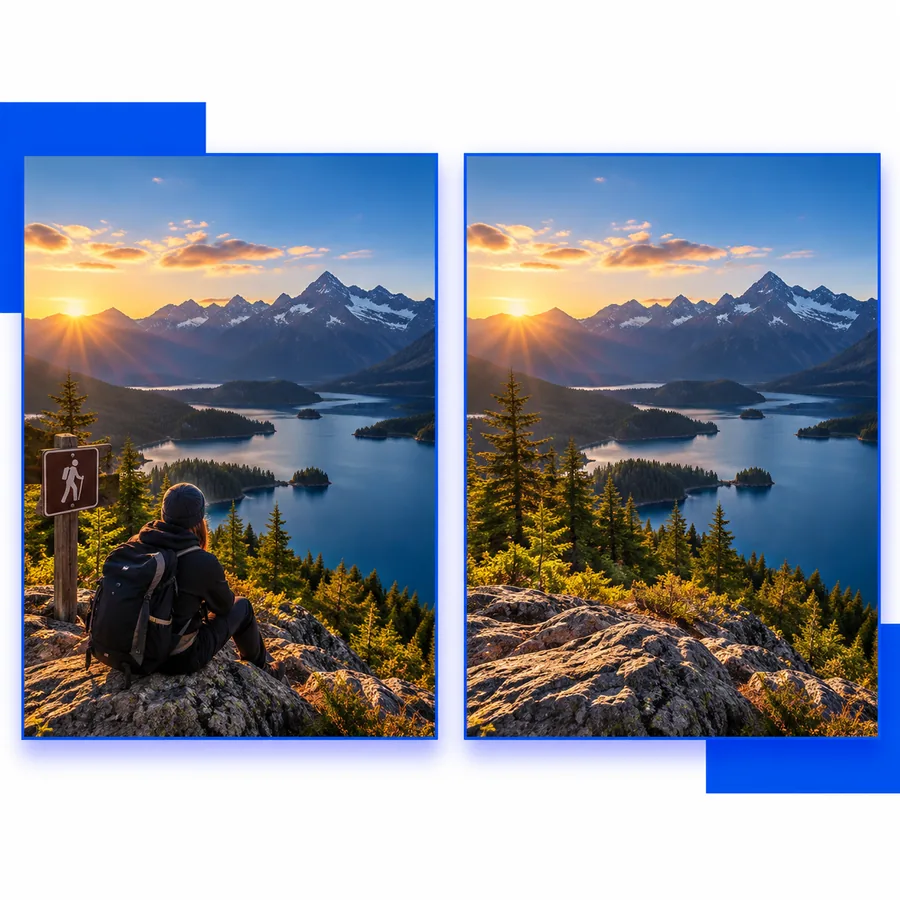 Entrada específica
Paso 1
Una solicitud útil identifica el propósito de la imagen y el único cambio más importante. Así, una sesión rápida en línea se mantiene centrada en el resultado visual.
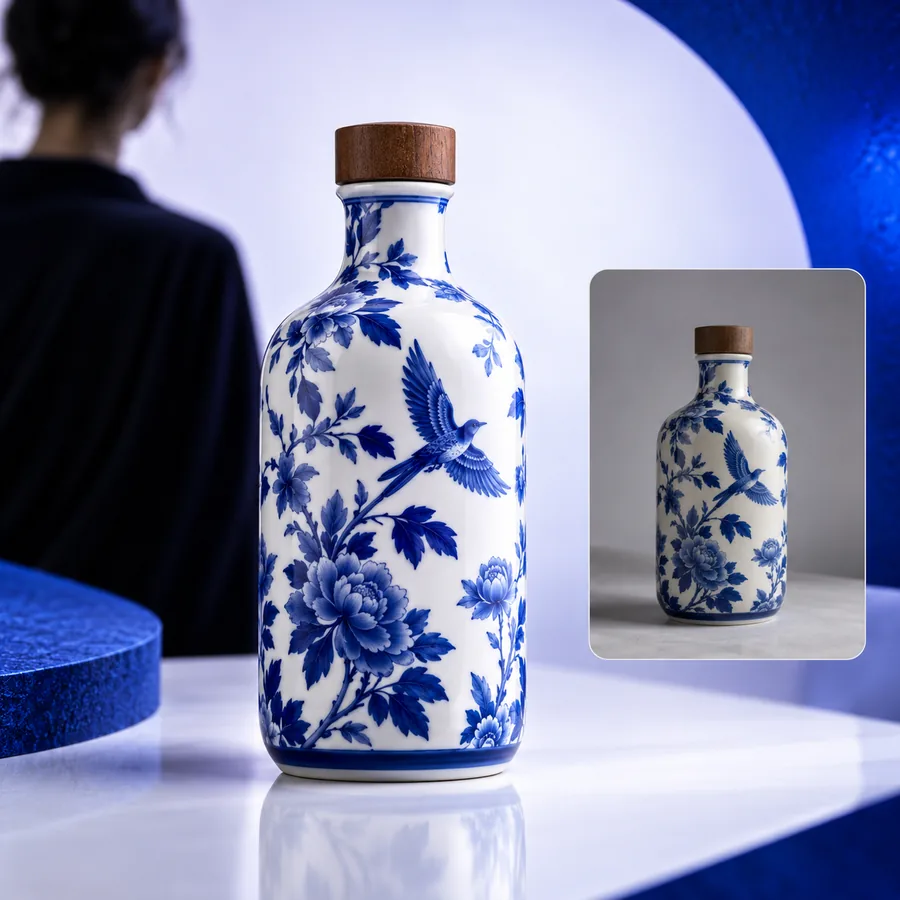 Revisa primero
Paso 2
Revisar la imagen editada junto a la original te ayuda a detectar bordes alterados, detalles faltantes o cambios que van más allá de la solicitud. Conserva el original hasta aprobar el resultado.
Elige tu caso de uso
La misma plataforma en línea puede admitir distintas tareas de edición de imágenes. Comienza con el panel que mejor corresponda al motivo por el que editas hoy.
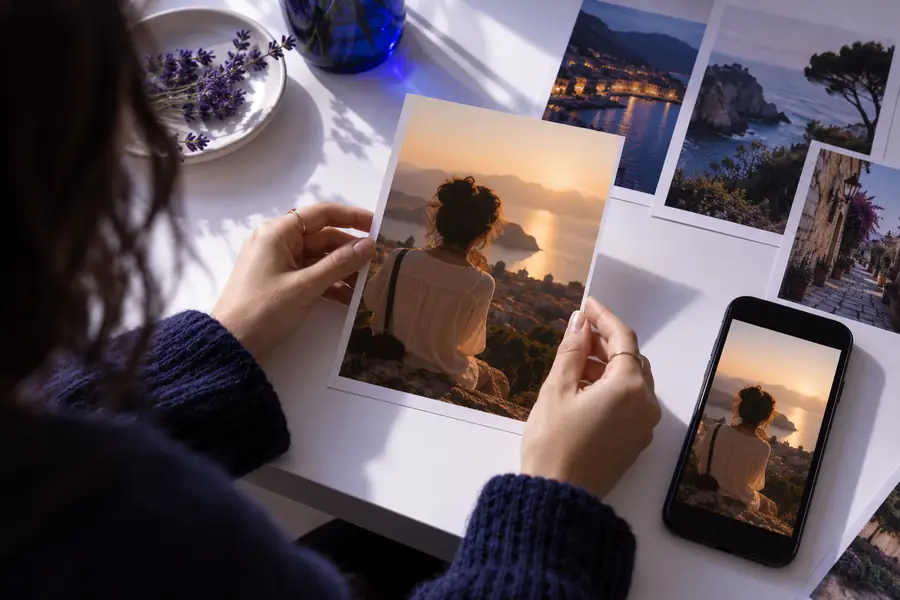
Personal
Usa una solicitud clara cuando una imagen personal necesite una pequeña limpieza o una presentación más equilibrada. Conserva el original para que la decisión siga siendo reversible.
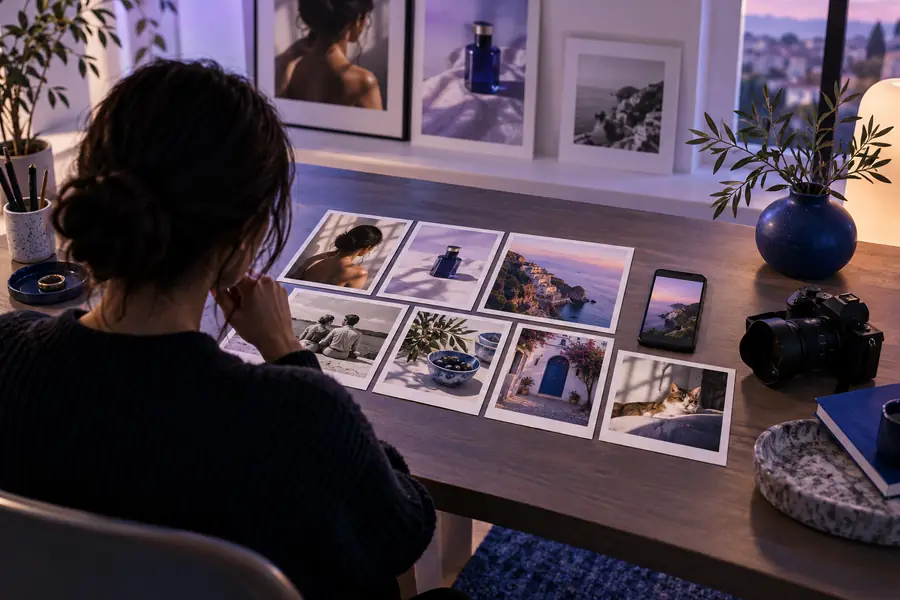
Negocios
Para una publicación, un anuncio o una imagen de un servicio, describe el sujeto y el contexto previsto. Revisa que los detalles sean precisos antes de publicar.

Creadores
Un creador puede usar esta ruta para probar rápidamente una dirección visual y, después, decidir si el resultado está listo o necesita una edición más controlada en otro lugar.
Siguiente paso
Abre la ruta de edición con una tarea específica en mente. Revisa detenidamente el resultado, conserva el original y decide si el flujo de trabajo en línea es adecuado para la imagen.
Preguntas frecuentes
Estas respuestas cubren las preguntas prácticas que la gente suele hacer al buscar una opción en línea para editar fotos.
Se refiere a usar Snapedit mediante una opción en línea basada en el navegador mientras buscas una alternativa descrita como gratuita. Las herramientas disponibles, los límites y las condiciones exactas pueden cambiar, así que comprueba el destino antes de subir una imagen.
Una opción en línea está pensada para accederse mediante un navegador en lugar de un editor de escritorio instalado localmente. Tu dispositivo, navegador y el flujo actual del producto pueden afectar al funcionamiento de la experiencia.
Puede ser un punto de partida adecuado para una tarea específica, como eliminar una distracción o probar un cambio visual. Revisa cuidadosamente la imagen resultante, ya que la calidad de la fuente y la claridad de tu solicitud afectan al resultado.
No des por hecho que todas las herramientas, resultados, límites o condiciones de uso están incluidos en una opción gratuita. Confirma las condiciones actuales y cualquier aviso que se muestre en la opción antes de confiar en ella para un proyecto importante.