Snapedit

Mejora de fotos

Usa los flujos de trabajo de snapedit para mejorar fotos con confianza

Las tareas de snapedit para mejorar fotos son más sencillas cuando empiezas con una imagen clara, eliges una mejora específica y revisas el resultado antes de compartirlo. Esta guía cubre el flujo de trabajo, las opciones útiles y las limitaciones habituales.

Revisa el resultado antes de compartirlo
Fotografía editada brillante presentada con el estilo visual de Snapedit

Empieza con los requisitos adecuados

Un poco de preparación ayuda a que una herramienta de mejora distinga los detalles útiles del desenfoque, la compresión o el desorden visual.

Fotografía con pocos detalles antes de la mejora
Antes
Fotografía exterior más nítida después de la mejora
Después

Usa el original más nítido disponible y compara después el resultado al mismo tamaño.

AntesDespués

Sigue un proceso completo de mejora

Usa este proceso de tres partes para que la edición sea intencionada, en lugar de aplicar cambios sin comprobar qué necesita la imagen.

  1. 1

    Elige el original

    Sube la versión menos comprimida de la imagen que tengas. Una fuente más grande suele proporcionar al proceso de mejora más información visual con la que trabajar.

  2. 2

    Define la mejora

    Describe el resultado que quieres con un lenguaje sencillo, como detalles faciales más nítidos, una definición mejorada o un retrato más equilibrado. Mantén la solicitud centrada en un objetivo principal.

  3. 3

    Inspecciona y exporta

    Revisa los rostros, las líneas finas, los bordes, el texto y las áreas lisas a tamaño completo. Conserva el resultado solo cuando siga viéndose natural para el uso que tienes previsto.

Descubre dónde encaja la mejora

Los distintos tipos de imágenes requieren comprobaciones diferentes. Estos ejemplos muestran cuándo combinar la mejora con otra ruta de edición específica.

Creador de retratos

Un retrato con un enfoque suave necesita más detalles faciales visibles sin que la piel parezca artificial.

Prueba una mejora moderada y revisa los ojos, el cabello y las transiciones de la piel antes de publicar. Si el fondo también necesita ajustes, usa snapedit eliminar fondo para separar al sujeto con precisión.

snapedit eliminar fondo

Vendedor de productos

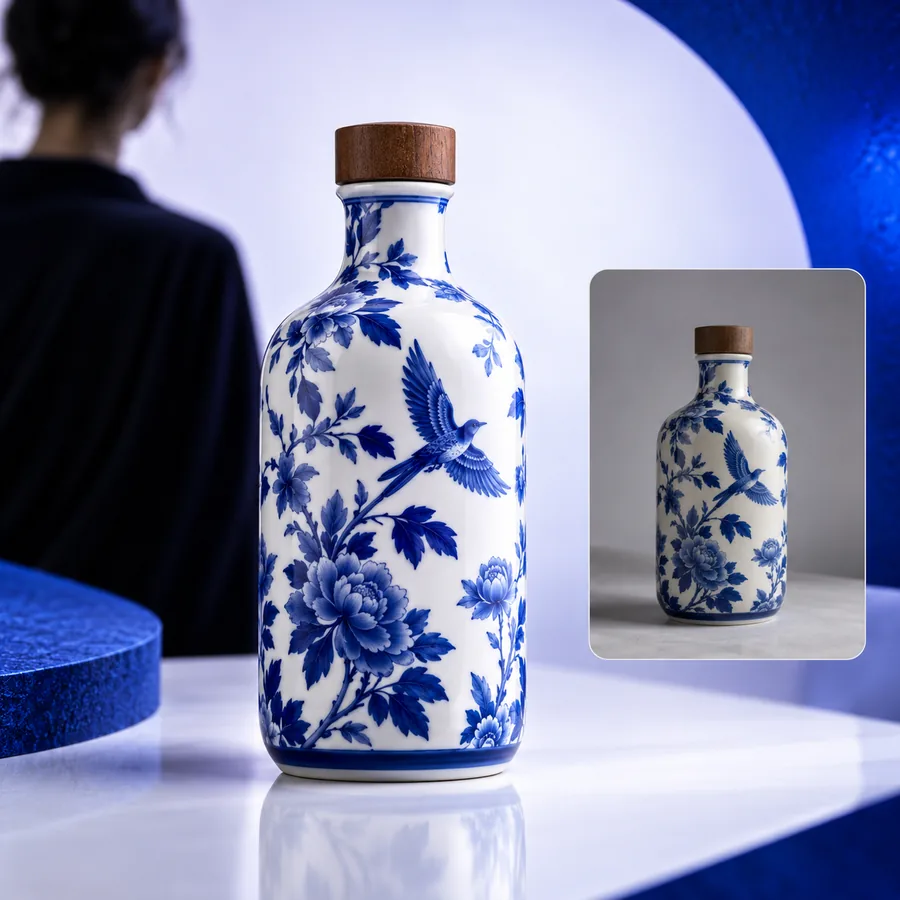
Una foto pequeña de un producto necesita bordes más nítidos y una forma más reconocible para una ficha de producto o un catálogo.

Mejora primero la imagen original y luego revisa los logotipos, las etiquetas y los bordes rectos. Para eliminar objetos no deseados del encuadre, el flujo de trabajo snapedit eliminar objeto puede ser el siguiente paso más adecuado.

snapedit eliminar objeto

Editor para redes sociales

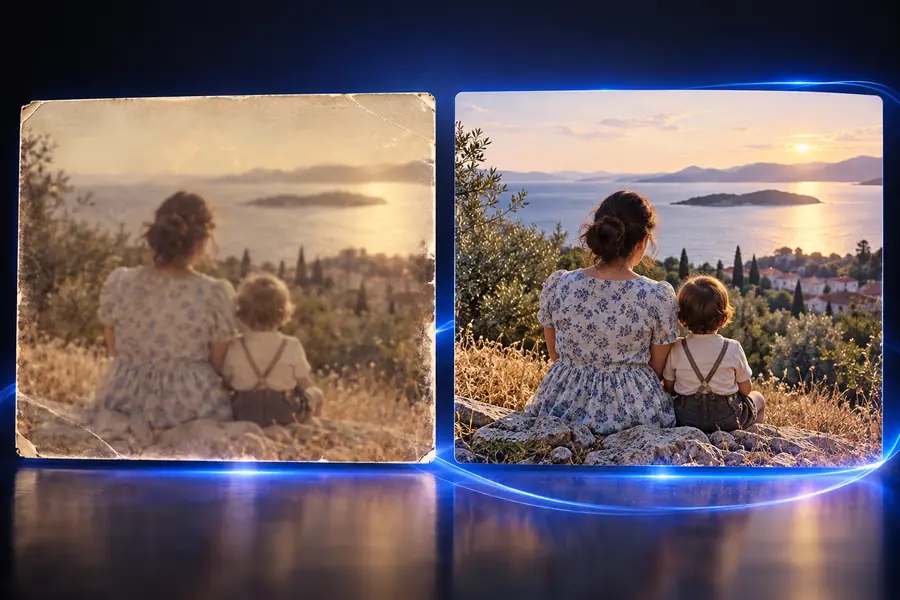
Una imagen antigua tomada en exteriores se ve apagada después de varios cambios de tamaño y de la compresión de las redes sociales.

Trabaja con el archivo original siempre que sea posible y compara la versión mejorada con la original usando las mismas dimensiones. No consideres la mejora como un sustituto de una nueva fotografía.

snapedit eliminar objeto

Editor de documentos

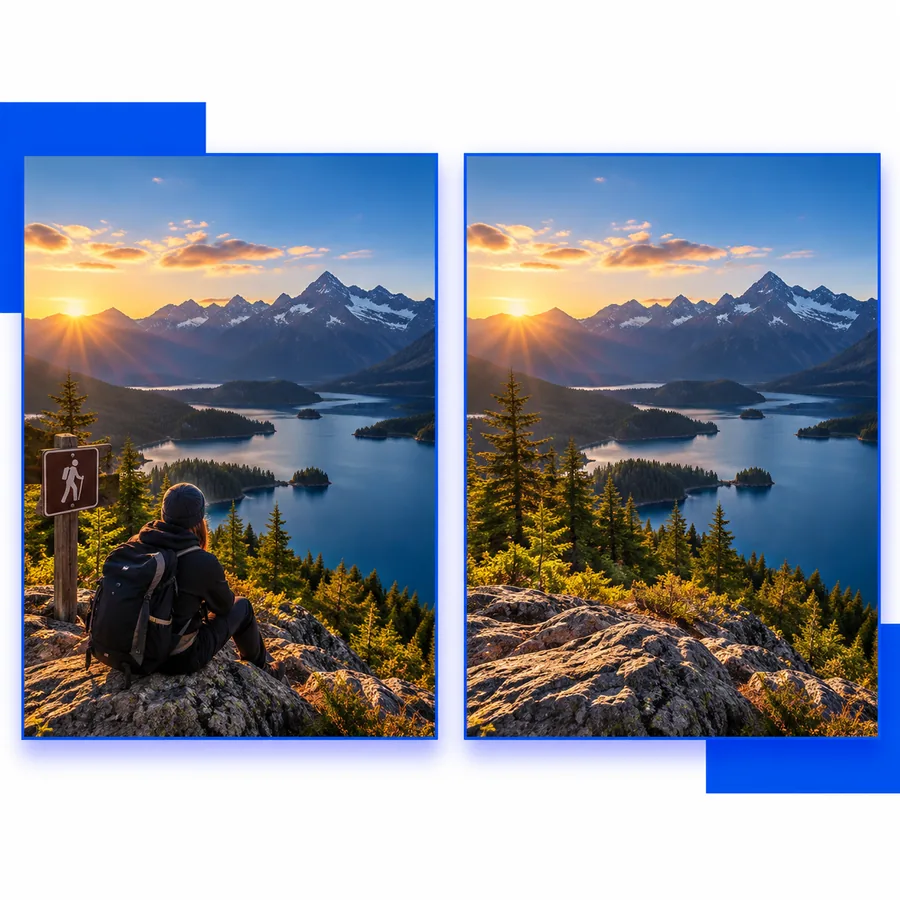
Una captura de pantalla o un póster contiene texto que distrae y compite con el sujeto principal.

La mejora puede aumentar la claridad general, pero eliminar texto no deseado es una tarea distinta. Considera si ¿Puede Snapedit eliminar texto de las imágenes? es la opción más adecuada.

¿Puede Snapedit eliminar texto de las imágenes?

Compara las opciones disponibles

Elige la edición más específica que se ajuste al problema. La mejora es útil para aumentar la claridad general, mientras que las otras opciones se centran en elementos concretos.

Mejorar foto Ruta de edición específica
Objetivo principal Mejorar la claridad, la definición o los detalles percibidos en toda la imagen Cambiar un elemento seleccionado, como un objeto, un fondo o un texto
Mejor imagen para comenzar Una fotografía suave, pequeña, con ruido o comprimida Una imagen con un área claramente identificable que se debe eliminar o reemplazar
Enfoque del prompt Describe la calidad o el detalle que quieres mejorar Describe el objeto, el fondo o las letras que deberían cambiar
Qué inspeccionar Rostros, cabello, texturas finas, bordes y degradados suaves Límites de selección, áreas de reemplazo y detalles del sujeto que se deben conservar
Riesgo habitual Exceso de nitidez, texturas inventadas o detalles faciales poco naturales Uniones visibles, halos, eliminación incompleta o cambios en el entorno
Mejor paso siguiente Compara la imagen a tamaño completo y conserva la versión más natural Revisa detenidamente el área editada antes de combinarla con otras ediciones
Úsalo cuando Toda la fotografía necesite una mejora moderada de claridad Una distracción específica sea el motivo principal por el que la imagen necesita edición

Haz que el resultado parezca intencionado

Una buena mejora debe realzar la fotografía, no llamar la atención sobre sí misma. Usa estos puntos de control al revisar el resultado.

Retrato en primer plano que muestra un mayor nivel de detalle y una textura natural Retratos

Paso 1

Conserva los rostros naturales

Los retratos pueden verse más nítidos sin perder una textura de piel creíble. Amplía los ojos, los dientes, el cabello y el contorno del rostro; si esas zonas parecen pintadas o demasiado suavizadas, reduce la intensidad o prueba una solicitud más moderada.

  • Revisa los ojos y el cabello a tamaño completo
  • Evita reemplazar la textura natural por una suavidad de aspecto plástico
Imagen detallada con bordes nítidos y elementos visuales legibles Detalles

Paso 2

Protege los bordes finos y el texto

Los productos pequeños, los letreros y las capturas de pantalla contienen detalles de alto contraste que pueden revelar errores rápidamente. Compara las letras, las esquinas y las líneas rectas con el original antes de usar la imagen mejorada en un anuncio o una publicación.

  • Inspecciona los logotipos y las letras
  • Busca halos alrededor de los bordes de alto contraste
Fotografía mejorada preparada para una presentación final pulida Resultado

Paso 3

Adapta la imagen a su uso final

Una imagen para una publicación en redes sociales puede necesitar un equilibrio diferente al de una destinada a impresión o a una página de producto. Revisa el archivo final con el tamaño y el recorte en que realmente lo verá la gente, en lugar de juzgarlo solo por la vista previa ampliada.

  • Comprueba el recorte final y el tamaño de visualización
  • Conserva la versión que se vea natural en contexto

Envía una imagen nítida y una solicitud de mejora específica, y luego compara el resultado con el original. Empieza con una edición moderada y usa un flujo de trabajo específico de Snapedit cuando el problema se limite a una sola zona.

¿Listo para perfeccionar una fotografía?

  • Empieza con el archivo original
  • Describe una mejora clara
  • Revisa los rostros, los bordes y la textura
Mejorar mi foto

Preguntas frecuentes sobre Snapedit enhance photo

Estas respuestas abordan las preguntas más comunes sobre el uso de Snapedit para mejorar fotografías.

Se refiere a usar Snapedit para mejorar la claridad o el nivel de detalle aparente de una fotografía. Un buen punto de partida es definir un objetivo específico, como hacer más nítido un retrato desenfocado, en lugar de solicitar todos los cambios posibles a la vez.

Puede mejorar el aspecto de una imagen suave o con pocos detalles, pero la mejora no puede recuperar de forma fiable información que nunca se capturó. Revisa detenidamente los rostros, el texto y los bordes finos, ya que un procesamiento más intenso puede crear detalles que parezcan poco naturales.

No. La mejora aborda la calidad general de la imagen, mientras que la eliminación de objetos se centra en un elemento o una persona concretos del encuadre. Si una distracción es el problema principal, normalmente es más claro utilizar un flujo de trabajo de eliminación específico.

Compara el resultado con el original en el mismo tamaño de visualización y, después, inspecciona los detalles importantes a tamaño completo. Presta especial atención a los rasgos faciales, el cabello, las letras, los bordes rectos, los halos y las áreas que deberían permanecer suaves.

Explorar herramientas de imagen