旅行写真家
日付スタンプ、場所ラベル、または意図せず入ったキャプションが、その他の点では役立つ旅行写真の邪魔になっています。
文字部分にはテキスト削除のリクエストを使用し、修復された空、海、水面、または石積みを確認してください。不要な対象物がより大きい場合は、文字ではなく人物や物を取り除くことに重点を置いたsnapedit remove objectをご覧ください。
画像編集に焦点を絞る
Snapeditは画像からテキストを削除できますか?この実践ガイドでは、周囲の画像との整合性を保ちながら、不要な文字、ラベル、キャプション、マークに対処する方法を説明します。

テキストの削除は、一般的なオブジェクト除去よりも範囲の狭い作業です。この違いが重要なのは、文字には輪郭、間隔、コントラスト、繰り返しパターンがあり、編集した跡が目立ちやすいためです。
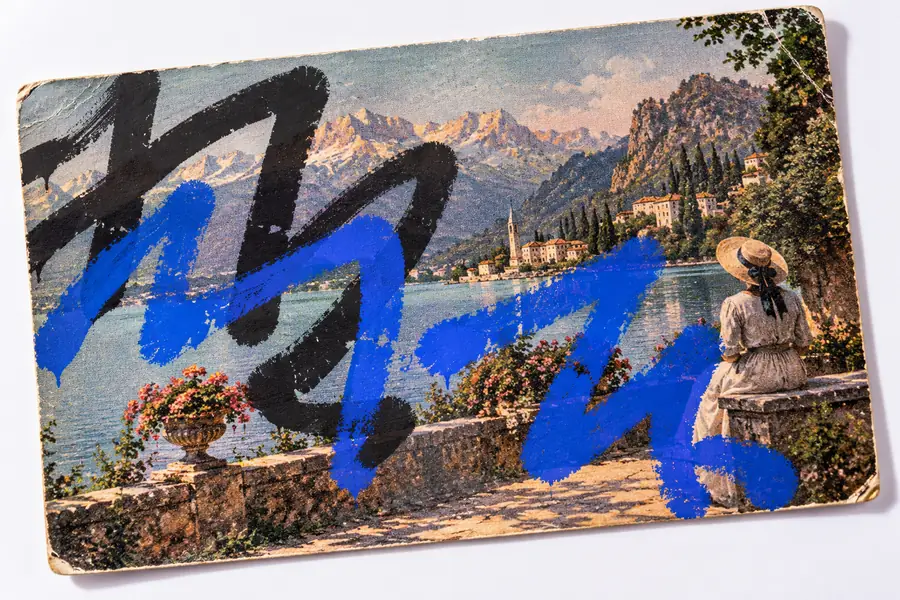
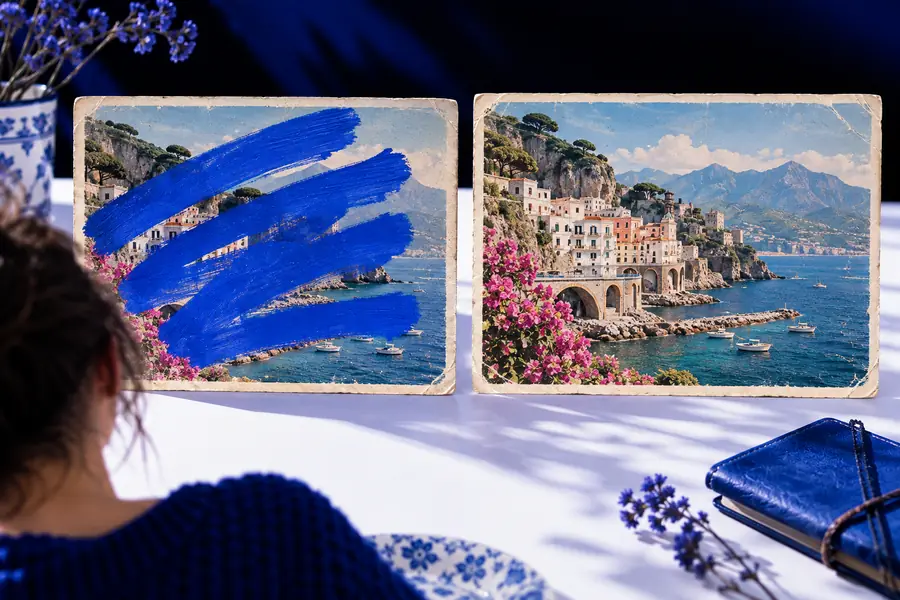
テキスト削除に特化したワークフローは、適切な文字を特定すること、文字で覆われていた部分を再構築すること、編集箇所の周囲の画像を維持することという、3つの実用的な作業で評価できます。
消すべき文字を説明または指定し、その位置や、近くのマークを残す必要があるかどうかも含めて伝えます。
編集では、目立つ空白のパッチを残すのではなく、周囲の色、質感、線、背景のディテールでテキストを置き換える必要があります。
完成した画像を確定する前に、境界、影、顔、商品の細部、繰り返しパターンを拡大して確認します。
これらのプロンプト例は、画像編集の依頼をより正確に解釈してもらうための、具体的な指示の例です。
Remove the small white watermark from the lower-right corner while preserving the portrait and background texture.
 透かし
結果
透かし
結果
Remove the printed sign text from the wall and reconstruct the matching brick pattern behind it.
 看板の文字
結果
看板の文字
結果
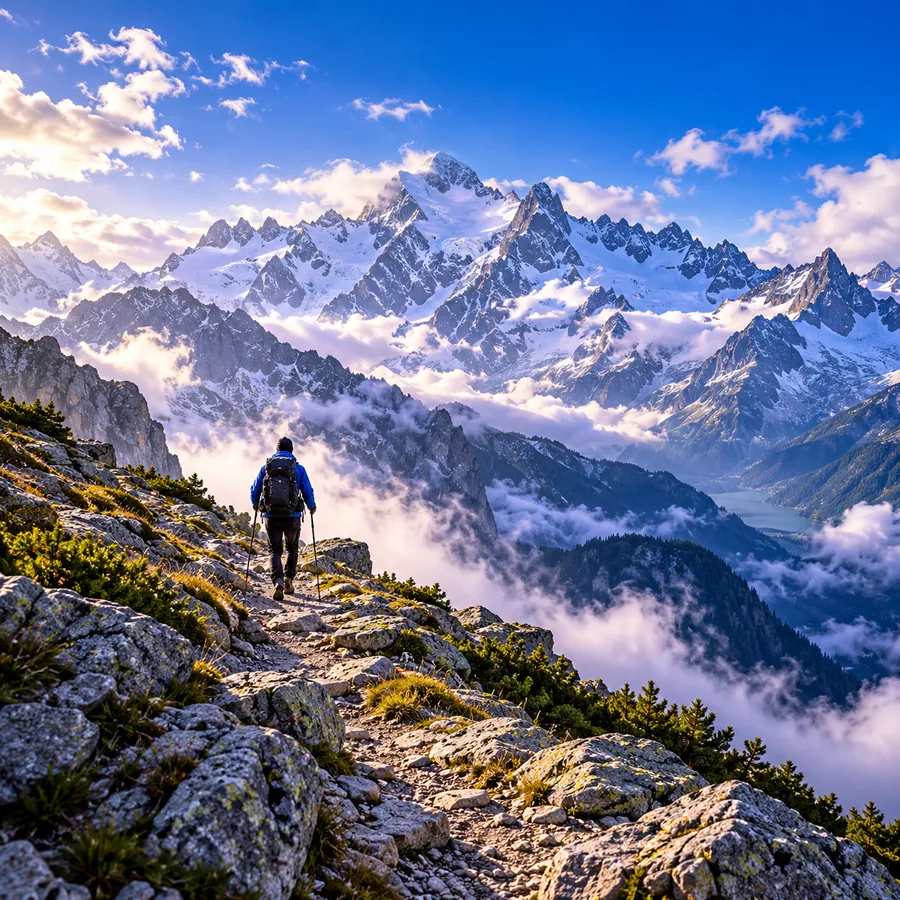
Erase the temporary label on the package and keep the product shape, lighting, and surrounding surface unchanged.
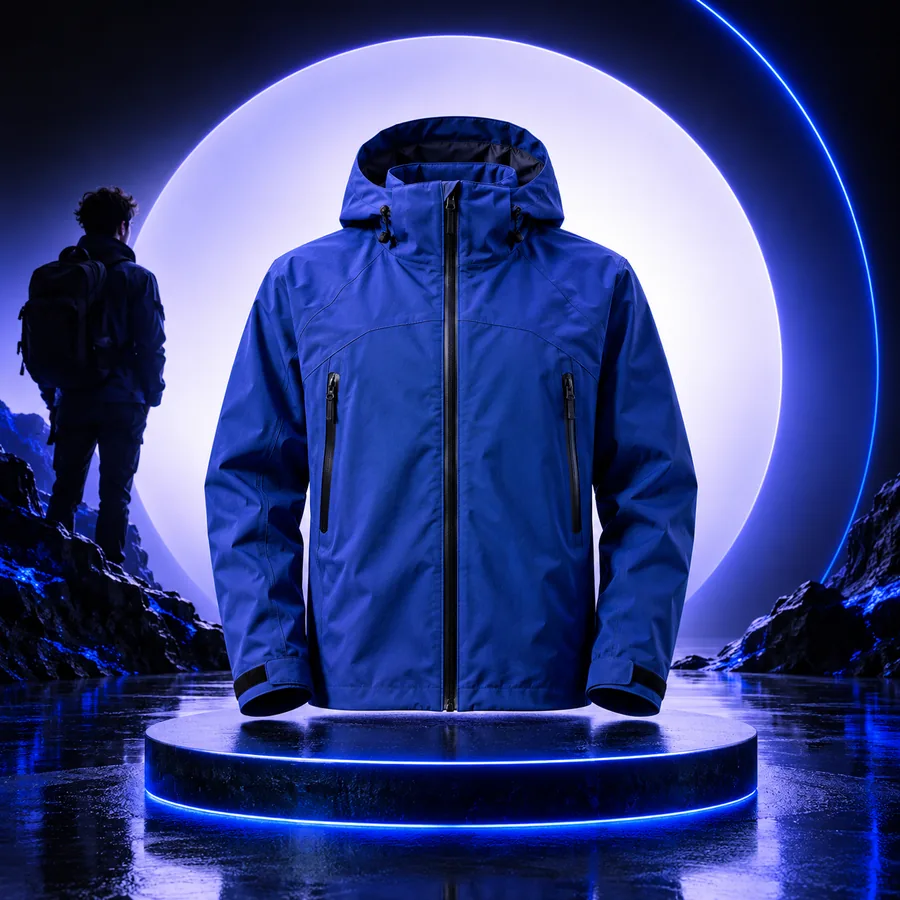 ラベル
結果
ラベル
結果
各プロンプトでは、正確なテキスト、その位置、そして変更せずに残すべきテクスチャやオブジェクトを明記してください。
同じ編集でも、ユーザーによって説明の仕方は異なります。これらの出発点は、テキストのクリーンアップと、画像の残りの部分により適した関連するSnapeditのワークフローを結び付けます。
日付スタンプ、場所ラベル、または意図せず入ったキャプションが、その他の点では役立つ旅行写真の邪魔になっています。
文字部分にはテキスト削除のリクエストを使用し、修復された空、海、水面、または石積みを確認してください。不要な対象物がより大きい場合は、文字ではなく人物や物を取り除くことに重点を置いたsnapedit remove objectをご覧ください。
一時的な値札シールや古いパッケージラベルが、商品写真に残っています。
ラベルについて説明し、パッケージの端、影、素材のテクスチャを保持してください。周囲のシーンも分離する必要がある場合は、別の背景削除用途に対応するsnapedit remove backgroundをご利用ください。
ソーシャルメディア用のキャプション、透かし、または小さなオーバーレイが、被写体の横にある何もないきれいな領域を横切っています。
顔の特徴や髪が変わらないよう、指示は具体的に絞り込んでください。画像全体が主に柔らかい印象で細部が少ない場合は、次のステップとしてsnapedit enhance photoのほうが適している可能性があります。
下書き画像に、レイアウトを再利用する前に削除しなければならない仮の文言が含まれています。
仮のテキストを指定し、元の背景を再構成するよう依頼してから、アセットが実際に表示されるサイズで結果を確認してください。
画像に合った説明のスタイルを選びます。具体的な表現を使うと、長い技術的な説明を用意しなくても、編集範囲を明確に指定できます。
小さなオーバーレイ
読み取れる場合は正確な文言を記載し、配置されている隅または範囲を示し、その背後にどのようなテクスチャを続けるべきかを伝えてください。
大きな文字
テキスト領域全体と、その背後の構造を説明してください。大きな文字はより多くの視覚情報を覆う可能性があるため、線、レンガ、布地などの繰り返しパターンにも触れてください。
被写体の近くにあるテキスト
指示内で被写体を保護対象として指定します。文字だけを削除し、顔の特徴、商品の輪郭、影、ハイライトは変更しないよう編集者に伝えます。
特化型の入口と一般的な画像エディターは重なる部分がありますが、促される指示や確認の習慣は異なります。
| テキスト削除タスク | 一般的な画像編集 | |
|---|---|---|
| 主な対象 | 単語、文字、ラベル、キャプション、透かし | 選択したオブジェクト、領域、または視覚的な変更 |
| 最適な指示 | テキストの内容と表示位置を明記する | より広範なシーンの変更を説明する |
| 修復時の課題 | 文字が覆っていた部分を再構成すること | 被写体と構図を維持すること |
| 役立つコンテキスト | 背景のテクスチャ、線、影、周辺のエッジ | オブジェクトの識別情報、配置、色、全体的なスタイル |
| 主な確認ポイント | 繰り返し現れる文字の形、ハロー、ぼやけ、継ぎ目がないか確認する | 選択した編集箇所以外に不要な変更がないか確認する |
| 適している用途 | 写真を変更せずに、読み取り可能なオーバーレイを削除する | 複数の編集を1つのより広範なクリエイティブ依頼にまとめる |
| より安全なワークフロー | 範囲を絞ったテキストのみの指示から始める | 関連性のない変更は別々の編集に分ける |
慎重な依頼と意図的な確認により、特に文字が画像内の細部や重要な部分に重なっている場合でも、テキストのクリーンアップをより確実に行えます。
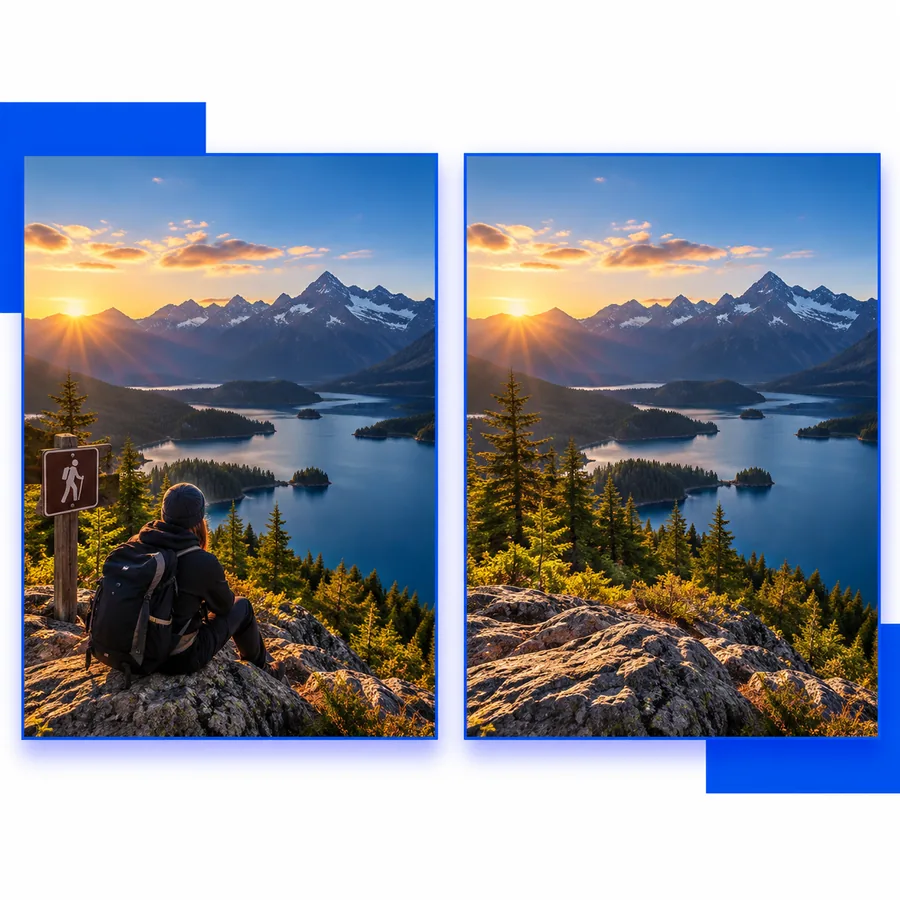 01 · 位置を特定
ステップ1
まず文字がどこにあるかを伝えます。右下隅、店舗の窓、シャツの前面、空、パッケージの表面などです。同じ画像に複数の文字やマークがある場合、位置を指定すると曖昧さを減らせます。
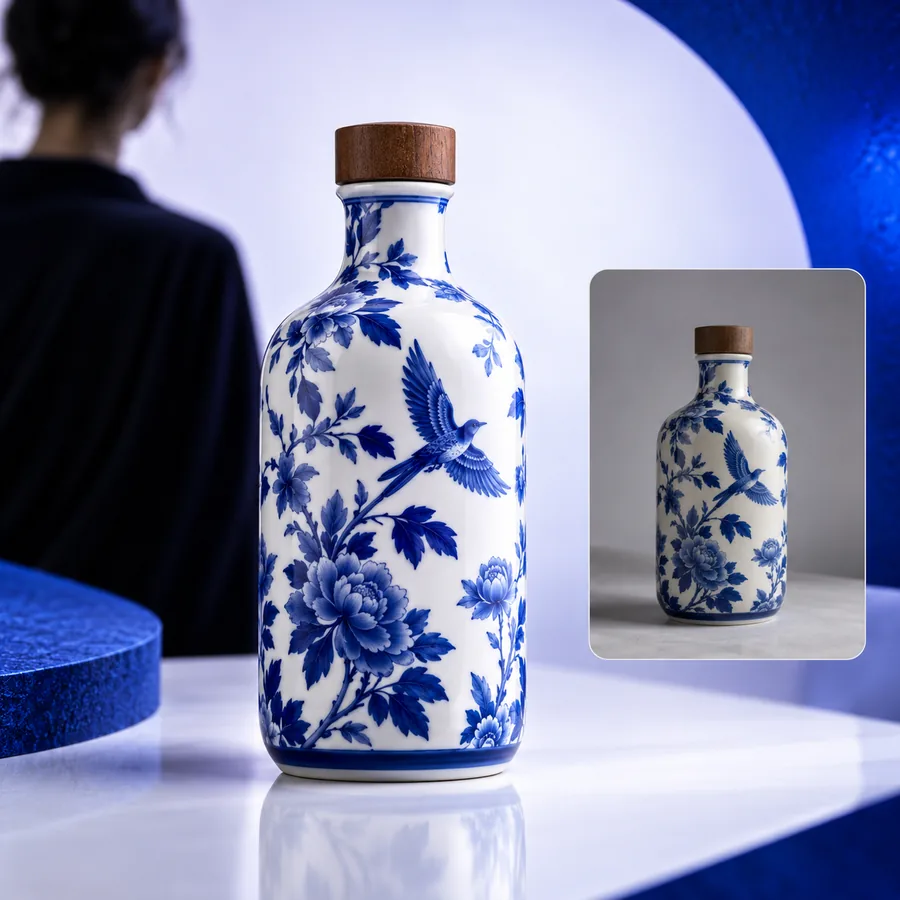 02 · 保持
ステップ2
役立つ指示は、単に削除すると伝えるだけではありません。継続させるべき背景を示し、移動させてはいけない顔、商品、建築物、その他の細部を明確にします。
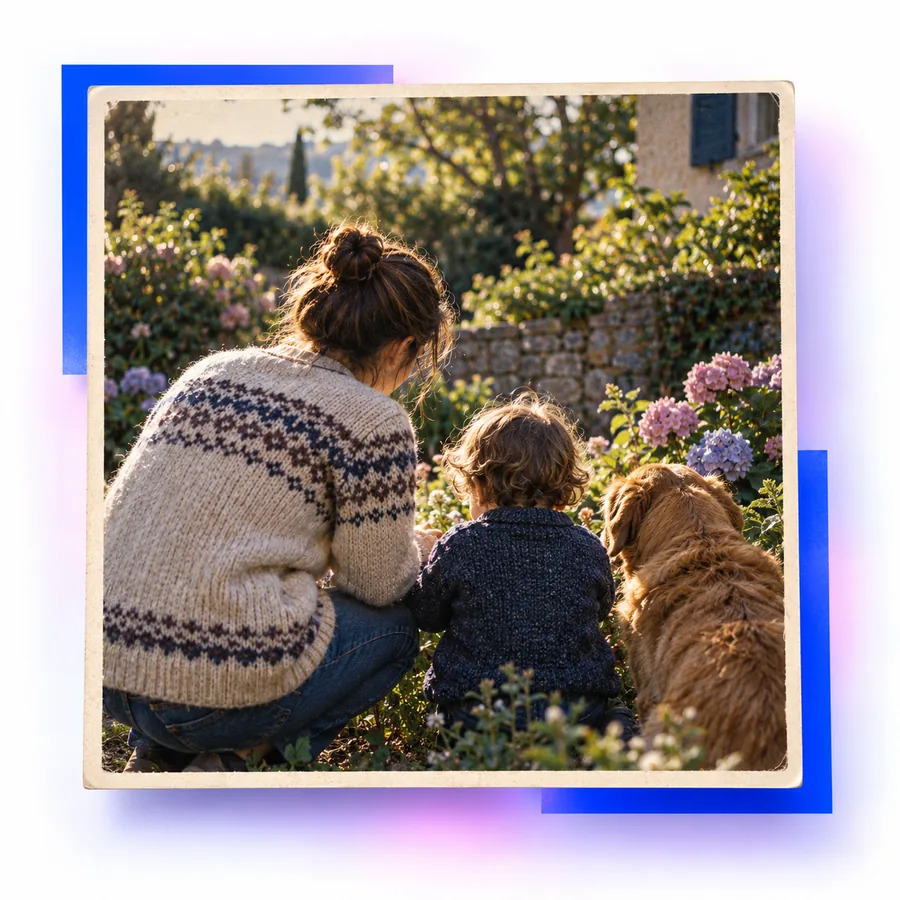 03 · 確認
ステップ3
修復した領域はサムネイルでは問題なく見えても、拡大するとハローや繰り返し模様が現れることがあります。投稿、出品、印刷、プレゼンテーションで使用する前に、画像全体を確認してください。
画像を用意し、正確な文字、その位置、そして残すべき背景を説明してください。具体的な依頼は、Snapeditにより明確な編集指示を与え、結果を入念に確認する価値のある仕上がりにつながります。
このSnapeditの専用エントリーポイントの背景にある質問への回答です。
Snapeditは、キャプション、ラベル、オーバーレイなど、不要な文字を対象とした画像編集の依頼に利用できます。結果は、文字が覆っているディテールの量や、変更する範囲をどれだけ明確に説明できるかによって異なります。
文字、その位置、そして変更せずに残すものを指定してください。たとえば、右下の角、文字の背後にある壁の質感、保護すべき近くの人物や商品について説明します。
範囲を明確に指定した指示であれば、背景をぼかしたり置き換えたりするのではなく、自然に再構築するよう依頼できます。細かなパターン、影、線は完全に再現するのが難しい場合があるため、修正箇所は必ず確認してください。
文字の削除を依頼できる場合がありますが、文字が物体と重なっていると、隠れている物体のディテールを再構築する必要があるため、編集の難易度が上がります。物体を明示的に保護し、編集後にそのエッジ、輪郭、質感を確認してください。