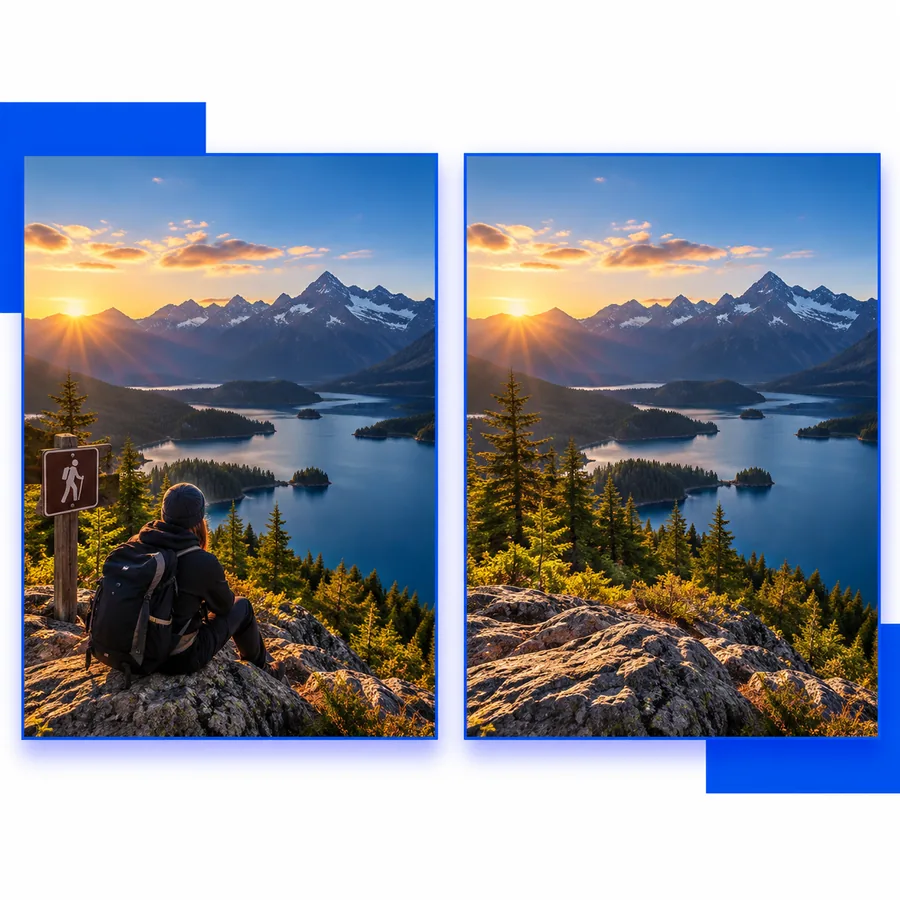
旅行写真を撮影する人
印象的なランドマークの写真に、見知らぬ人、看板、ごみ箱、一時的な障害物などが写り込んでいます。
周囲のシーンの邪魔が減り、メインの被写体が際立ったままになります。
オブジェクト除去
snapeditのオブジェクト除去を使えば、通行人や雑然としたもの、被写体から注意をそらす小さな傷など、不要な視覚的な邪魔を編集で取り除けます。

実用的な編集
オブジェクト除去を成功させるには、明確な目的を持つことが大切です。編集する画像の種類を選び、取り除きたいものを具体的に説明してください。
印象的なランドマークの写真に、見知らぬ人、看板、ごみ箱、一時的な障害物などが写り込んでいます。
周囲のシーンの邪魔が減り、メインの被写体が際立ったままになります。
商品写真に余分な梱包材、ケーブル、ラベル、背景のアイテムなどが写り込み、見栄えを損ねています。
商品画像全体を作り直さなくても、商品をよりすっきりとしたビジュアルフレームに収められます。
写真に、意図した投稿の邪魔になる人物の写り込み、看板、反射、小さな物体などが含まれています。
構図がより意図的に整い、さまざまなソーシャルフォーマットで再利用しやすくなります。
家族、ペット、屋外で撮影した写真に、撮影時には見落としやすかった小さな視覚的な邪魔が写り込んでいます。
重要なコンテキストを切り取ってしまう代わりに、対象を絞った削除を試すことができます。
シンプルなワークフロー
指示は具体的にし、最初の処理後にエッジを確認してください。対象を絞った説明にすると、意図した編集結果を評価しやすくなります。
編集ワークフローを開き、不要なオブジェクトが含まれる写真を用意します。周囲のシーンが十分に見えていて、削除処理の指針にできる画像を選んでください。
何を消すか、どこにあるかを説明します。たとえば「左側の人物を削除」や「商品の横にあるケーブルを消去」のように指示します。
編集した領域、周囲のエッジ、繰り返しのテクスチャ、影を確認します。結果をさらに調整する必要がある場合は、指示を修正して次のバージョンと比較してください。
エッジを把握する
オブジェクトの削除は、変更箇所が限定されている場合に最も便利です。以下の注意点を参考に、指示を調整するか、別の編集方法を使うかを判断してください。
人混み、植物、建築物、繰り返し模様などが密集した背景では、大きなオブジェクトを削除した後に継ぎ目が目立つことがあります。
代わりに行うこと
まずは小さな範囲から始め、周囲のテクスチャを説明し、画像を原寸大で確認してください。
目立つ被写体を削除すると、実際には撮影されていなかった背景の詳細まで画像に再構成させる必要が生じることがあります。
代わりに行うこと
より狭く切り取るか、まずは二次的な不要物を削除して、メインの編集に明確な視覚的コンテキストを与えてください。
オブジェクトは影を落としたり、ガラス、水、磨かれた表面に映り込んだりするため、オブジェクトだけを削除してもクリーンアップが完了しない場合があります。
代わりに行うこと
追加入力では、関連する反射や影についても言及し、元の領域と編集後の領域の両方を確認してください。
標識、ラベル、キャプション、透かしには、通常のシーンの不要物とは異なる、読み取り可能な形状が含まれるため、より的を絞ったアプローチが必要になる場合があります。
代わりに行うこと
テキストに関する具体的な質問については、ワークフローを選択する前に「SnapEditは画像からテキストを削除できますか?」を参照してください。
開始方法を選択
同じ基本的な編集でも、対象とするユーザーによって使い方は異なりますが、指示や確認基準は画像に応じて変わります。
旅行
不要な人物や物体の位置を説明し、ランドマーク、建築物、または風景を優先して残します。
商品
オブジェクト削除を使用して、商品の周囲にある小さな不要物を取り除きながら、商品の輪郭、素材、重要な細部を保持します。
ポートレート
人物のポートレートでは、人物全体に大きな変更を加えるのではなく、背景にある不要なものを具体的に指定してください。これにより、顔の細部や衣服の一貫性を保ちやすくなります。
視覚的なコントロール
オブジェクトの削除は、画像全体を再設計する依頼ではなく、範囲を絞った修正として行うと最も効果的です。最初の結果を使って、どの部分にさらに具体的な指示が必要かを正確に確認しましょう。
 01 · 説明する
ステップ1
役立つ指示では、対象物、その位置、そして変更せずに残すべきものを明確にします。これにより、「写真をもっと良くする」といった大まかな依頼よりも、作業の範囲を明確に定められます。
 02 · 確認する
ステップ2
削除した範囲の中央が自然に見えても、周辺の境界には、繰り返しのテクスチャ、途切れた線、不自然な影が現れることがあります。周囲全体を確認し、頭の中で拡大表示するように細かくチェックしましょう。
関連するワークフロー
オブジェクトの修正は、洗練された画像編集ワークフローの一部にすぎません。以下の関連ページでは、異なる編集目的に対応する周辺の作業について説明しています。
編集を開始する
削除したい邪魔な要素を説明し、結果を確認して、周囲のシーンにより正確な追加編集が必要かどうかを判断してください。
よくある質問
写真内の不要な視覚要素を集中的に整理するための機能です。たとえば、背景にいる人物、写り込んだ物、小さな邪魔な要素などを削除できます。結果は、オブジェクトと周囲のシーンをどれだけ明確に説明できるかによって異なります。
「右側の人物を削除」や「商品横のケーブルを削除」のように、オブジェクトの名前と画像内の位置を指定してください。また、変更せずに残したい重要な要素も記載してください。
混雑していたり、細部が多かったり、同じようなパターンが繰り返されていたりするシーンで大きなオブジェクトを削除する場合、周囲の領域を再構築する必要があるため、より難しくなることがあります。結果を慎重に確認し、必要に応じて、より焦点を絞った指示や、より狭い範囲のトリミングを試してください。
必ずしもそうとは限りません。影、反射、関連する跡は、メインのオブジェクトを削除した後も残ることがあるため、別途指定が必要になる場合があります。編集を完了する前に、周囲の領域を確認してください。
文字やラベルには決まった形状があり、看板や商品に含まれている場合もあるため、テキストの削除にはより対象を絞ったワークフローが必要になることがあります。この用途については、「SnapEditで画像からテキストを削除できますか?」を参照し、結果をよく確認してください。