旅行写真家
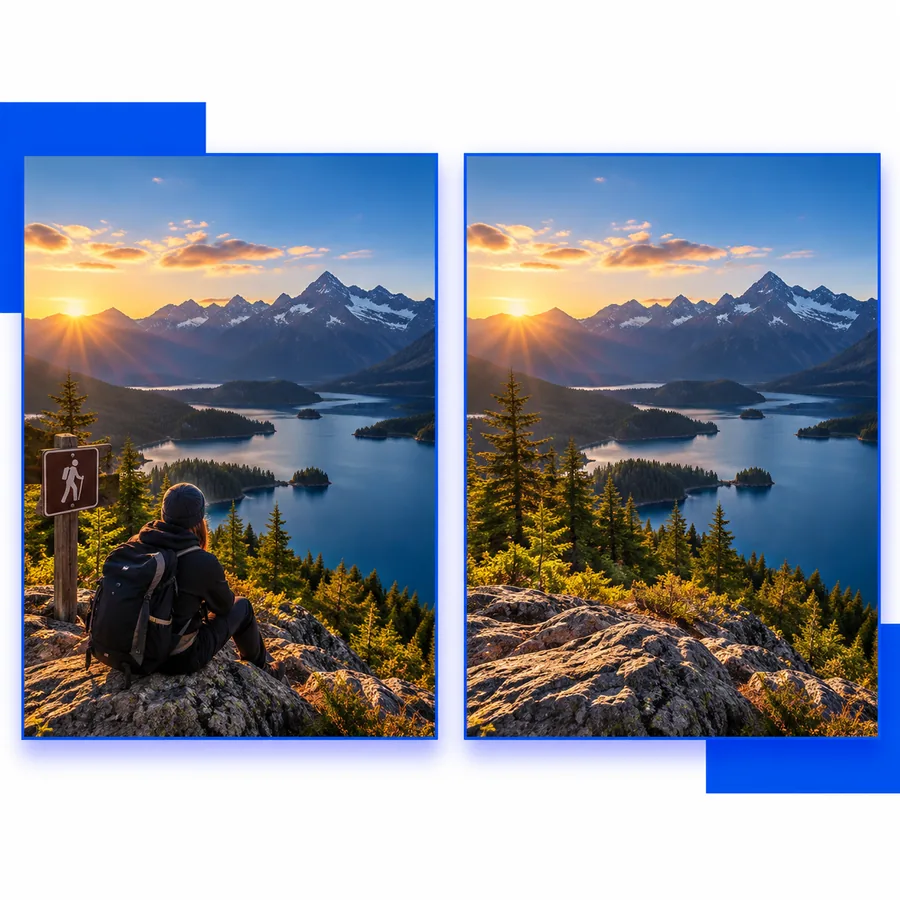
休暇中に撮影した写真から、看板や通行人、小さな不要物を取り除く。
場所と被写体に意識を向けやすい、すっきりしたシーン。
ブラウザでの写真編集
Snapedit オンライン無料なら、デスクトップでの作業フローを最初から決めることなく、ブラウザ中心で写真編集を試せます。画像をアップロードし、希望する変更を説明して、今後の進め方を決める前に結果を確認できます。

一行で伝える価値
オンラインでの編集画面は、画像と明確な指示から、フル編集セッションを計画せずに確認可能な結果へ進みたいときに最も役立ちます。
休暇中に撮影した写真から、看板や通行人、小さな不要物を取り除く。
場所と被写体に意識を向けやすい、すっきりしたシーン。
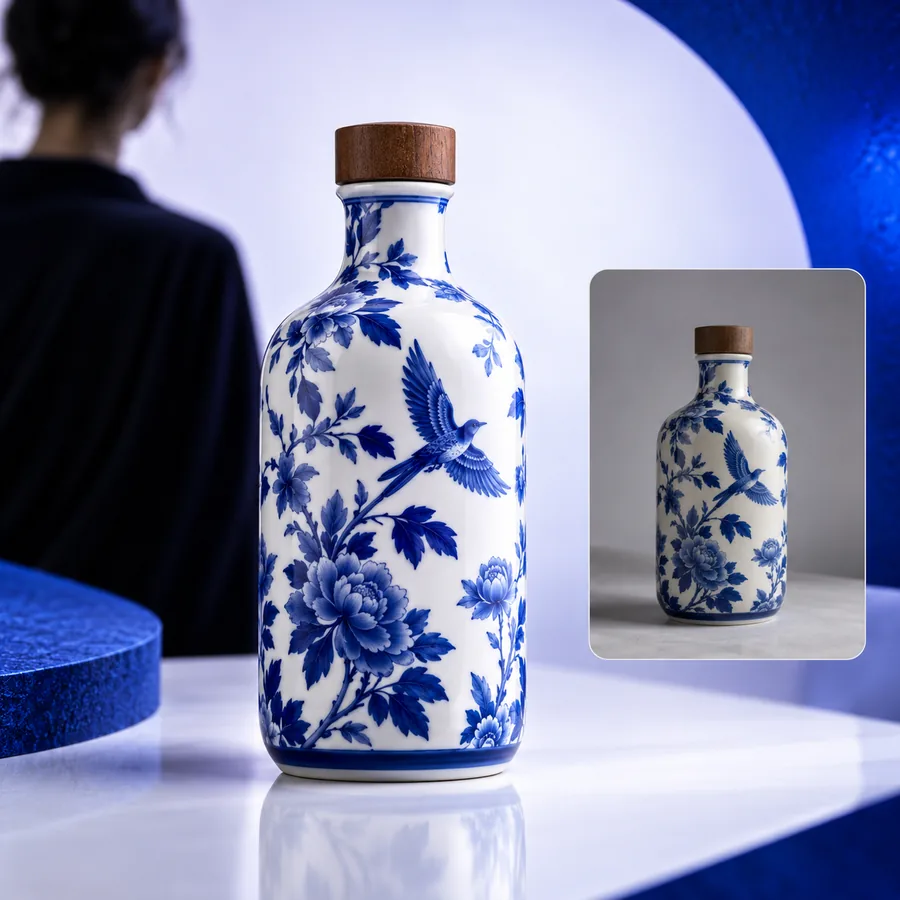
掲載、投稿、告知に使う商品やサービスの画像を整える。
背景の不要な要素を減らし、より焦点の合ったビジュアル。
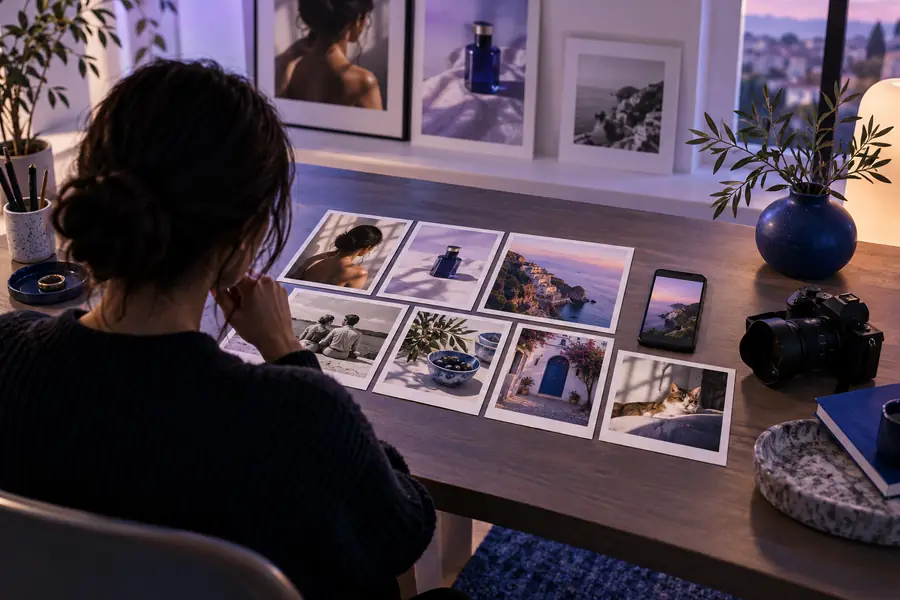
オーディエンスと共有する前に、ポートレートやライフスタイル画像を整える。
元の画像と比較しやすい、洗練された下書き。
複雑なデスクトップ編集ソフトを開かずに、簡単な変更を試す。
依頼した編集を残す価値があるか、より速く判断する方法。
編集環境の比較
適した環境は、プロジェクトで必要とする操作性、継続性、ファイルの扱いやすさによって異なります。この比較では、すべての画像に同じ方法が適していると決めつけず、実用面を重視して選択できます。
| オンライン | ローカルエディター | |
|---|---|---|
| 作業を始める場所 | 画像をアップロードし、編集内容を依頼するウェブブラウザー上。 | パソコンやデバイスにインストールしたソフトウェア内。 |
| 準備の手間 | 通常は編集環境を開き、画像を準備するところから始めます。 | インストールやアップデートに加え、アプリケーションに慣れる必要があります。 |
| おすすめの用途 | 手早い実験、一度きりの調整、仕上がりの確認。 | 一貫した編集環境を必要とする、繰り返し行うプロジェクト。 |
| 操作方法 | 指示に基づいて変更し、処理後に結果を確認します。 | 直接操作できるコントロール、レイヤー、選択範囲、手動調整。 |
| プロジェクトの継続性 | 1枚の画像や1つの作業に集中するセッションに適しています。 | 保存したプロジェクトや継続的な修正に適しています。 |
| 共有する前に | 返された画像を確認し、変更内容が意図どおりになっていることを確認します。 | 保存する前に、ドキュメント、設定、エクスポートの選択内容を確認します。 |
| プライバシーチェックポイント | 機密性の高い画像を送信する前に、アップロード、保持、利用に関する規約を確認してください。 | アプリケーションの保存、同期、バックアップの設定を確認してください。 |
仕組み
オンラインでの集中的なワークフローは、ソースを準備し、希望する変更を伝え、返ってきた結果を確認するという3つの実践的な段階で構成されます。
希望する変更に十分対応できる、鮮明なソース画像を選び、アップロードしたくないものはすべて削除してください。
変更したい対象、範囲、または画質について、直接的な表現を使ってください。変更せずに残す部分も明記してください。
結果を元の画像と比較し、輪郭や重要なディテールを確認してから、次の用途に使用できる状態か判断してください。
正直な限界
オンラインエディターを使えば準備の手間を減らせますが、判断力、適切な素材、慎重なファイル管理が不要になるわけではありません。
非常に小さい画像、ぼやけた画像、圧縮された画像、または大きく遮られた画像では、納得のいく変更に必要な視覚情報が足りない場合があります。
代わりにできること
利用できる中で最も鮮明な元画像から始め、出力を実寸で比較してください。
ブラウザ上のワークフローは、正確なマスク、履歴、細かな調整が可能な、完全なレイヤーベースのエディターと同じものではありません。
代わりにできること
画像に正確なレタッチや再現可能な制作工程が必要な場合は、ローカルのエディターを使用してください。
特に複数の物体や人物が近接している場合、短い依頼文では解釈の余地が残ることがあります。
代わりに行うこと
対象エリアを指定し、希望する見た目を説明して、変更してはいけない部分を伝えます。
個人用、機密性の高い、またはクライアント所有の画像をアップロードする場合は、現在の取り扱い条件と権限を確認する必要があります。
代わりに行うこと
利用経路のポリシーが要件を満たしていることを確認できない限り、機密性の高い画像のアップロードは避けてください。
ビジュアルワークフロー
優れたブラウザワークフローでは、依頼した変更が目に見える形で具体的に示されるため、何が起きたのか推測するのではなく、結果を判断できます。
 入力を明確にする
ステップ1
役立つ依頼では、画像の用途と最も重要な1つの変更を明確にします。これにより、すばやいオンラインセッションでもビジュアル面の成果に集中できます。
 まず確認する
ステップ2
編集した画像を元の画像と並べて確認すると、変更された輪郭、欠落した細部、または依頼の範囲を超えた変更に気づきやすくなります。結果が承認されるまで、元の画像を保管してください。
用途を選択する
同じオンライン画面でも、画像の目的に応じてさまざまな作業に対応できます。今日はなぜ編集するのかに最も合ったパネルから始めましょう。

個人
個人写真にちょっとした修正や、よりバランスの取れた見せ方が必要な場合は、明確な指示を入力しましょう。判断をいつでも戻せるよう、元の画像は保存しておいてください。
ビジネス
商品掲載、告知、サービス画像の場合は、被写体と想定する用途を説明しましょう。公開前に、細部が正確かどうか結果を確認してください。

クリエイター
クリエイターはこの方法でビジュアルの方向性をすばやく試し、結果をそのまま使えるか、別の場所でより細かく編集する必要があるかを判断できます。
次のステップ
具体的な作業を決めてから編集画面を開きましょう。結果を注意深く確認し、元の画像を保存したうえで、オンラインでの編集がその画像に適しているか判断してください。
よくある質問
これらの回答では、オンラインで写真編集を利用する方法を探している人が通常尋ねる、実用的な疑問を取り上げています。
無料と説明されている方法を探しながら、オンラインのブラウザベースの手段でSnapeditを利用することを指します。利用できるツール、制限、利用規約は変更される場合があるため、画像をアップロードする前に移動先を確認してください。
オンラインの手段は、ローカルにインストールしたデスクトップ編集ソフトではなく、ブラウザからアクセスすることを想定しています。デバイス、ブラウザ、現在のプロダクトフローによって、利用時の動作が異なる場合があります。
不要なものを消したり、見た目の変化を試したりするなど、目的を絞った作業の出発点として利用できます。元画像の品質や依頼内容の明確さが結果に影響するため、生成された画像を注意深く確認してください。
すべてのツール、出力、制限、利用条件が無料オプションに含まれているとは限りません。重要なプロジェクトで利用する前に、現在の利用規約と、その手段で表示される通知を確認してください。