旅行者
ランドマークの写真に、通行人や標識、小さな物体が写り込み、景色の魅力を損なっています。
建築物や舗装、自然な質感の一貫性を保ちながら、フレームをすっきりさせます。
モバイルでの写真編集
Snapedit for iphoneを使えば、急いで撮ったカメラロールの画像を、より洗練された写真に仕上げられます。画像を編集画面に取り込み、必要な変更を説明して、共有する前に結果を確認できます。
モバイル編集の悩み
スマートフォンの画面では、特に編集してすぐに共有したいとき、小さな気になる要素ほど無視しにくくなります。この編集前と編集後の表示は、目指す方向性を示しています。邪魔なものを取り除きながら、シーンの自然さを保ちます。
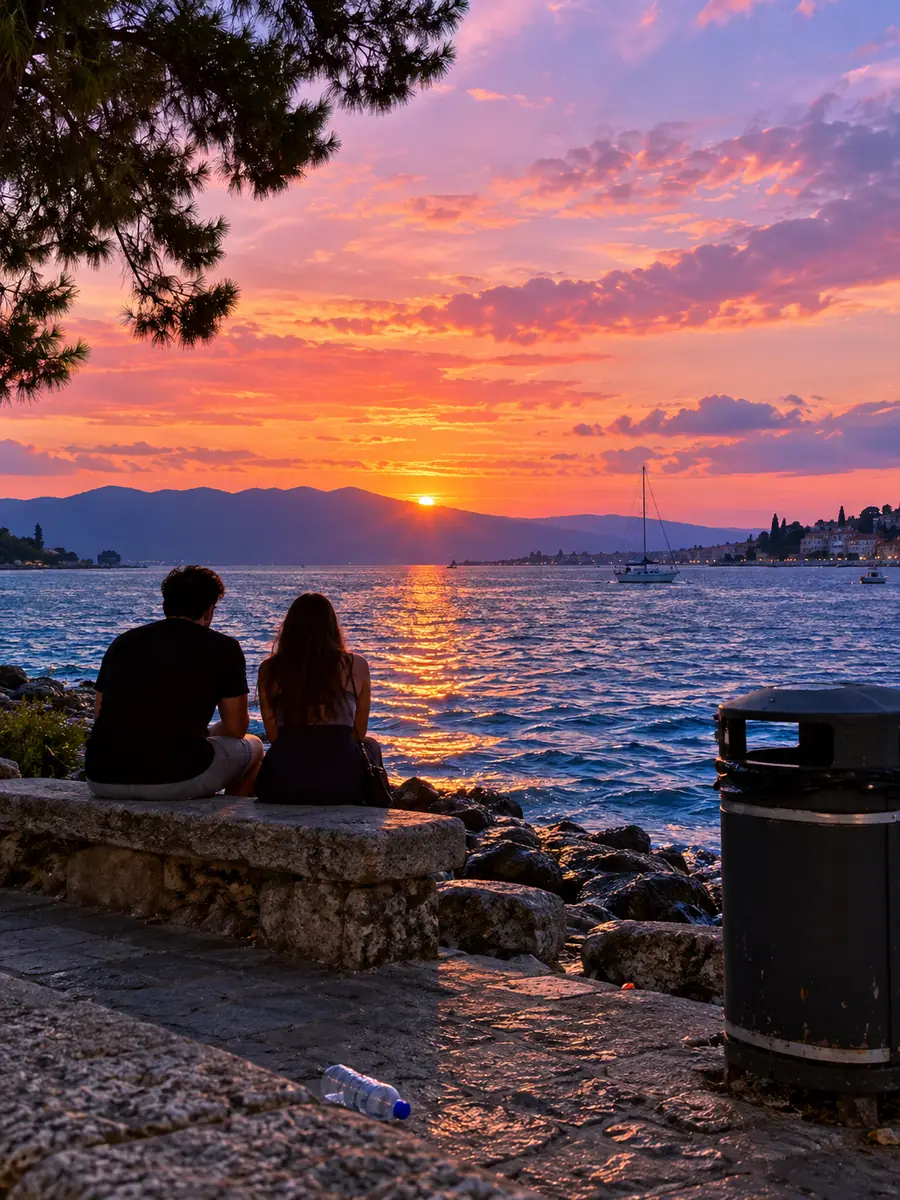
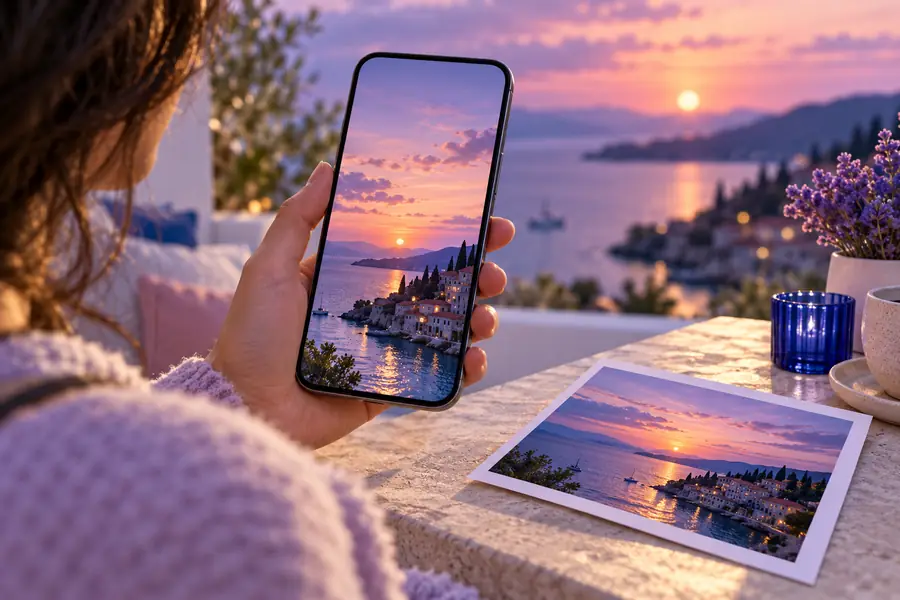
優れたモバイル編集では、被写体や照明、周囲の細部を保ちながら、視線をそらす原因となるひとつの要素を目立たなくします。
編集前編集後3つのワークフロー
カメラロールの問題に合ったワークフローを選びましょう。それぞれの手順で作業に集中できるため、操作項目を探す時間を減らし、完成した画像の確認により多くの時間を使えます。
ランドマークの写真に、通行人や標識、小さな物体が写り込み、景色の魅力を損なっています。
建築物や舗装、自然な質感の一貫性を保ちながら、フレームをすっきりさせます。
商品写真に、雑然とした部屋や散らかったテーブル、統一感のない背景が写り込んでいます。
被写体を切り離して背景をシンプルにし、より明確なプレゼンテーションを作成します。
ポートレートが、スマートフォンの画面で見たときよりもぼやけていたり、暗かったり、細部が少なかったりします。
投稿、ストーリー、プロフィール更新用にトリミングする前に、画像を改善します。
大切な部分に日付スタンプ、キャプション、不要なテキストが入っています。
置き換えたテクスチャが自然に見えることを確認しながら、対象を絞ってクリーンアップします。
ワークフローの選択肢
適切な方法は、写真のどこに問題があるかによって異なります。この比較を使って、被写体に影響を与える可能性のある広範囲な変更ではなく、目的に合った編集を選択しましょう。
| スマートフォンでの対象を絞った編集 | 複数ツールを使った手動編集 | |
|---|---|---|
| 開始点 | スマートフォンのカメラロールにある1枚の画像 | 画像と複数の個別編集ツール |
| 主な指示 | 不要な要素や改善点を説明する | 個別のコントロールを手動で選択して調整する |
| オブジェクトのクリーンアップ | 人物、散らかったもの、小さな不要物に便利 | 慎重な選択とレタッチが必要 |
| 背景の編集 | 主な被写体に注意を集中させられる | 多くの場合、マスキング、レイヤー、輪郭の調整が必要になる |
| ポートレートの仕上げ | 依頼の焦点を明瞭さと見た目に保つ | シャープ補正と修正の手順を別々に行う必要がある場合がある |
| 最終確認 | 共有する前に、画像をフルサイズで確認する | すべてのレイヤーと書き出し設定を手動で確認する |
| 最適な用途 | 明確な目的のあるカメラロールの素早い編集 | 細かな調整が必要な詳細なプロジェクト |
簡単な引き継ぎ
一貫したルーティンがあれば、モバイルでの編集を繰り返しやすくなります。依頼内容を具体的にし、輪郭と被写体を確認してから、結果が元の場面と一致していることを確認したうえで保存または共有しましょう。
1つの明確な改善が必要なカメラロールの写真から始めます。目的を絞った元画像なら、編集がうまくいったかどうかを判断しやすくなります。
何を消す、改善する、または変更するのかを伝え、人物、照明、主なオブジェクトなど、変更せずに残すものも明記します。
見やすいズーム倍率で結果を確認します。特に髪、手、テキスト、輪郭、繰り返し模様の周辺を入念にチェックしましょう。自然に見える場合のみ編集結果を残します。
出力例
これらの例は、短く具体的な依頼で意図した結果を明確に示す方法を紹介しています。自分の画像に合わせて、被写体、場所、保持する要素に関する指示を調整してください。
Enhance this portrait with clearer facial detail, balanced lighting, and natural skin texture. Keep the expression and background unchanged.
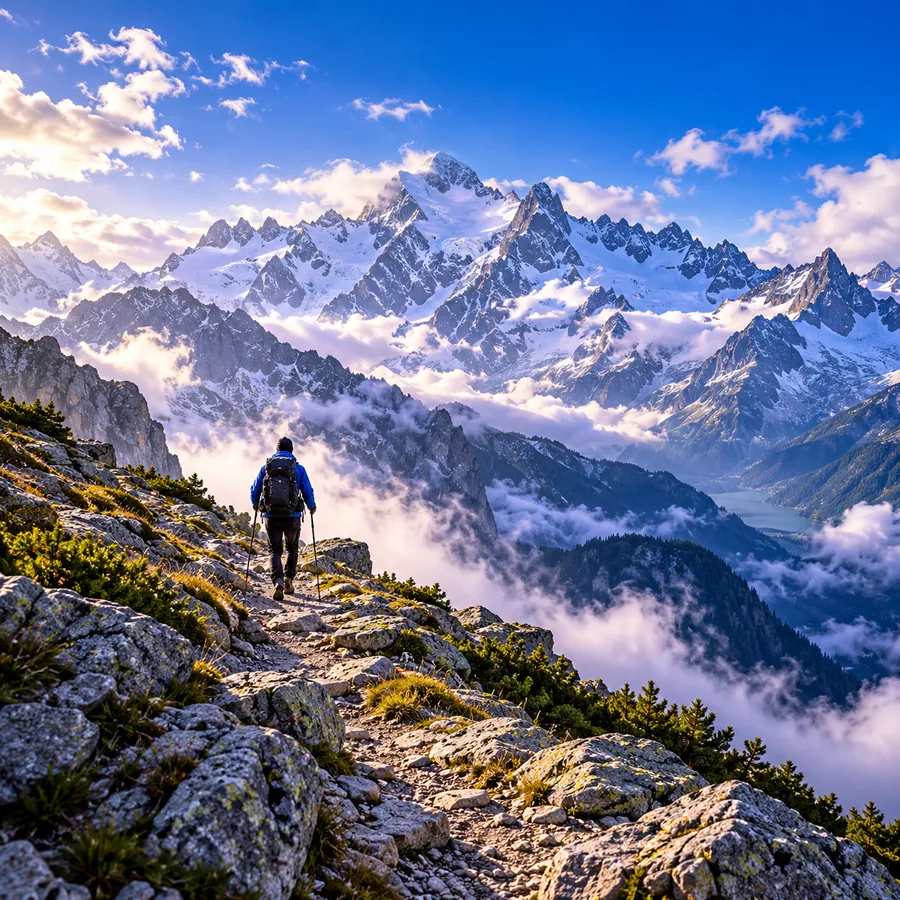 補正
結果
補正
結果
Remove the person in the background and reconstruct the pavement and scenery naturally. Keep the main subject and original lighting unchanged.
 削除
結果
削除
結果
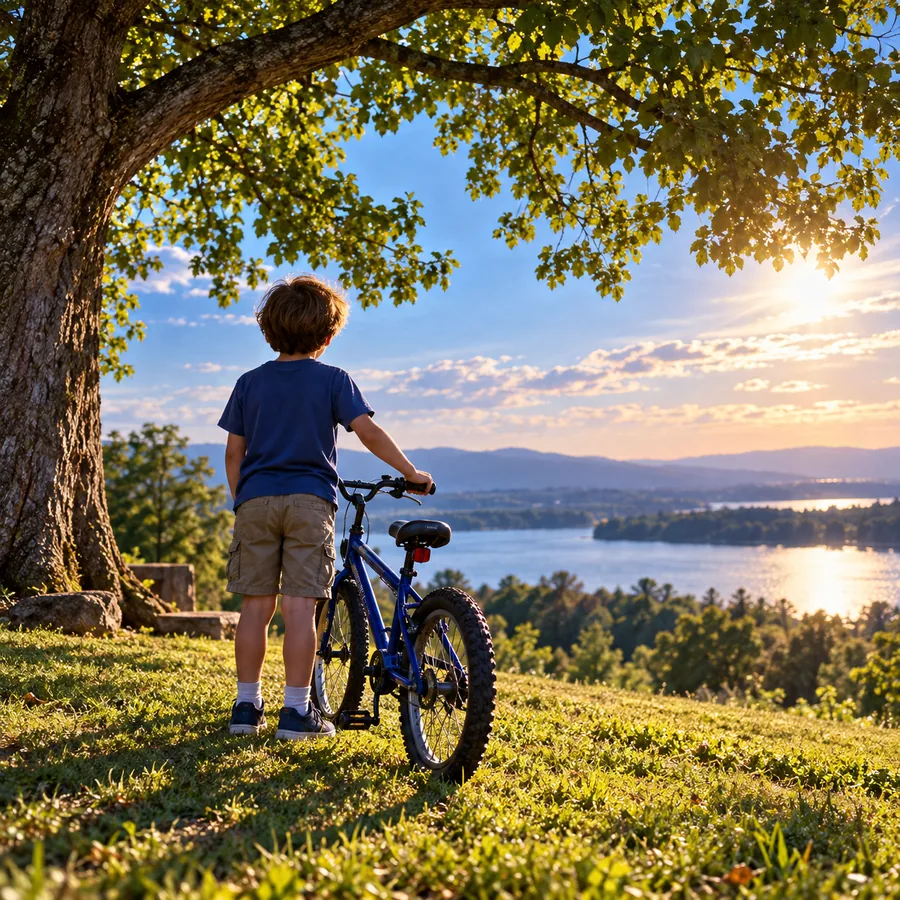
Clean up this social photo by removing the small distractions around the subject and preserving the original colors, framing, and mood.
 ソーシャル
結果
ソーシャル
結果
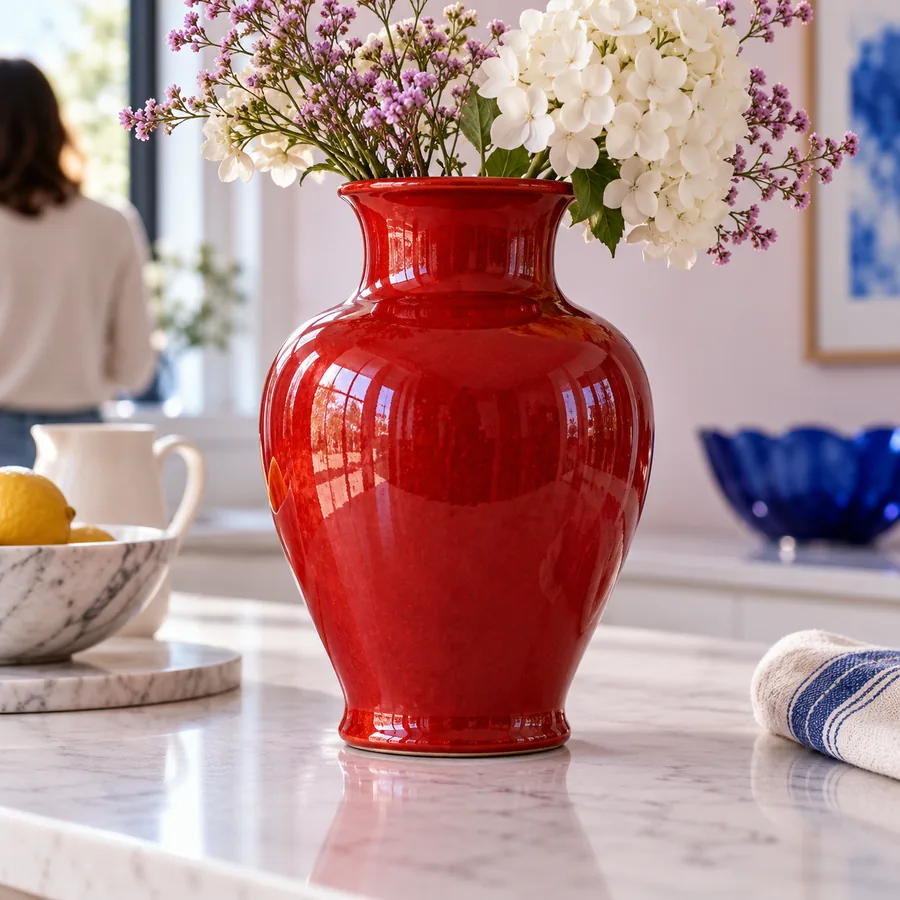
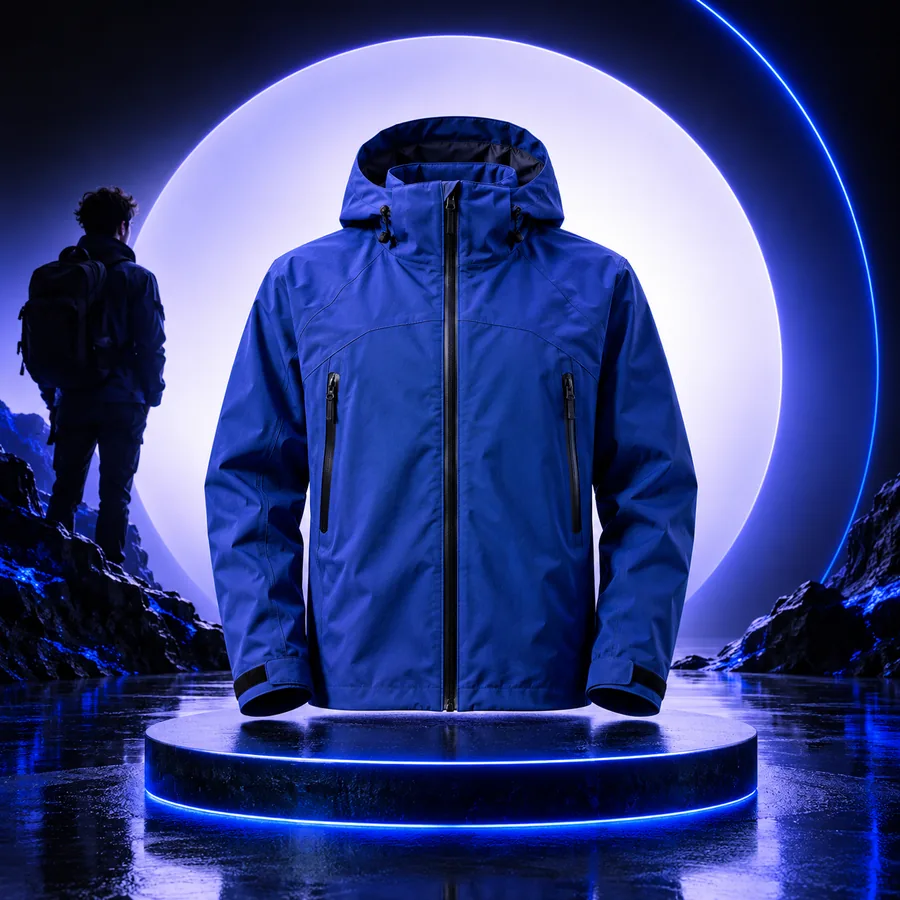
Replace the cluttered background with a simple neutral studio setting while keeping the product shape, edges, shadows, and colors accurate.
 背景
結果
背景
結果
各プロンプトを具体的にしましょう。不要な要素を明示し、重要な被写体を保護し、希望する仕上がりを説明してください。
概要
このワークフローは、モバイル編集の実用的な各段階を中心に設計されており、多数の操作項目ではなく画像に意識を集中できます。
編集する準備ができました
カメラロールにある1枚の写真の問題をワークフローに取り込み、内容を明確に説明します。Snapeditなら、不要なものの除去、ポートレートの補正、背景の簡素化など、重要な変更に集中できます。
シナリオに関するよくある質問
はい。スマートフォンにすでに保存されている写真を編集するためのワークフローです。編集したい画像を選び、変更内容を説明してから、共有する前に結果を確認してください。
背景にある不要なものの除去、シーンの簡素化、ポートレートの鮮明さの向上など、目的を絞ったリクエストは判断しやすい傾向があります。変更する要素と、そのまま残すべきものを具体的に伝えてください。
不要な人物、 clutter、または小さな不要物には、オブジェクト削除のワークフローを使用できます。複雑な背景では追加の編集が必要になる場合があるため、周囲のエッジや繰り返し模様は必ず確認してください。
はい。ポートレート補正のリクエストでは、ディテールの鮮明さ、バランスの取れた照明、自然な仕上がりに焦点を当てられます。指示は具体的にし、表情や肌の質感が本物らしく見えることを確認してください。
はい。髪、手、テキスト、物体のエッジ、模様のある背景などを中心に、適切なズームで画像を確認してください。重要なディテールが変わっている場合は、リクエストを修正するか、元の画像を使用してください。