オンライン販売者
商品の写真に、商品を取り囲む部屋、テーブル、または物が多い棚が写り込んでいます。
商品が視覚的な主役になり、カタログや出品ページで画像を再利用しやすくなります。
画像編集に特化
Snapeditの背景削除は、人、商品、物体を周囲から切り分けるための専用機能です。以下の手順で画像を準備し、結果を確認したうえで、別のSnapeditツールが適しているか判断できます。

適切な入口を選ぶ
背景の分離が主な目的である場合は、背景削除の入口が最適です。不要なコンテンツが小さい場合、テキストベースの場合、または画像全体をより幅広く補正する必要がある場合は、関連する別のSnapedit機能を使用してください。
商品の写真に、商品を取り囲む部屋、テーブル、または物が多い棚が写り込んでいます。
商品が視覚的な主役になり、カタログや出品ページで画像を再利用しやすくなります。
人物を、気が散る街中、室内、または屋外の背景から切り離す必要があります。
被写体の輪郭がよりきれいになり、プロフィール、投稿、デザインに使いやすいシンプルな背景になります。
画像に文字、ラベル、または透かしのような要素が含まれており、それらを個別に処理する必要があります。
背景の処理を分けて行い、その後、テキストに特化したより適切なワークフローを使用できます。
新しいレイアウトやキャンペーンのコンセプトに配置する前に、元画像から被写体をきれいに切り抜く必要があります。
分離された被写体は、最終的なデザイン作業の前に、意図した構図に対して評価しやすくなります。
シンプルな作業手順
作業を絞り込みます。被写体を特定し、周囲のシーンから分離して、書き出しまたは編集を続ける前にエッジを確認します。
手元にある写真の中で、最も鮮明なバージョンから始めます。被写体が見やすく、十分なコントラストがあると、エディターはより有用な視覚情報を得られます。
何を残し、何を消すべきかを明確に指定します。特に、画像に複数の人物、商品、目立つ物体が含まれている場合は重要です。
髪、指、細い持ち手、透明な部分、近くにある物体を確認します。エッジに違和感がある場合は、指示を修正するか、より複雑でない元画像を選びます。
エッジを把握する
背景に焦点を当てたワークフローは便利ですが、あらゆる種類の画像の問題を解決できるわけではありません。結果を頼りにする前に、適切な期待値を設定するための注意点を確認しましょう。
髪、毛皮、葉、煙、細いワイヤー、重なり合う物体は、単色の被写体を無地の背景から分離する場合ほどきれいに分離できないことがあります。
代わりに行うこと
より鮮明でコントラストの強い元画像を使用し、周囲を大きく表示して確認します。
周囲のシーンを削除しても、被写体の照明、ぼけ、肌荒れ、遠近感、無関係な気になる要素が自動的に修正されるわけではありません。
代わりに行うこと
まず背景を処理し、その後、残った画像の問題に対して高画質化またはレタッチのワークフローを使用します。
グループ写真や重要な物体が複数あるシーンでは、どの要素を前景に含めるべきかが不明確になることがあります。
代わりに行うこと
保持したい被写体を指定し、人物や物体が写り込んでいる場合に残すかどうかを説明してください。
ガラス、レース、ベール、反射、半透明の素材は、背景の一部として認識されることがあります。
代わりに行うこと
編集結果と元の画像を比較し、必要に応じて手動で修正できるよう、元画像のコピーを保存してください。
プロンプトによる例
これらの例は、短く具体的な指示によって、編集内容を過度に複雑にすることなく、被写体と不要なシーンを明確に指定できることを示しています。
Keep the person in the center and remove the outdoor background, preserving hair, clothing edges, and the full body.
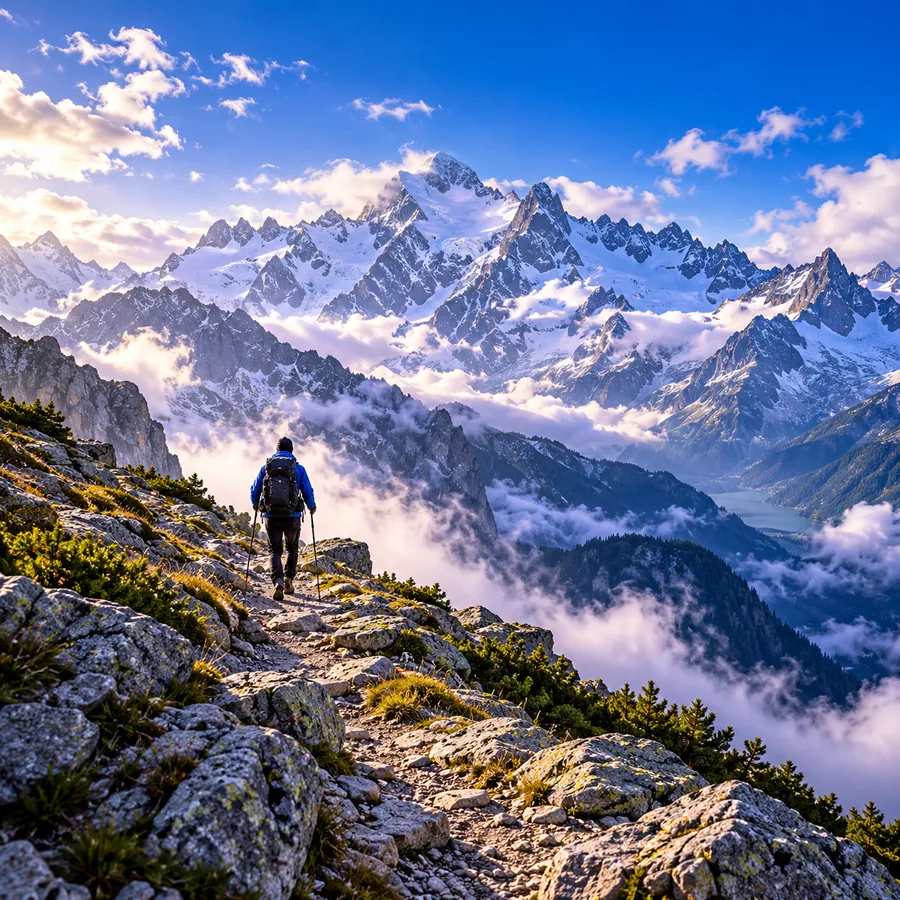 ポートレート
結果
ポートレート
結果
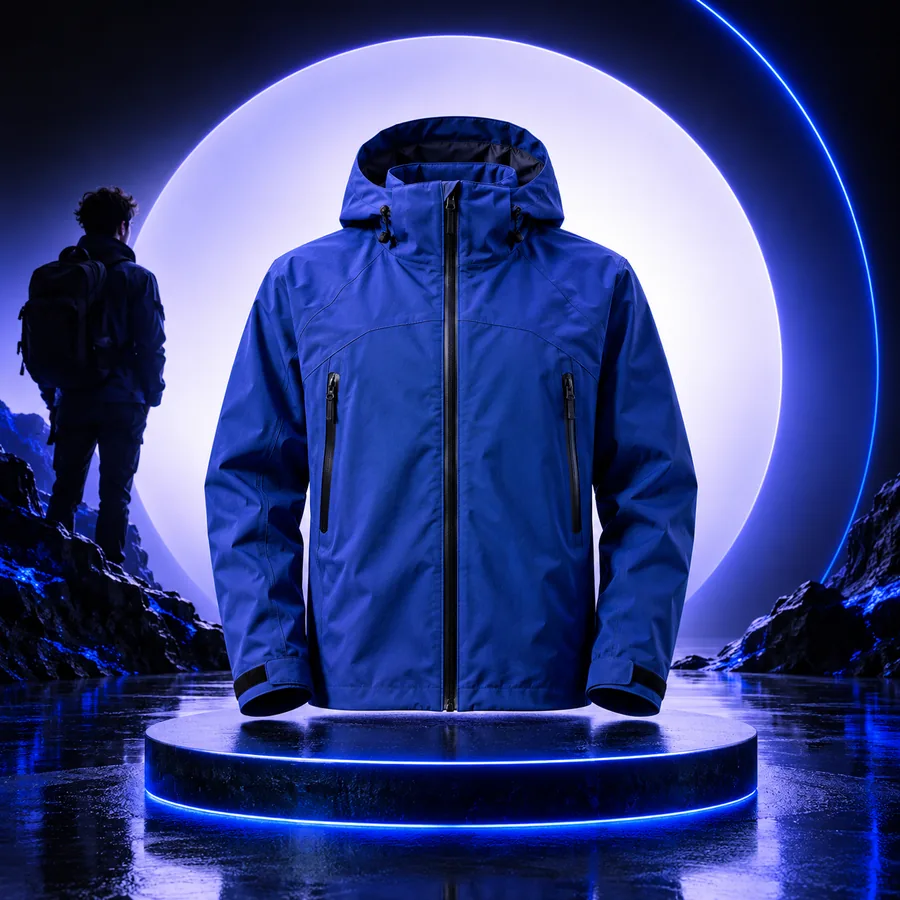
Remove everything behind the main product and keep the complete product silhouette, including small protruding details.
 商品
結果
商品
結果
Isolate the main subject from the background and preserve fine edges around the face, hair, hands, and clothing.
 クローズアップ
結果
クローズアップ
結果
Keep the selected foreground subject and remove the surrounding scene without cropping the subject or cutting off its edges.
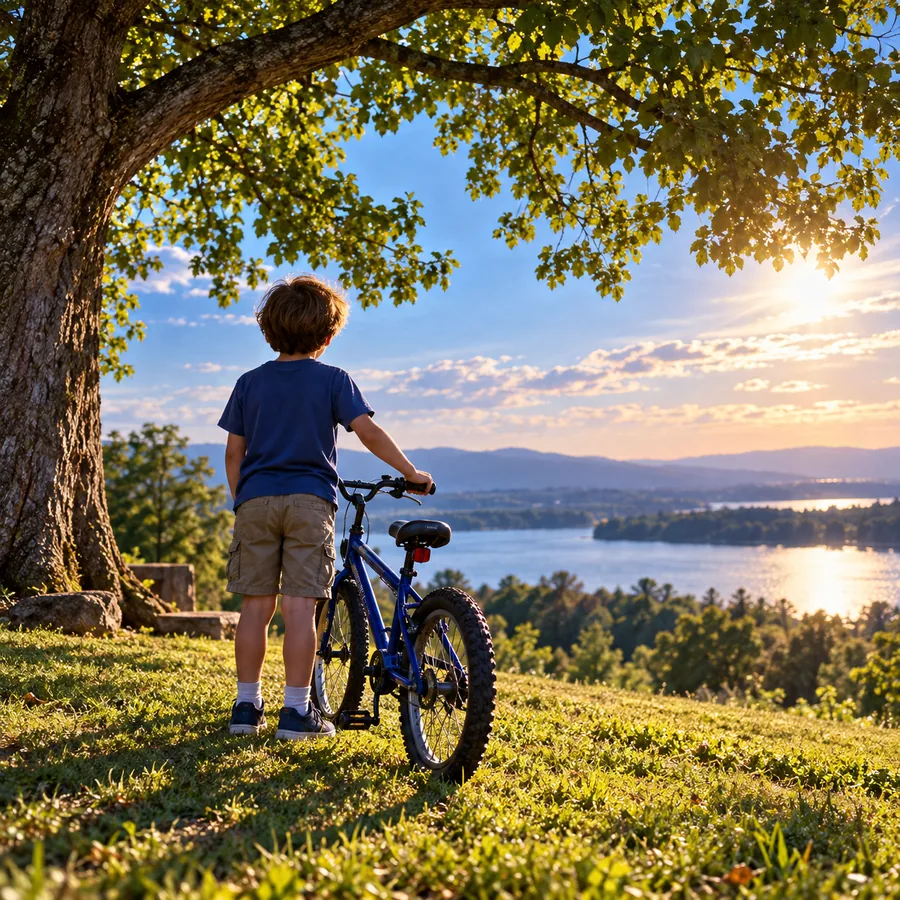 シーン
結果
シーン
結果
被写体、保持する部分、削除する背景要素を指定して、各プロンプトを調整します。
コンテキストを続ける
主な問題が周囲のシーン自体ではない場合は、隣のルートに移動します。
鮮明な元画像と具体的な指示をSnapeditのワークフローに用意します。周囲のシーンから始め、エッジを確認し、次に何をするか決める間は元の画像を手元に残しておきます。
よくある質問
このSnapeditの専用エントリーポイントが必要な編集に合っているか判断する訪問者向けの回答です。
選択した前景の被写体を周囲のシーンから分離することに重点を置いています。得られるのは、別の編集やレイアウトに進む前に確認できる、よりきれいな被写体の境界です。
いいえ。背景の削除は被写体の周囲の領域を対象とする一方、オブジェクトの削除は画像内にある特定の不要な要素を対象とします。変更したいものの位置に合った方法を選んでください。
残すべき被写体を明示し、削除する周囲の領域を説明してください。境界が重要な場合は、髪、手、商品の輪郭、その他の対象物などの詳細にも触れましょう。
試す価値はありますが、複雑な輪郭や重なり合う被写体はより慎重に確認する必要があります。可能であれば、より鮮明でコントラストの高い元画像を使用し、結果を比較できるよう元画像も残しておいてください。
被写体とその細かな輪郭をより具体的に説明するよう指示を修正し、新しい結果を注意深く確認してください。残っている問題が背景とは無関係の場合は、その問題に対応するよう設計された Snapedit ツールに切り替えてください。