ポートレート制作者
ソフトフォーカスのヘッドショットでは、肌を不自然に見せることなく、顔のディテールをより鮮明にする必要があります。
まずは控えめな補正を試し、公開する前に目、髪、肌の境目を確認してください。背景も調整する必要がある場合は、snapedit remove backgroundを使って被写体をきれいに切り抜きましょう。
写真補正
snapeditの写真補正タスクは、鮮明な画像から始め、目的を絞った改善を選び、共有する前に結果を確認すると簡単に進められます。このガイドでは、ワークフロー、便利なオプション、よくある制限について説明します。

少し準備するだけで、補正ツールが有用なディテールと、ぼやけ、圧縮、視覚的なノイズを見分けやすくなります。
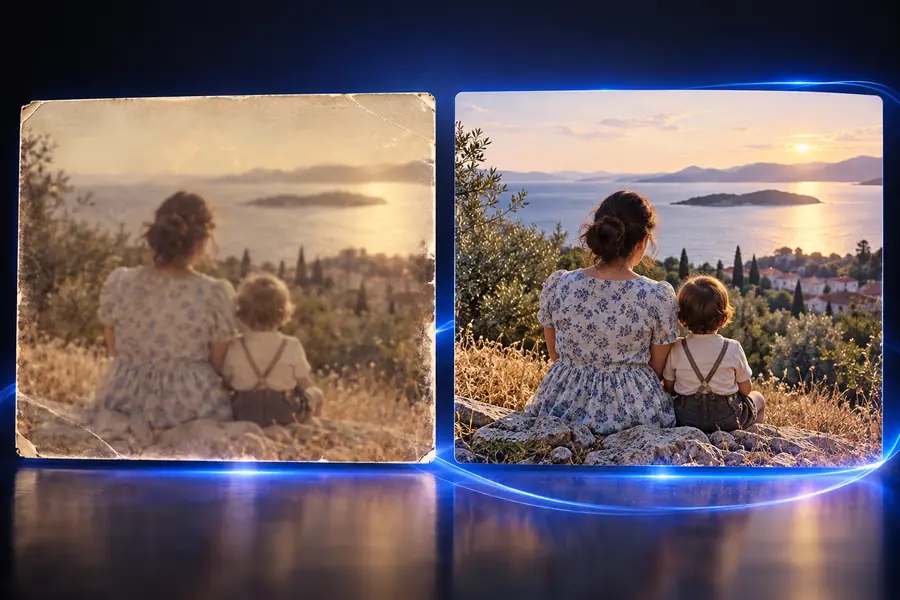
利用できる中で最も鮮明なオリジナルを使い、同じサイズで結果を比較してください。
補正前補正後画像に必要なことを確認せずに変更を加えるのではなく、編集の意図を保つために、この3つの手順を使ってください。
手元にある画像の中で、最も圧縮の少ないバージョンをアップロードしてください。通常、サイズの大きい元画像ほど、補正処理で利用できる視覚情報が多くなります。
顔のディテールの明瞭化、輪郭の改善、よりバランスの取れたポートレートなど、希望する結果を平易な言葉で説明してください。リクエストは1つの主な目的に絞りましょう。
画像を原寸大で確認し、顔、細い線、エッジ、テキスト、滑らかな部分をチェックしてください。使用目的に対して自然に見える場合のみ、結果を保存しましょう。
画像の種類によって、必要な確認事項は異なります。以下の例では、補正と別の目的に特化した編集方法を組み合わせるタイミングを示します。
ソフトフォーカスのヘッドショットでは、肌を不自然に見せることなく、顔のディテールをより鮮明にする必要があります。
まずは控えめな補正を試し、公開する前に目、髪、肌の境目を確認してください。背景も調整する必要がある場合は、snapedit remove backgroundを使って被写体をきれいに切り抜きましょう。
小さな商品写真では、出品ページやカタログで見やすくなるよう、輪郭をより鮮明にし、形を分かりやすくする必要があります。
まず元画像を補正し、その後ロゴ、ラベル、まっすぐなエッジを確認してください。フレーム内の不要な物体には、snapedit remove objectのワークフローが次のステップとして適している場合があります。
古い屋外画像は、何度もリサイズされ、ソーシャルメディアの圧縮がかかった後では、くすんで見えることがあります。
可能な限り元のファイルから作業し、同じサイズで補正後の画像と元画像を比較してください。補正を新しい写真の代わりとして扱うことは避けましょう。
スクリーンショットやポスターに、メインの被写体と競合する目障りな文字が含まれています。
補正によって全体的な鮮明さは向上する可能性がありますが、不要な文字の削除は別の作業です。「Can Snapedit remove text from images?」のほうが適した方法かどうか検討してください。
問題に合った、最も限定的な編集を選択してください。補正は全体的な鮮明さの向上に役立ちますが、その他の方法は特定の要素を対象とします。
| 写真を補正 | 目的に合わせた編集方法 | |
|---|---|---|
| 主な目的 | 画像全体の見た目の鮮明さ、精細さ、またはディテールを向上させる | 物体、背景、テキストなど、選択した1つの要素を変更する |
| 最適な開始画像 | ぼやけている、小さい、ノイズが多い、または圧縮された写真 | 明確に識別できる削除または置き換え対象の領域がある画像 |
| プロンプトの焦点 | 改善したい品質やディテールを説明してください | 変更したいオブジェクト、背景、または文字を説明してください |
| 確認する対象 | 顔、髪、細かな質感、エッジ、滑らかなグラデーション | 選択範囲の境界、置き換え領域、維持する被写体のディテール |
| 典型的なリスク | 過度なシャープ化、作り出された質感、不自然な顔のディテール | 目に見える継ぎ目、ハロー、削除の不完全さ、または周囲の変化 |
| 最適な次のステップ | 等倍で比較し、最も自然なバージョンを維持してください | 他の編集と組み合わせる前に、編集した領域を細かく確認してください |
| 使用するタイミング | 写真全体の明瞭度を控えめに改善したい場合 | 画像を編集する主な理由が、特定の1つの気になる要素である場合 |
問題が画像全体の品質よりも具体的な場合は、関連するワークフローを使用してください。
良い補正は写真を引き立てるものであり、補正そのものを主張するものではありません。仕上がりを確認する際は、以下のチェックポイントを参考にしてください。
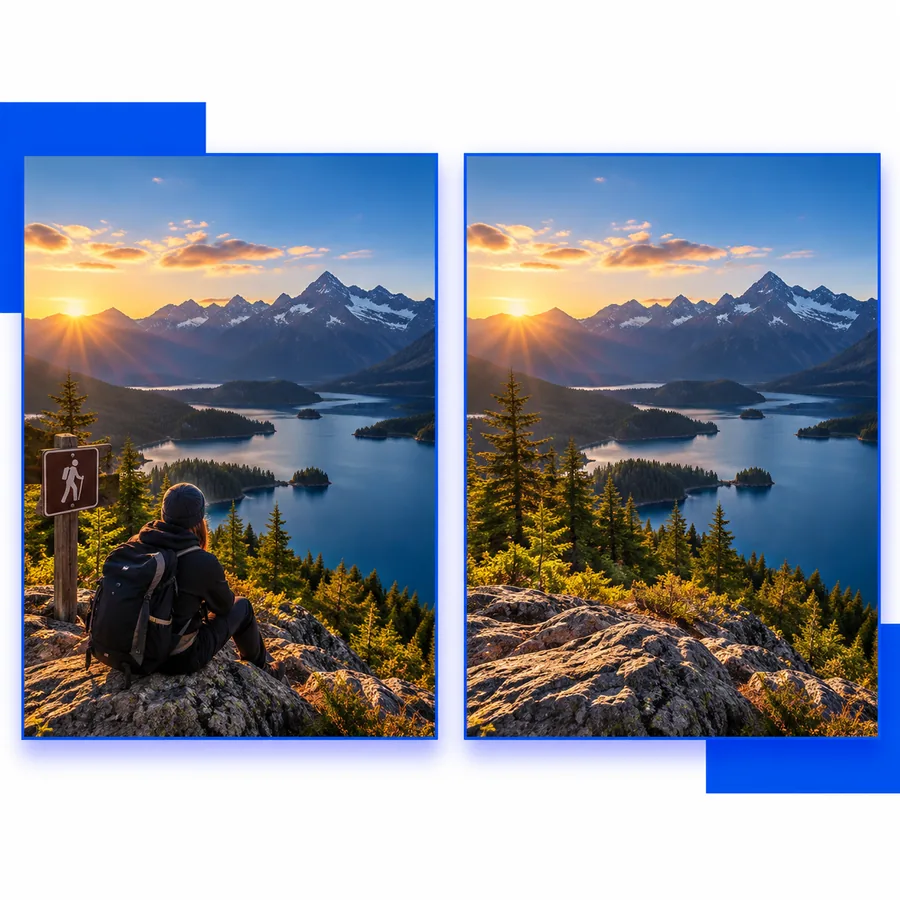 ポートレート
ステップ1
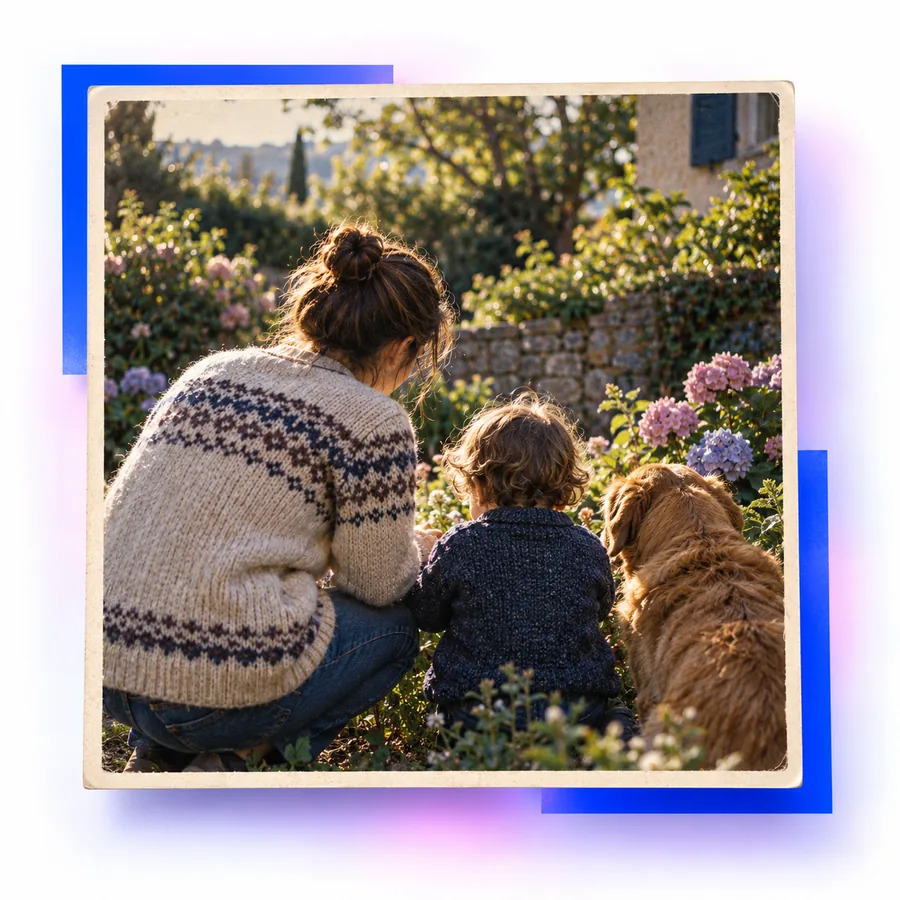
ポートレートは、自然な肌の質感を保ちながら、より鮮明に仕上げることができます。目、歯、髪、顔の輪郭を拡大して確認し、それらの部分が絵のように見えたり、過度に滑らかになっていたりする場合は、強度を下げるか、より控えめな指示を試してください。
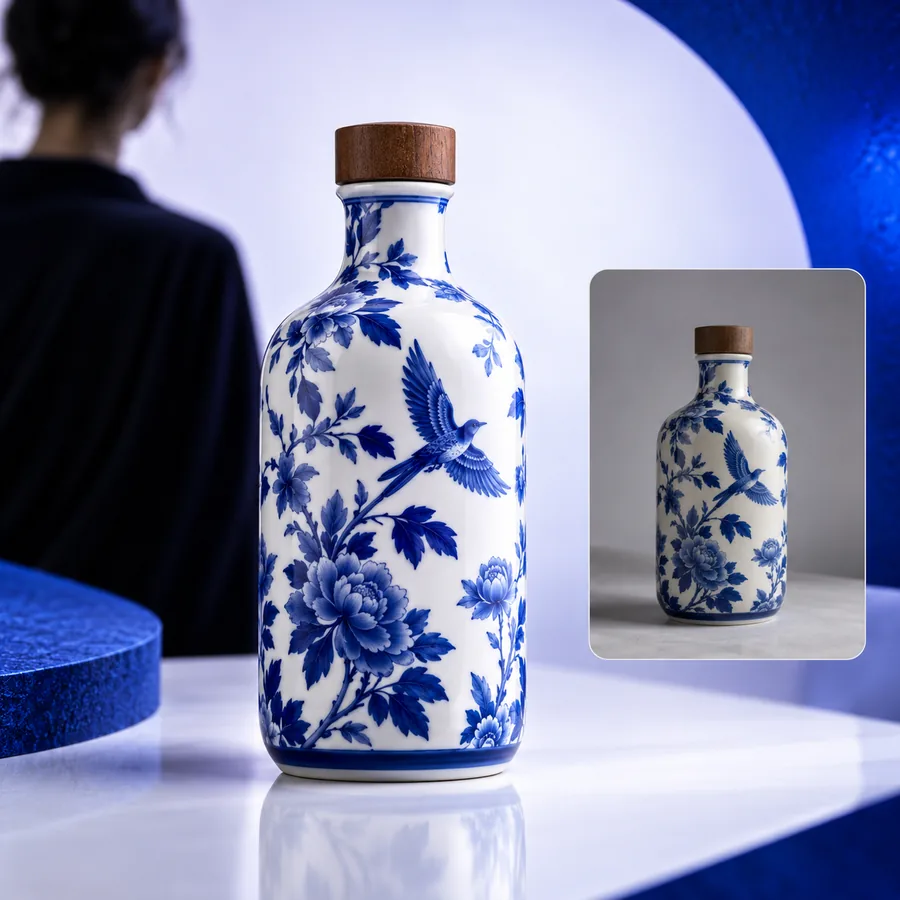 ディテール
ディテール
ステップ2
小さな商品、看板、スクリーンショットには、エラーがすぐに目立つ高コントラストのディテールが含まれています。補正後の画像を商品ページや投稿で使用する前に、文字、角、直線を元の画像と比較してください。
 出力
出力
ステップ3
ソーシャル投稿用の画像には、印刷用や商品ページ用の画像とは異なるバランスが必要になる場合があります。拡大プレビューだけで判断せず、実際に見られるサイズとトリミングで最終ファイルを確認してください。
鮮明な画像と具体的な改善リクエストを送信し、結果を元の画像と比較して確認してください。控えめな編集から始め、問題が1か所に限られる場合は、対象を絞ったSnapeditのワークフローを使用してください。
Snapeditを使った写真の高画質化に関する、よくある質問への回答です。
写真の見た目の鮮明さやディテールを改善するために、Snapeditを使用することを指します。まずは、すべての変更を一度に求めるのではなく、ぼやけたポートレートを鮮明にするなど、具体的な目的を設定することが有効です。
ぼやけた画像やディテールの少ない画像の見た目を改善できる場合がありますが、撮影時に記録されていなかった情報を確実に復元することはできません。強い処理によって不自然なディテールが生成される場合があるため、顔、文字、細い輪郭をよく確認してください。
いいえ。高画質化は画像全体の品質を改善するもので、オブジェクトの削除はフレーム内の特定の物や人物を対象にします。1つの不要な要素が主な問題である場合は、対象を絞った削除ワークフローの方が適しています。
まず元の画像と同じ表示サイズで結果を比較し、その後、重要なディテールを原寸で確認してください。顔の特徴、髪、文字、まっすぐな輪郭、ハロー、滑らかなままにすべき領域を特に注意して確認しましょう。