Snapedit

Amélioration de photo

Utilisez les workflows d’amélioration de photo de snapedit en toute confiance

Les tâches d’amélioration de photo avec snapedit sont plus simples lorsque vous commencez par une image nette, choisissez une amélioration ciblée et vérifiez le résultat avant de le partager. Ce guide présente le workflow, les options utiles et les limites courantes.

Vérifiez le résultat avant de le partager
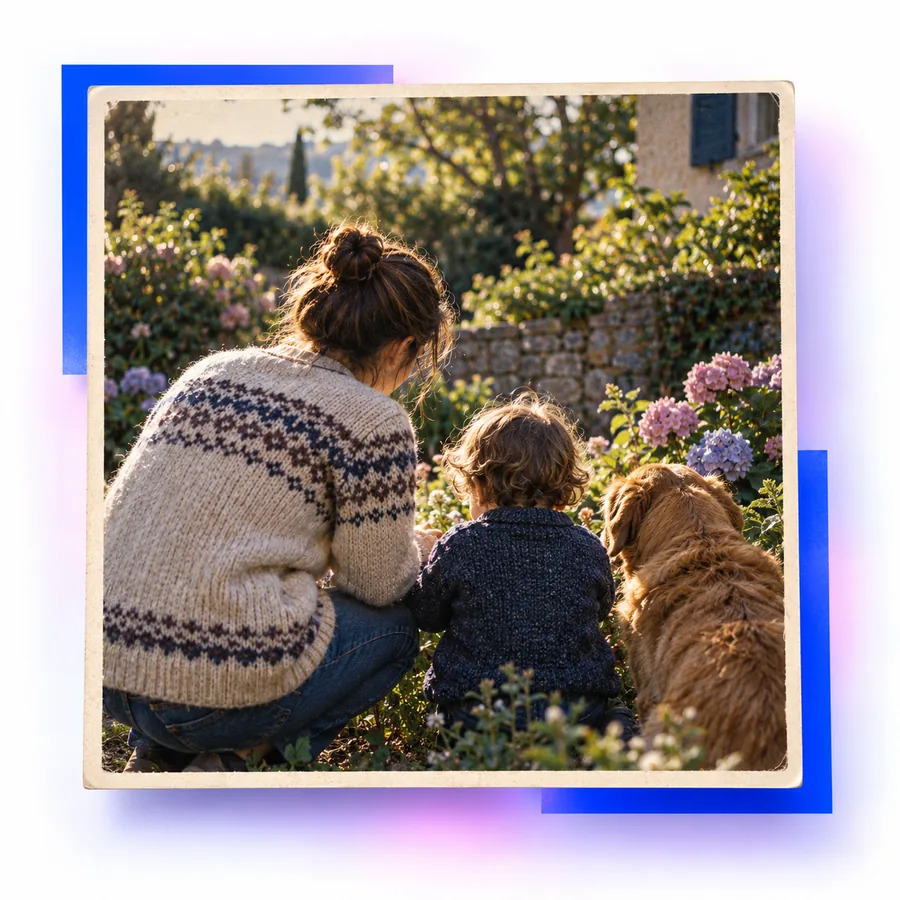
Photo lumineuse retouchée présentée dans le style visuel de Snapedit

Commencez par les bons prérequis

Un peu de préparation aide un outil d’amélioration à distinguer les détails utiles du flou, de la compression ou des éléments visuels gênants.

Photo peu détaillée avant amélioration
Avant
Photo extérieure plus nette après amélioration
Après

Utilisez l’original le plus net disponible, puis comparez le résultat à la même taille.

AvantAprès

Suivez une amélioration complète

Utilisez ce processus en trois parties pour garder une modification réfléchie au lieu d’appliquer des changements sans vérifier ce dont l’image a besoin.

  1. 1

    Choisissez l’original

    Importez la version la moins compressée de l’image dont vous disposez. Une source plus grande fournit généralement davantage d’informations visuelles au processus d’amélioration.

  2. 2

    Définissez l’amélioration

    Décrivez le résultat souhaité en termes simples, comme des détails du visage plus nets, une meilleure définition ou un portrait plus équilibré. Concentrez la demande sur un objectif principal.

  3. 3

    Vérifiez et exportez

    Examinez les visages, les ridules, les contours, le texte et les zones lisses en taille réelle. Ne conservez le résultat que s’il reste naturel pour l’usage que vous prévoyez.

Découvrez où l’amélioration s’intègre

Les différents types d’images nécessitent des vérifications différentes. Ces exemples montrent quand associer l’amélioration à une autre méthode de retouche ciblée.

Créateur de portraits

Un portrait cadré avec une mise au point douce a besoin de détails faciaux plus visibles sans donner à la peau un aspect artificiel.

Essayez une amélioration modérée, puis examinez les yeux, les cheveux et les transitions de la peau avant la publication. Si l’arrière-plan a également besoin d’être retouché, utilisez snapedit remove background pour détacher proprement le sujet.

snapedit remove background

Vendeur de produits

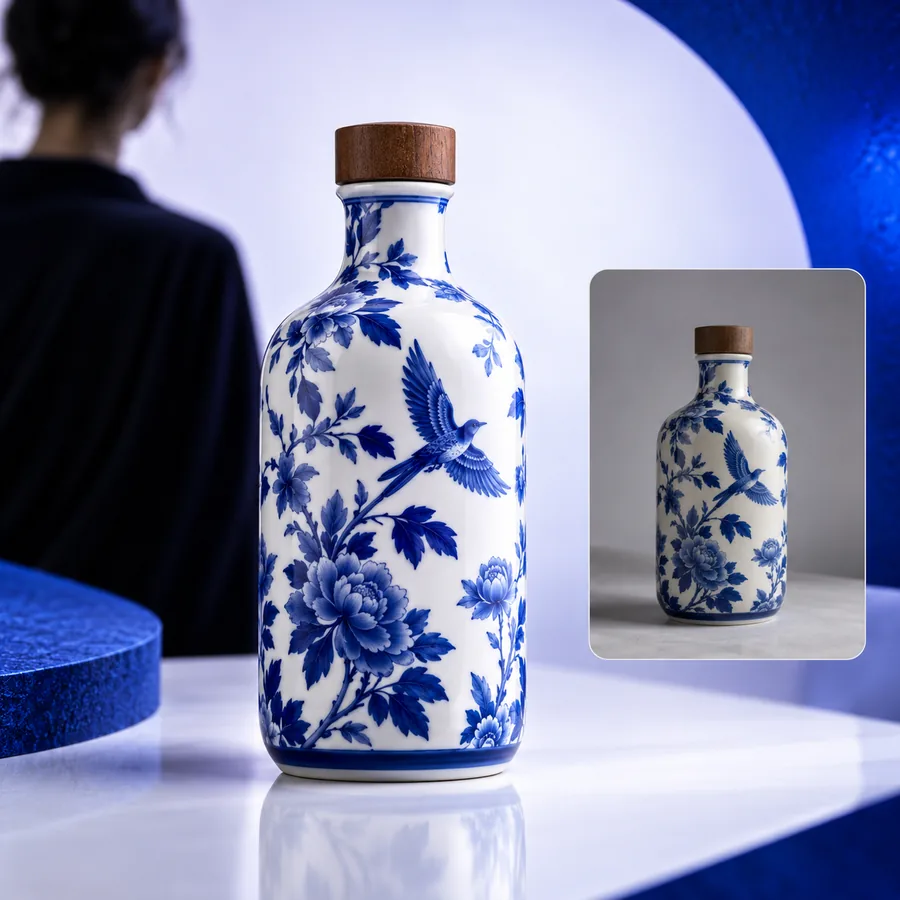
Une petite photo de produit a besoin de contours plus nets et d’une forme plus lisible pour une fiche produit ou un catalogue.

Améliorez d’abord la source, puis vérifiez les logos, les étiquettes et les lignes droites. Pour les objets indésirables dans l’image, le workflow snapedit remove object peut être une meilleure étape suivante.

snapedit remove object

Éditeur pour les réseaux sociaux

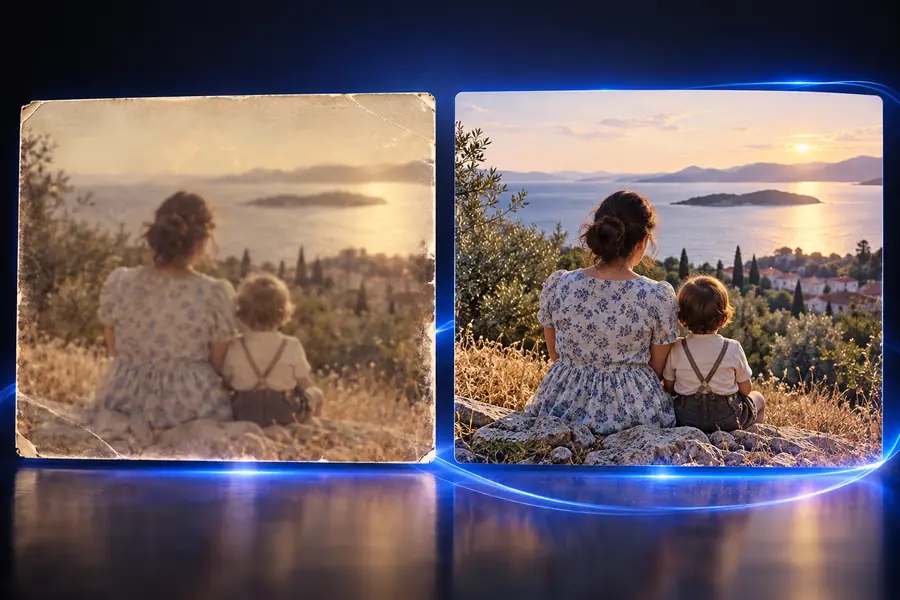
Une ancienne image en extérieur semble terne après plusieurs redimensionnements et la compression des réseaux sociaux.

Travaillez à partir du fichier original lorsque c’est possible et comparez la version améliorée à la source avec des dimensions identiques. Évitez de considérer l’amélioration comme un substitut à une nouvelle photographie.

snapedit remove object

Éditeur de documents

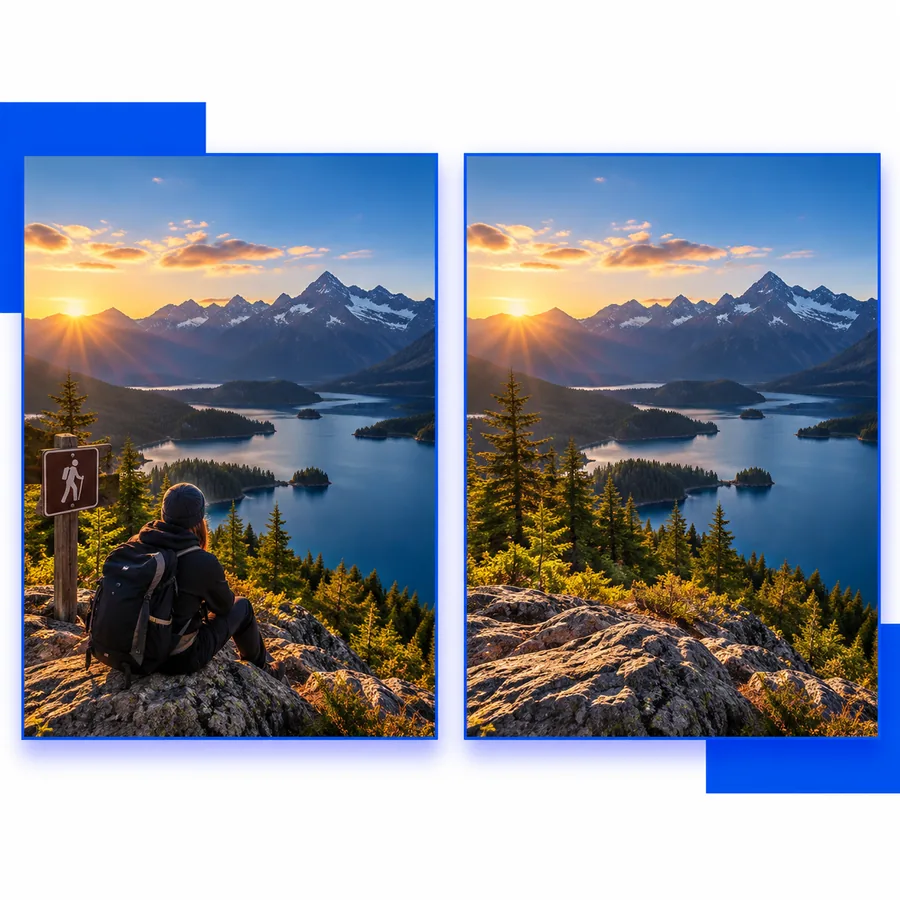
Une capture d’écran ou une affiche contient des inscriptions distrayantes qui rivalisent avec le sujet principal.

L’amélioration peut accroître la netteté globale, mais supprimer des inscriptions indésirables est une tâche distincte. Demandez-vous si Snapedit peut-il supprimer du texte des images ? est l’option la plus pertinente.

Snapedit peut-il supprimer du texte des images ?

Comparez les options disponibles

Choisissez la retouche la plus ciblée correspondant au problème. L’amélioration est utile pour accroître la netteté globale, tandis que les autres options ciblent des éléments précis.

Améliorer la photo Méthode de retouche ciblée
Objectif principal Améliorer la netteté perçue, la définition ou les détails sur l’ensemble de l’image Modifier un élément sélectionné, comme un objet, un arrière-plan ou du texte
Meilleure image de départ Une photographie floue, de petite taille, bruitée ou compressée Une image avec une zone clairement identifiable à supprimer ou à remplacer
Objectif du prompt Décrivez la qualité ou le niveau de détail que vous souhaitez améliorer Décrivez l’objet, l’arrière-plan ou le texte qui doit changer
Éléments à examiner Visages, cheveux, textures fines, contours et dégradés lisses Limites de la sélection, zones de remplacement et détails du sujet préservés
Risque typique Accentuation excessive, texture inventée ou détails du visage peu naturels Raccords visibles, halos, suppression incomplète ou environnement modifié
Meilleure étape suivante Comparez à taille réelle et conservez la version la plus naturelle Examinez attentivement la zone retouchée avant de la combiner avec d’autres modifications
À utiliser lorsque L’ensemble de la photographie nécessite une amélioration modérée de la netteté Une distraction précise est la principale raison pour laquelle l’image doit être retouchée

Donnez au résultat un aspect intentionnel

Une bonne amélioration doit mettre la photographie en valeur, sans attirer l’attention sur elle-même. Utilisez ces points de contrôle pour examiner le résultat.

Portrait rapproché montrant des détails améliorés et une texture naturelle Portraits

Étape 1

Préserver les visages naturels

Les portraits peuvent paraître plus nets tout en conservant une texture de peau crédible. Zoomez sur les yeux, les dents, les cheveux et le contour du visage ; si ces zones semblent peintes ou trop lisses, réduisez l’intensité ou essayez une demande plus modérée.

  • Vérifiez les yeux et les cheveux à leur taille réelle
  • Évitez de remplacer la texture naturelle par un lissage d’aspect plastique
Image détaillée avec des contours nets et des éléments visuels lisibles Détails

Étape 2

Préserver les contours fins et le texte

Les petits produits, les panneaux et les captures d’écran contiennent des détails très contrastés qui peuvent révéler rapidement les erreurs. Comparez les lettres, les coins et les lignes droites avec l’original avant d’utiliser l’image améliorée dans une annonce ou une publication.

  • Examinez les logos et les inscriptions
  • Recherchez les halos autour des contours très contrastés
Photo améliorée préparée pour une présentation finale soignée Résultat

Étape 3

Adapter à l’utilisation finale

Une image destinée à une publication sur les réseaux sociaux peut nécessiter un équilibre différent de celle destinée à l’impression ou à une page produit. Examinez le fichier final à la taille et avec le recadrage auxquels les utilisateurs le verront réellement, plutôt que de vous fier uniquement à l’aperçu agrandi.

  • Vérifiez le recadrage final et la taille d’affichage
  • Conservez la version qui paraît naturelle dans son contexte

Envoyez une image claire et une demande d’amélioration précise, puis comparez le résultat avec l’original. Commencez par une modification modérée et utilisez un workflow Snapedit ciblé lorsque le problème se limite à une seule zone.

Prêt à améliorer une photographie ?

  • Commencez par le fichier original
  • Décrivez une amélioration précise
  • Vérifiez les visages, les contours et la texture
Améliorer ma photo

FAQ sur l’amélioration des photos avec Snapedit

Ces réponses abordent les questions les plus courantes concernant l’utilisation de Snapedit pour améliorer les photos.

Cela désigne l’utilisation de Snapedit pour améliorer la netteté ou les détails apparents d’une photo. Le meilleur point de départ consiste à définir un objectif précis, comme rendre un portrait flou plus net, plutôt que de demander toutes les modifications possibles en même temps.

Il peut améliorer l’apparence d’une image floue ou peu détaillée, mais l’amélioration ne peut pas récupérer de manière fiable des informations qui n’ont jamais été capturées. Examinez attentivement les visages, le texte et les contours fins, car un traitement plus intense peut créer des détails qui semblent artificiels.

Non. L’amélioration concerne la qualité globale de l’image, tandis que la suppression d’objet cible un élément ou une personne spécifique dans le cadre. Si un seul élément gênant constitue le principal problème, un processus de suppression ciblé est généralement le choix le plus clair.

Comparez le résultat avec l’original à la même taille d’affichage, puis examinez les détails importants en taille réelle. Portez une attention particulière aux traits du visage, aux cheveux, au lettrage, aux contours droits, aux halos et aux zones qui doivent rester lisses.

Explorer les outils d’image