Snapedit

Aprimoramento de fotos

Use os fluxos de trabalho do snapedit para aprimorar fotos com confiança

As tarefas de aprimoramento de fotos no Snapedit são mais fáceis quando você começa com uma imagem nítida, escolhe uma melhoria específica e revisa o resultado antes de compartilhar. Este guia aborda o fluxo de trabalho, opções úteis e limitações comuns.

Revise o resultado antes de compartilhar
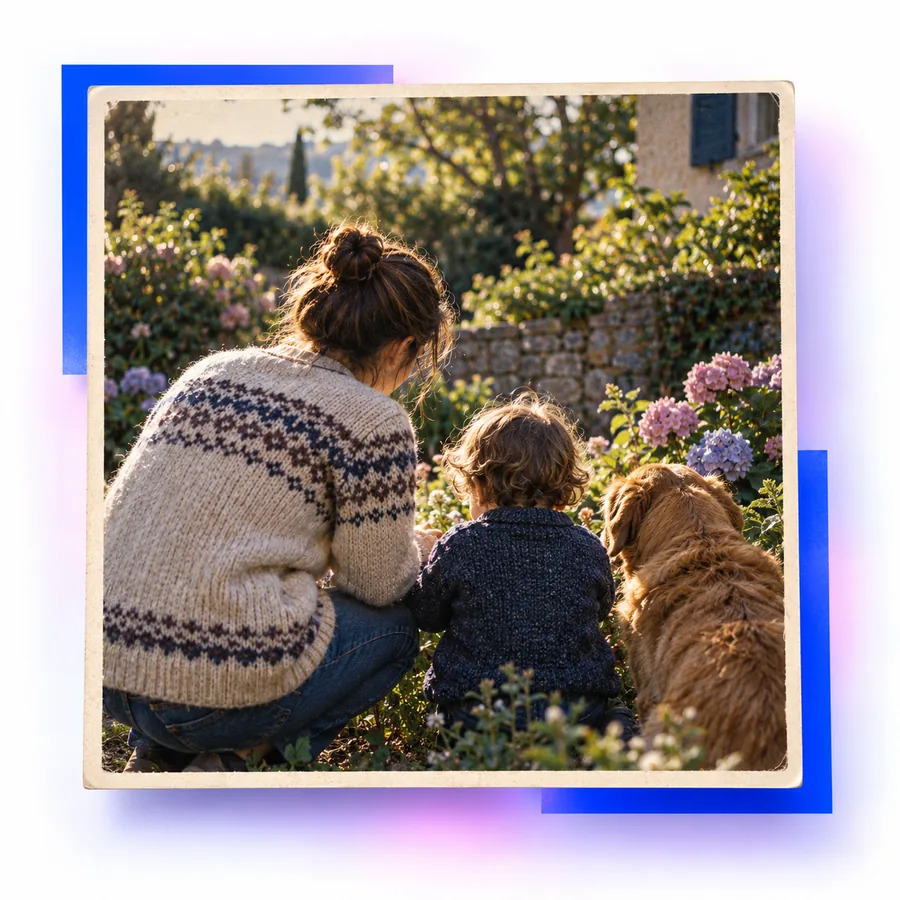
Fotografia editada e iluminada apresentada no estilo visual do Snapedit

Comece com os pré-requisitos certos

Um pouco de preparação ajuda uma ferramenta de aprimoramento a distinguir detalhes úteis de desfoque, compressão ou poluição visual.

Fotografia com poucos detalhes antes do aprimoramento
Antes
Fotografia externa mais nítida após o aprimoramento
Depois

Use o original mais nítido disponível e compare o resultado no mesmo tamanho.

AntesDepois

Siga uma execução completa de aprimoramento

Use este processo de três partes para manter a edição intencional, em vez de aplicar alterações sem verificar o que a imagem precisa.

  1. 1

    Escolha o original

    Envie a versão menos comprimida da imagem que você tiver. Uma fonte maior geralmente oferece mais informações visuais para o processo de aprimoramento trabalhar.

  2. 2

    Defina a melhoria

    Descreva o resultado desejado em linguagem simples, como detalhes faciais mais nítidos, definição aprimorada ou um retrato mais equilibrado. Mantenha a solicitação focada em um objetivo principal.

  3. 3

    Inspecione e exporte

    Revise rostos, linhas finas, bordas, texto e áreas suaves em tamanho real. Mantenha o resultado apenas quando ele ainda parecer natural para a forma como você planeja usá-lo.

Veja onde o aprimoramento se encaixa

Diferentes tipos de imagem exigem verificações diferentes. Estes exemplos mostram quando combinar o aprimoramento com outro caminho de edição específico.

Criador de retratos

Um retrato com foco suave precisa de mais detalhes faciais visíveis sem deixar a pele com aparência artificial.

Experimente um aprimoramento moderado e, em seguida, examine os olhos, os cabelos e as transições da pele antes de publicar. Se o fundo também precisar de ajustes, use snapedit remove background para separar o sujeito com precisão.

snapedit remove background

Vendedor de produtos

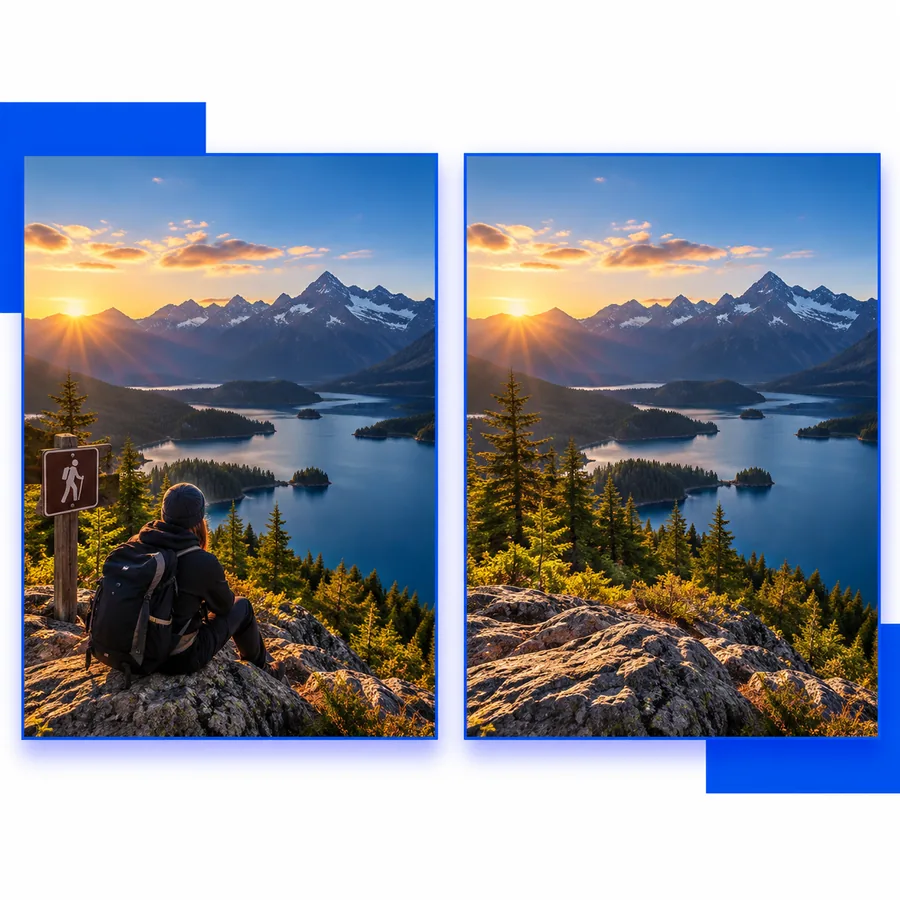
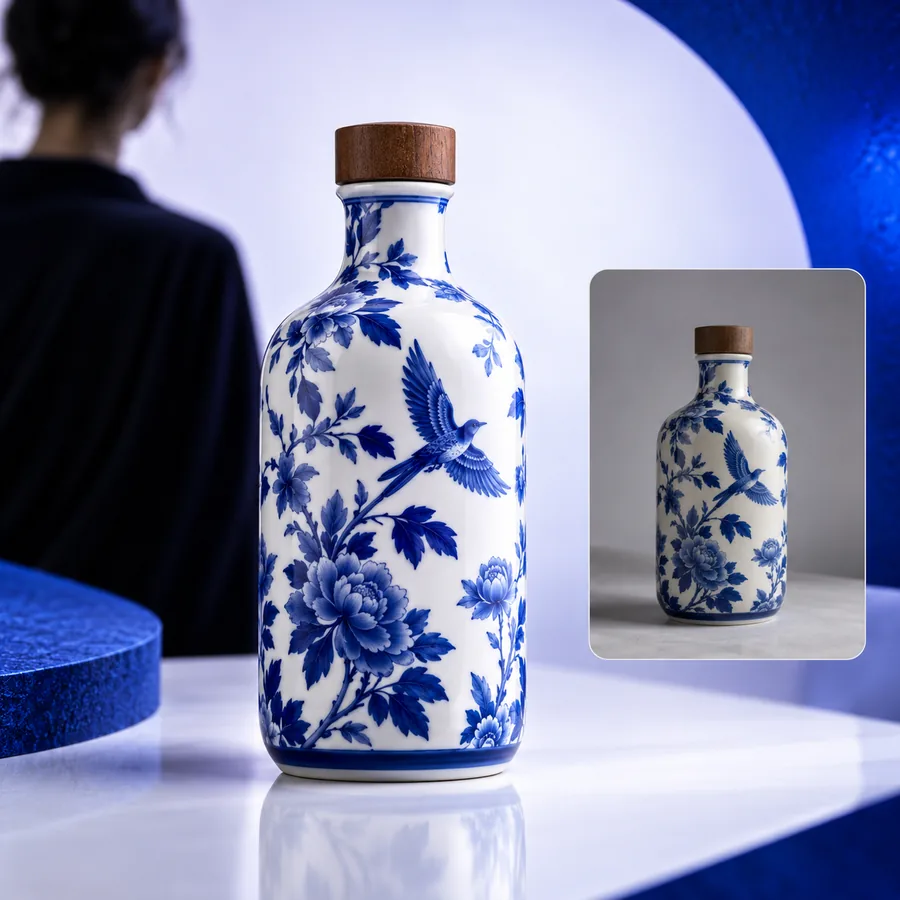
Uma pequena foto de produto precisa de bordas mais nítidas e de uma forma mais legível para um anúncio ou catálogo.

Aprimore a fonte primeiro e, em seguida, verifique logotipos, etiquetas e bordas retas. Para objetos indesejados no enquadramento, o fluxo de trabalho snapedit remove object pode ser uma opção melhor como próximo passo.

snapedit remove object

Editor de conteúdo para redes sociais

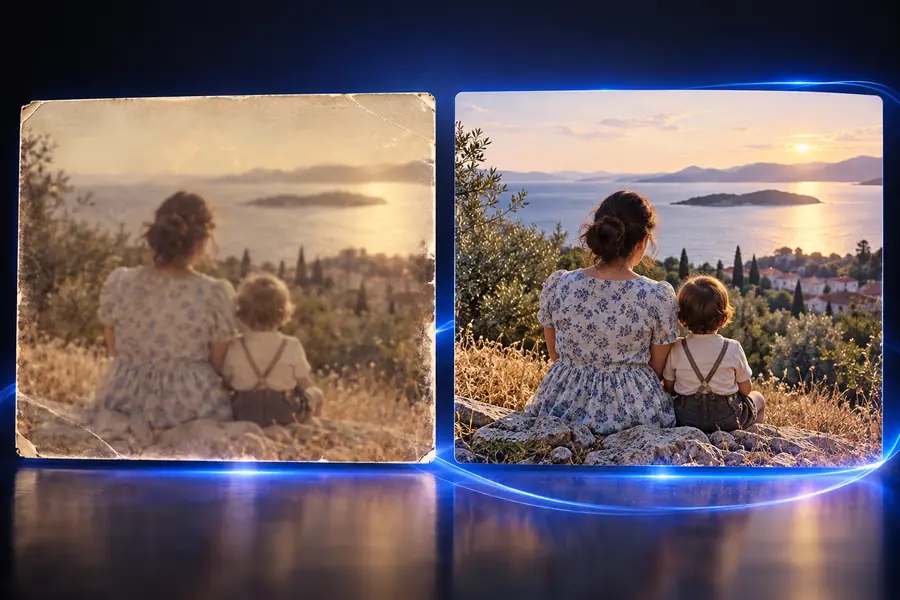
Uma imagem externa antiga parece sem vida após redimensionamentos repetidos e a compressão das redes sociais.

Trabalhe com o arquivo original sempre que possível e compare a versão aprimorada com a fonte em dimensões iguais. Evite tratar o aprimoramento como substituto para uma nova fotografia.

snapedit remove object

Editor de documentos

Uma captura de tela ou um pôster contém letras que distraem e competem com o assunto principal.

O aprimoramento pode melhorar a clareza geral, mas remover letras indesejadas é uma tarefa separada. Considere se Can SnapEdit remove text from images? é a opção mais relevante.

O SnapEdit pode remover texto de imagens?

Compare as opções disponíveis

Escolha a edição mais específica que corresponda ao problema. O aprimoramento é útil para a clareza geral, enquanto os outros caminhos têm como alvo elementos específicos.

Aprimorar foto Caminho de edição focada
Objetivo principal Melhorar a clareza, a definição ou os detalhes percebidos em toda a imagem Alterar um elemento selecionado, como um objeto, o fundo ou um texto
Melhor imagem para começar Uma fotografia suave, pequena, com ruído ou comprimida Uma imagem com uma área claramente identificável para remover ou substituir
Foco do prompt Descreva a qualidade ou o detalhe que você deseja melhorar Descreva o objeto, o fundo ou as letras que devem mudar
O que inspecionar Rostos, cabelos, texturas finas, bordas e gradientes suaves Limites da seleção, áreas de substituição e detalhes preservados do objeto
Risco típico Excesso de nitidez, textura inventada ou detalhes faciais não naturais Emendas visíveis, halos, remoção incompleta ou alterações no entorno
Melhor acompanhamento Compare em tamanho real e mantenha a versão mais natural Revise atentamente a área editada antes de combiná-la com outras edições
Use quando A fotografia inteira precisa de uma melhoria moderada na nitidez Uma distração específica é o principal motivo pelo qual a imagem precisa ser editada

Faça com que o resultado pareça intencional

Um bom aprimoramento deve valorizar a fotografia, não chamar atenção para si. Use estes pontos de verificação ao revisar o resultado.

Retrato em close mostrando detalhes aprimorados e textura natural Retratos

Etapa 1

Preserve rostos naturais

Os retratos podem ficar mais nítidos sem deixar de manter uma textura de pele realista. Aumente o zoom nos olhos, dentes, cabelos e no contorno do rosto; se essas áreas parecerem pintadas ou excessivamente suavizadas, reduza a intensidade ou tente fazer um pedido mais moderado.

  • Verifique os olhos e os cabelos em tamanho real
  • Evite substituir a textura natural por uma suavidade com aparência plástica
Imagem detalhada com bordas nítidas e elementos visuais legíveis Detalhes

Etapa 2

Proteja bordas finas e textos

Produtos pequenos, placas e capturas de tela contêm detalhes de alto contraste que podem revelar erros rapidamente. Compare letras, cantos e linhas retas com o original antes de usar a imagem aprimorada em um anúncio ou publicação.

  • Inspecione logotipos e letras
  • Procure halos ao redor de bordas de alto contraste
Fotografia aprimorada preparada para uma apresentação final refinada Resultado

Etapa 3

Adapte ao uso final

Uma imagem para uma publicação nas redes sociais pode exigir um equilíbrio diferente de uma destinada à impressão ou a uma página de produto. Revise o arquivo final no tamanho e no corte em que as pessoas realmente o verão, em vez de avaliar apenas a prévia ampliada.

  • Verifique o corte final e o tamanho de exibição
  • Mantenha a versão que parece natural no contexto

Envie uma imagem nítida e um pedido específico de melhoria e, em seguida, compare o resultado com o original. Comece com uma edição moderada e use um fluxo de trabalho focado do Snapedit quando o problema estiver limitado a uma área.

Pronto para aprimorar uma fotografia?

  • Comece pelo arquivo original
  • Descreva uma melhoria clara
  • Revise rostos, bordas e textura
Aprimorar minha foto

Perguntas frequentes sobre aprimoramento de fotos no Snapedit

Estas respostas abordam as dúvidas mais comuns sobre o uso do Snapedit para aprimorar fotos.

Isso se refere ao uso do Snapedit para melhorar a nitidez ou os detalhes aparentes de uma fotografia. Um bom ponto de partida é ter um objetivo específico, como deixar um retrato desfocado mais nítido, em vez de solicitar todas as alterações possíveis de uma só vez.

Ele pode melhorar a aparência de uma imagem suave ou com poucos detalhes, mas o aprimoramento não consegue recuperar de forma confiável informações que nunca foram capturadas. Examine rostos, textos e bordas finas com atenção, pois um processamento mais intenso pode criar detalhes com aparência artificial.

Não. O aprimoramento trata da qualidade geral da imagem, enquanto a remoção de objetos tem como alvo um item ou uma pessoa específica no enquadramento. Se uma distração for o principal problema, um fluxo de remoção focado geralmente é a opção mais clara.

Compare o resultado com o original no mesmo tamanho de visualização e, em seguida, examine os detalhes importantes em tamanho real. Preste atenção especial às características faciais, aos cabelos, às letras, às bordas retas, aos halos e às áreas que devem permanecer suaves.

Explore ferramentas de imagem