Voyageurs
Une photo d'un monument comprend un passant, un panneau ou un petit objet qui détourne l'attention de la vue.
Nettoyez le cadre tout en conservant la cohérence de l'architecture, du revêtement au sol et des textures naturelles.
Retouche photo mobile
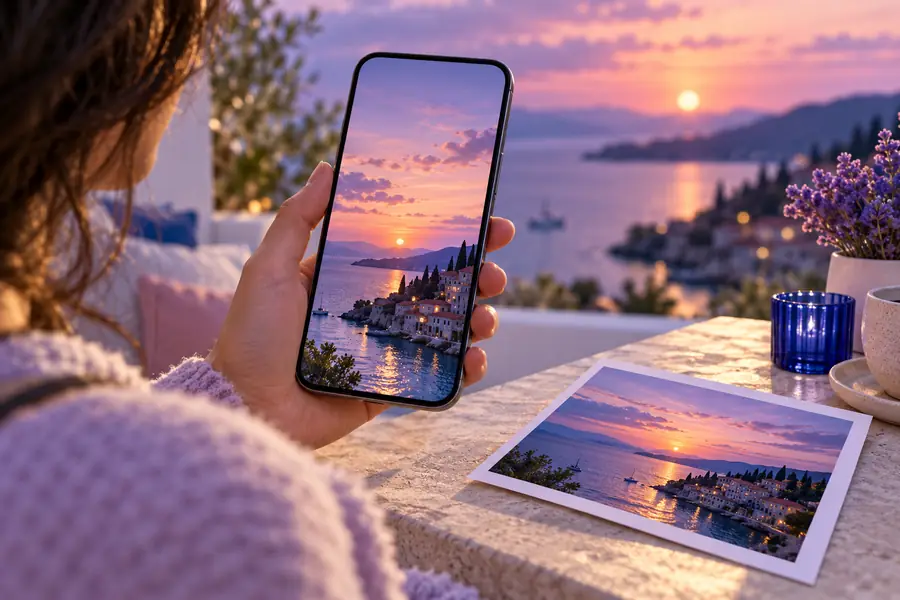
Snapedit pour iPhone vous aide à transformer une photo prise à la hâte dans votre pellicule en une image plus soignée. Importez une image dans votre flux de travail, décrivez la modification souhaitée et vérifiez le résultat avant de le partager.
Le problème de la retouche mobile
Les petits éléments gênants sont plus difficiles à ignorer sur l'écran d'un téléphone, surtout lorsque vous devez retoucher et partager rapidement. Cette vue avant-après montre la direction souhaitée : supprimer l'élément perturbateur tout en conservant une scène crédible.
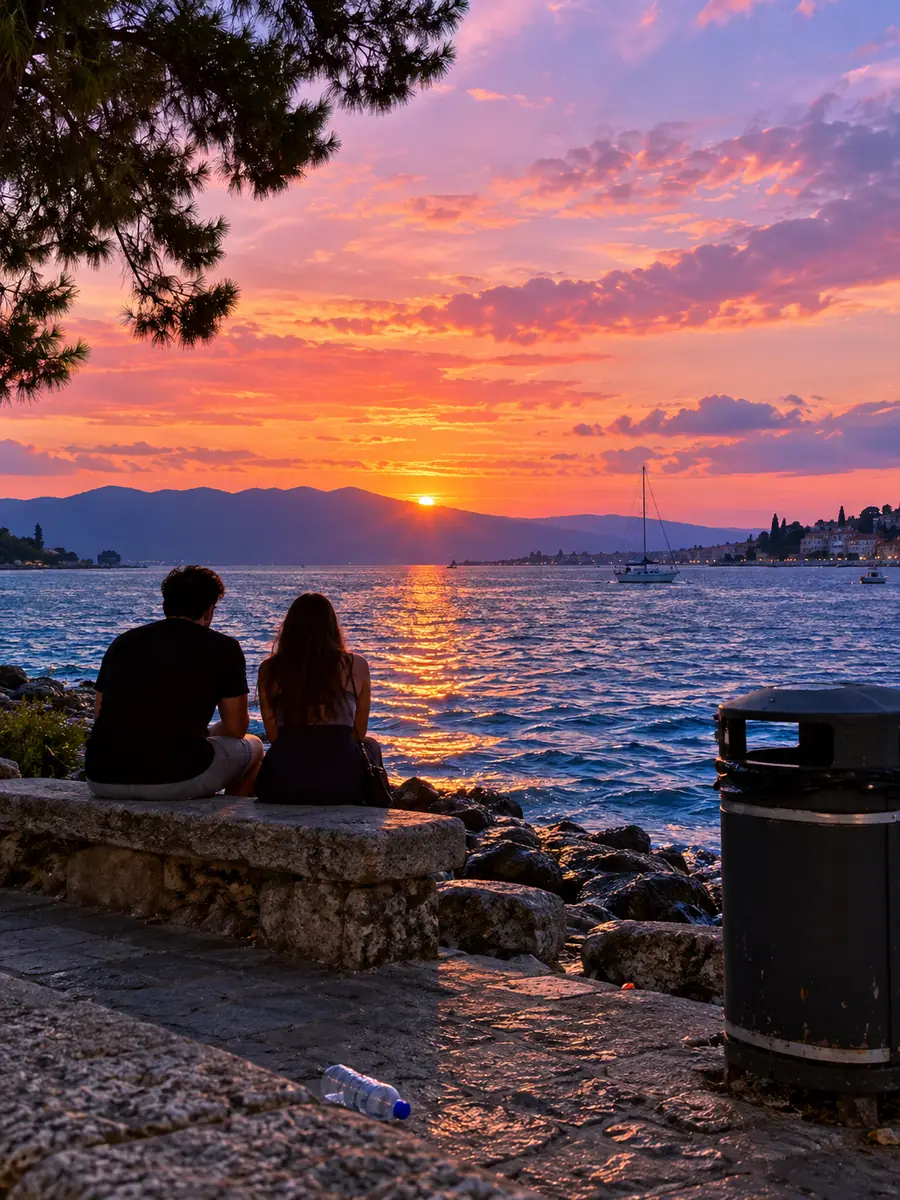
La meilleure retouche mobile préserve le sujet, l'éclairage et les détails environnants tout en réduisant l'élément qui détourne l'attention.
OriginaleRetouchéeTrois flux de travail
Choisissez le flux de travail qui correspond au problème rencontré dans votre pellicule. Chaque approche reste ciblée, afin que vous passiez moins de temps à chercher les commandes et plus de temps à vérifier l'image finale.
Une photo d'un monument comprend un passant, un panneau ou un petit objet qui détourne l'attention de la vue.
Nettoyez le cadre tout en conservant la cohérence de l'architecture, du revêtement au sol et des textures naturelles.
Une photo de produit présente une pièce chargée, une table encombrée ou un arrière-plan incohérent.
Créez une présentation plus claire en isolant le sujet et en simplifiant l’arrière-plan.
Un portrait paraît flou, sombre ou moins détaillé qu’il ne l’était sur l’écran du téléphone.
Améliorez l’image avant de la recadrer pour une publication, une story ou une mise à jour de profil.
Une image prise sur le vif contient un horodatage, une légende ou du texte indésirable sur une zone importante.
Essayez un nettoyage ciblé tout en vérifiant que la texture de remplacement semble naturelle.
Choix du flux de travail
La bonne approche dépend du problème rencontré sur la photo. Utilisez cette comparaison pour choisir une retouche ciblée plutôt que d’appliquer une modification générale qui pourrait affecter le sujet.
| Retouche mobile ciblée | Retouche manuelle avec plusieurs outils | |
|---|---|---|
| Point de départ | Une image de la pellicule du téléphone | Une image accompagnée de plusieurs outils de retouche distincts |
| Instruction principale | Décrivez l’élément indésirable ou l’amélioration souhaitée | Sélectionnez et ajustez manuellement chaque réglage |
| Nettoyage des éléments | Utile pour les personnes, le désordre et les petites distractions | Nécessite une sélection et une retouche minutieuses |
| Retouche de l’arrière-plan | Peut attirer l’attention sur le sujet principal | Implique souvent des masques, des calques et un nettoyage des contours |
| Retouche de portrait | Garde la demande centrée sur la clarté et l’apparence | Peut nécessiter des étapes distinctes de netteté et de correction |
| Vérification finale | Examinez le résultat à la taille réelle de l’image avant de le partager | Vérifiez manuellement chaque calque et chaque paramètre d’exportation |
| Idéal pour | Retouches rapides des photos de la pellicule avec un objectif clair | Projets détaillés nécessitant un contrôle précis |
Transmission simple
Une routine cohérente facilite la répétition des retouches mobiles. Formulez une demande précise, inspectez les contours et le sujet, puis enregistrez ou partagez l’image uniquement lorsque le résultat correspond à la scène d’origine.
Commencez par la photo de la pellicule qui nécessite une amélioration précise. Une image source ciblée permet de mieux évaluer si la retouche a fonctionné.
Indiquez ce qui doit disparaître, être amélioré ou changer, et précisez ce qui doit rester intact, comme la personne, l’éclairage ou l’objet principal.
Examinez le résultat avec un niveau de zoom adapté, en particulier autour des cheveux, des mains, du texte, des contours et des textures répétées. Ne conservez la retouche que si elle paraît crédible.
Exemples de résultats
Ces exemples montrent comment une demande courte et précise peut définir le résultat souhaité. Adaptez le sujet, le lieu et les éléments à préserver pour les faire correspondre à votre propre image.
Enhance this portrait with clearer facial detail, balanced lighting, and natural skin texture. Keep the expression and background unchanged.
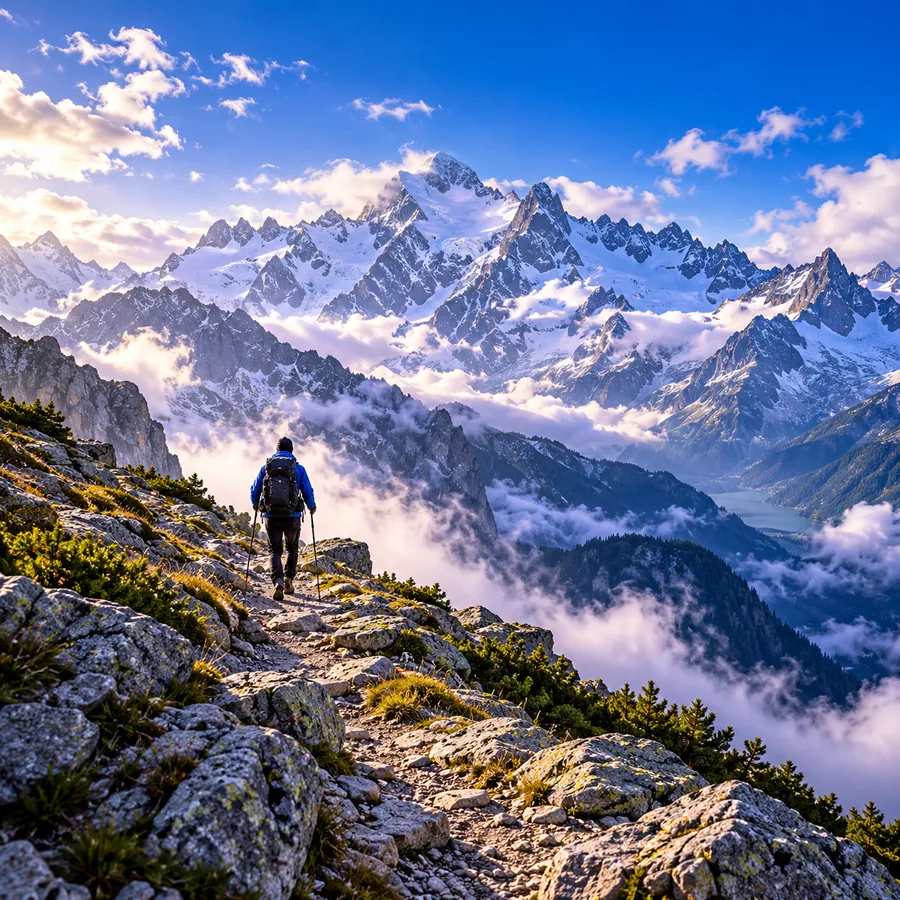 Améliorer
résultat
Améliorer
résultat
Remove the person in the background and reconstruct the pavement and scenery naturally. Keep the main subject and original lighting unchanged.
 Supprimer
résultat
Supprimer
résultat
Clean up this social photo by removing the small distractions around the subject and preserving the original colors, framing, and mood.
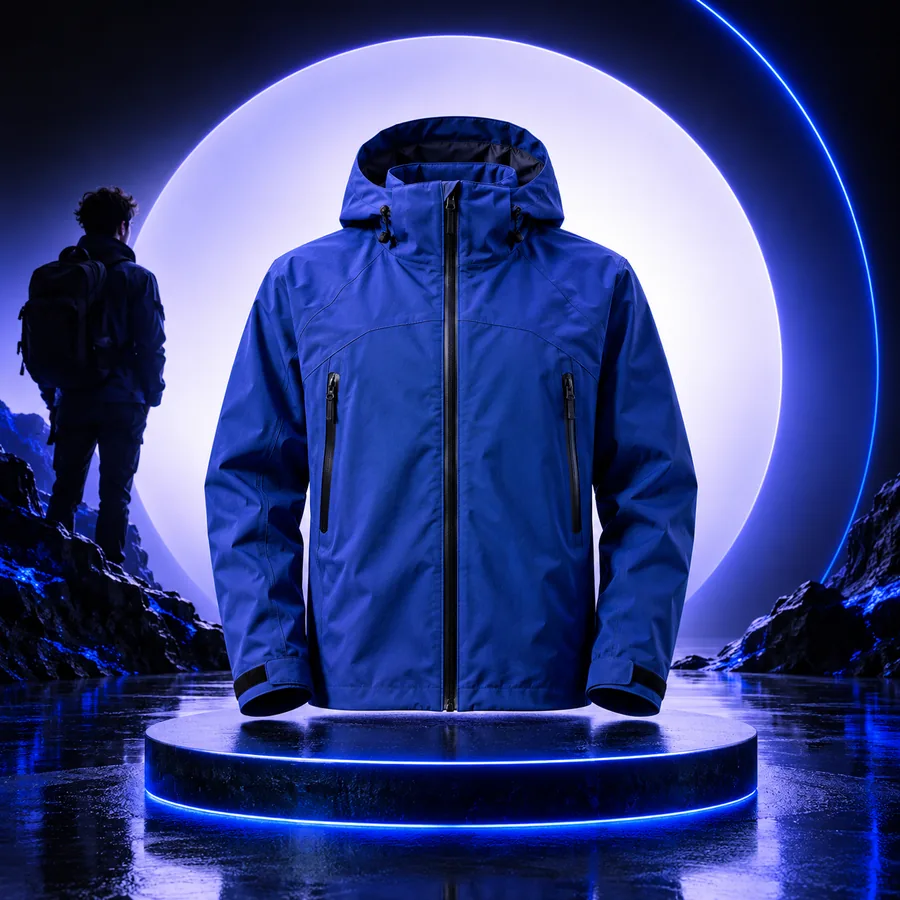 Réseaux sociaux
résultat
Réseaux sociaux
résultat
Replace the cluttered background with a simple neutral studio setting while keeping the product shape, edges, shadows, and colors accurate.
 Arrière-plan
résultat
Arrière-plan
résultat
Rendez chaque prompt concret : nommez l’élément indésirable, protégez le sujet important et décrivez le rendu souhaité.
En un coup d’œil
Le flux de travail est conçu autour des étapes pratiques d’une retouche mobile, en mettant l’accent sur l’image plutôt que sur un ensemble encombré de commandes.
Prêt à modifier
Intégrez un problème de pellicule photo à votre flux de travail et décrivez-le clairement. Snapedit vous aide à vous concentrer sur la modification qui compte, qu’il s’agisse de supprimer une distraction, d’améliorer un portrait ou de simplifier un arrière-plan.
FAQ sur les scénarios
Oui, le flux de travail est conçu pour modifier une photo que vous avez déjà sur votre téléphone. Choisissez l’image qui nécessite une intervention, décrivez la modification et examinez le résultat avant de la partager.
Les demandes ciblées sont généralement les plus faciles à évaluer, comme supprimer une distraction en arrière-plan, simplifier un décor ou améliorer la netteté d’un portrait. Indiquez l’élément à modifier et ce qui doit rester intact.
Vous pouvez utiliser un flux de suppression d’objet pour éliminer des personnes indésirables, du désordre ou de petites distractions. Examinez toujours les contours environnants et les textures répétées, car les arrière-plans complexes peuvent nécessiter une nouvelle retouche.
Oui, une demande d’amélioration de portrait peut viser des détails plus nets, un éclairage équilibré et un rendu naturel. Gardez l’instruction précise et vérifiez que l’expression et la texture de la peau restent authentiques.
Oui. Examinez l’image avec un niveau de zoom adapté, en particulier autour des cheveux, des mains, du texte, des contours des objets et des arrière-plans à motifs. Si le résultat modifie un détail important, reformulez la demande ou conservez l’original.