Viajantes
Uma foto de um ponto turístico inclui um transeunte, uma placa ou um objeto pequeno que compete com a paisagem.
Limpe o enquadramento mantendo a arquitetura, o pavimento e as texturas naturais coerentes.
Edições de fotos no celular
O snapedit para iPhone ajuda a transformar uma imagem feita às pressas na câmera em uma foto mais refinada. Adicione uma imagem ao fluxo de trabalho, descreva a alteração necessária e confira o resultado antes de compartilhar.
O desafio da edição no celular
Pequenas distrações são mais difíceis de ignorar na tela do celular, especialmente quando você precisa editar e compartilhar rapidamente. Esta visualização de antes e depois mostra a direção desejada: remova a interrupção enquanto mantém a cena convincente.
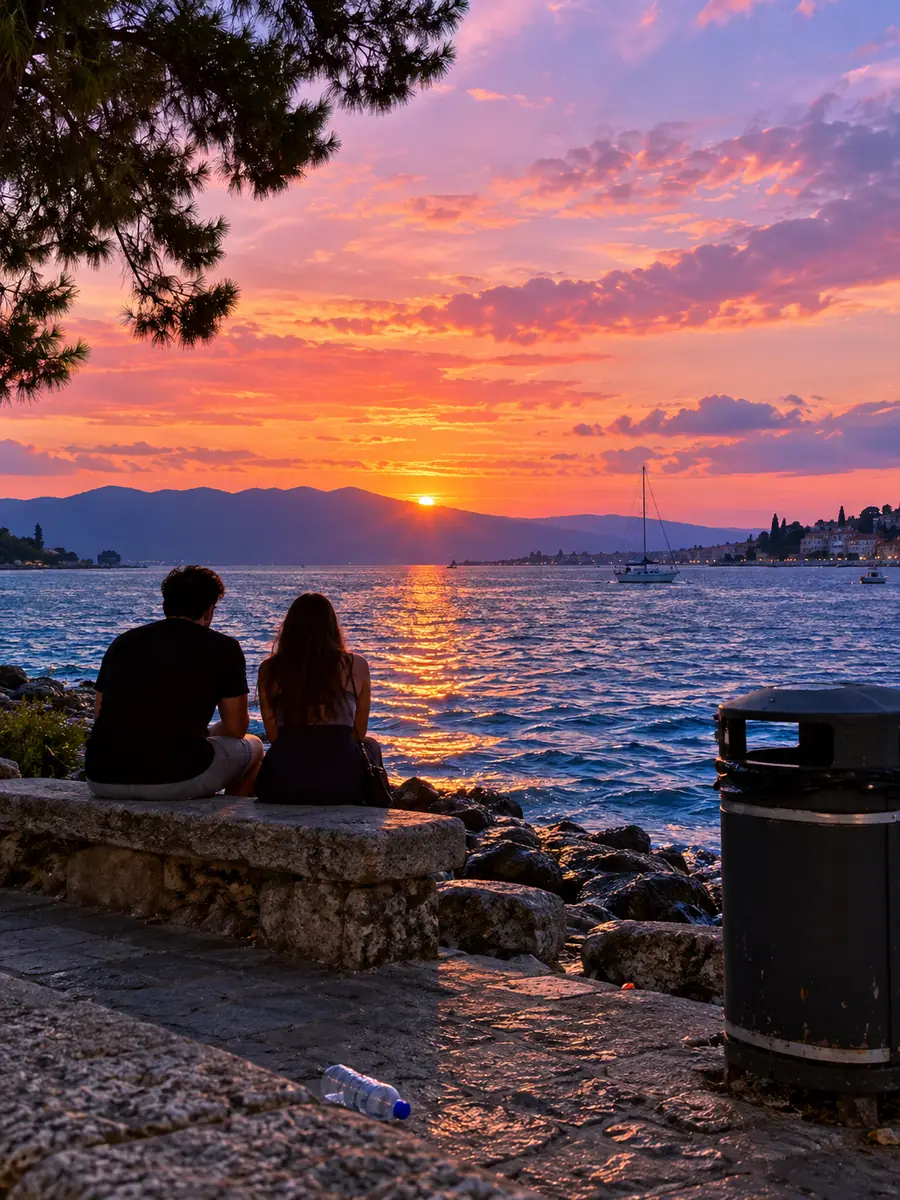
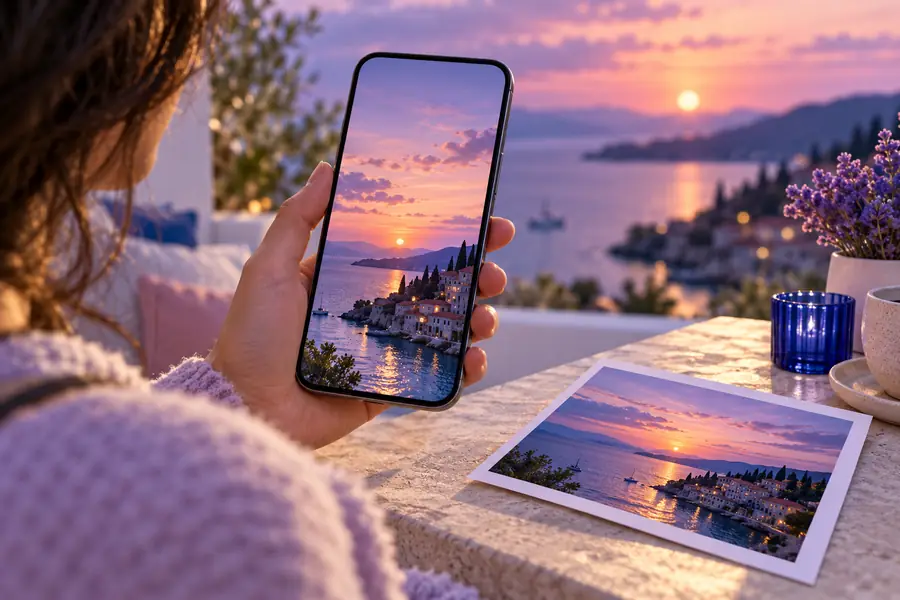
A melhor edição para celular preserva o assunto, a iluminação e os detalhes ao redor, reduzindo aquilo que desvia a atenção.
OriginalEditadaTrês fluxos de trabalho
Escolha o fluxo de trabalho que corresponde ao problema na sua câmera. Cada opção mantém a tarefa focada, para que você passe menos tempo procurando controles e mais tempo conferindo a imagem final.
Uma foto de um ponto turístico inclui um transeunte, uma placa ou um objeto pequeno que compete com a paisagem.
Limpe o enquadramento mantendo a arquitetura, o pavimento e as texturas naturais coerentes.
Uma foto de produto tem um ambiente movimentado, uma mesa bagunçada ou um fundo inconsistente.
Crie uma apresentação mais clara isolando o assunto e simplificando o cenário.
Um retrato parece suave, escuro ou menos detalhado do que aparecia na tela do celular.
Melhore a imagem antes de recortá-la para uma publicação, story ou atualização do perfil.
Uma imagem espontânea contém uma marca de data, legenda ou texto indesejado sobre uma área importante.
Experimente uma limpeza direcionada, verificando se a textura substituta parece natural.
Opções de fluxo de trabalho
A abordagem certa depende do problema da foto. Use esta comparação para escolher uma edição direcionada em vez de aplicar uma alteração ampla que possa afetar o assunto.
| Edição móvel direcionada | Edição manual com várias ferramentas | |
|---|---|---|
| Ponto de partida | Uma imagem do rolo da câmera do celular | Uma imagem e várias ferramentas de edição separadas |
| Instrução principal | Descreva o elemento indesejado ou a melhoria | Selecione e ajuste controles individuais manualmente |
| Limpeza de objetos | Útil para pessoas, desordem e pequenas distrações | Requer seleção e retoque cuidadosos |
| Trabalho no fundo | Pode concentrar a atenção no assunto principal | Muitas vezes envolve mascaramento, camadas e limpeza das bordas |
| Aprimoramento de retratos | Mantém a solicitação focada na clareza e na aparência | Pode exigir etapas separadas de nitidez e correção |
| Verificação final | Revise o resultado no tamanho total da imagem antes de compartilhar | Revise manualmente cada camada e configuração de exportação |
| Mais adequado para | Edições rápidas no rolo da câmera com um objetivo claro | Projetos detalhados que exigem controle minucioso |
Transferência simples
Uma rotina consistente facilita a repetição das edições no celular. Mantenha a solicitação específica, verifique as bordas e o assunto e só salve ou compartilhe depois que o resultado corresponder à cena original.
Comece com a foto do rolo da câmera que precisa de uma melhoria específica. Uma imagem de origem focada facilita avaliar se a edição funcionou.
Diga o que deve desaparecer, melhorar ou mudar e mencione o que deve permanecer intocado, como a pessoa, a iluminação ou o objeto principal.
Inspecione o resultado em um nível de zoom adequado, especialmente ao redor de cabelos, mãos, textos, bordas e texturas repetidas. Mantenha a edição apenas se ela parecer convincente.
Exemplos de resultados
Estes exemplos mostram como uma solicitação curta e específica pode definir o resultado pretendido. Adapte o assunto, o local e as observações de preservação para corresponder à sua própria imagem.
Enhance this portrait with clearer facial detail, balanced lighting, and natural skin texture. Keep the expression and background unchanged.
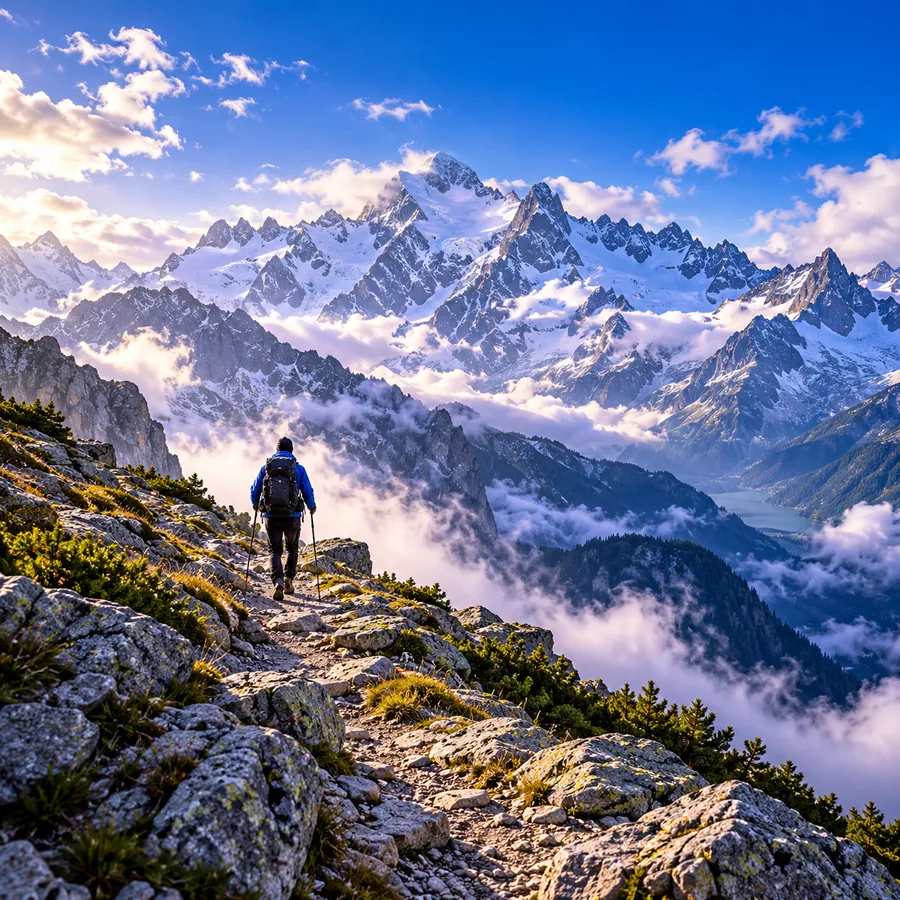 Aprimorar
resultado
Aprimorar
resultado
Remove the person in the background and reconstruct the pavement and scenery naturally. Keep the main subject and original lighting unchanged.
 Remover
resultado
Remover
resultado
Clean up this social photo by removing the small distractions around the subject and preserving the original colors, framing, and mood.
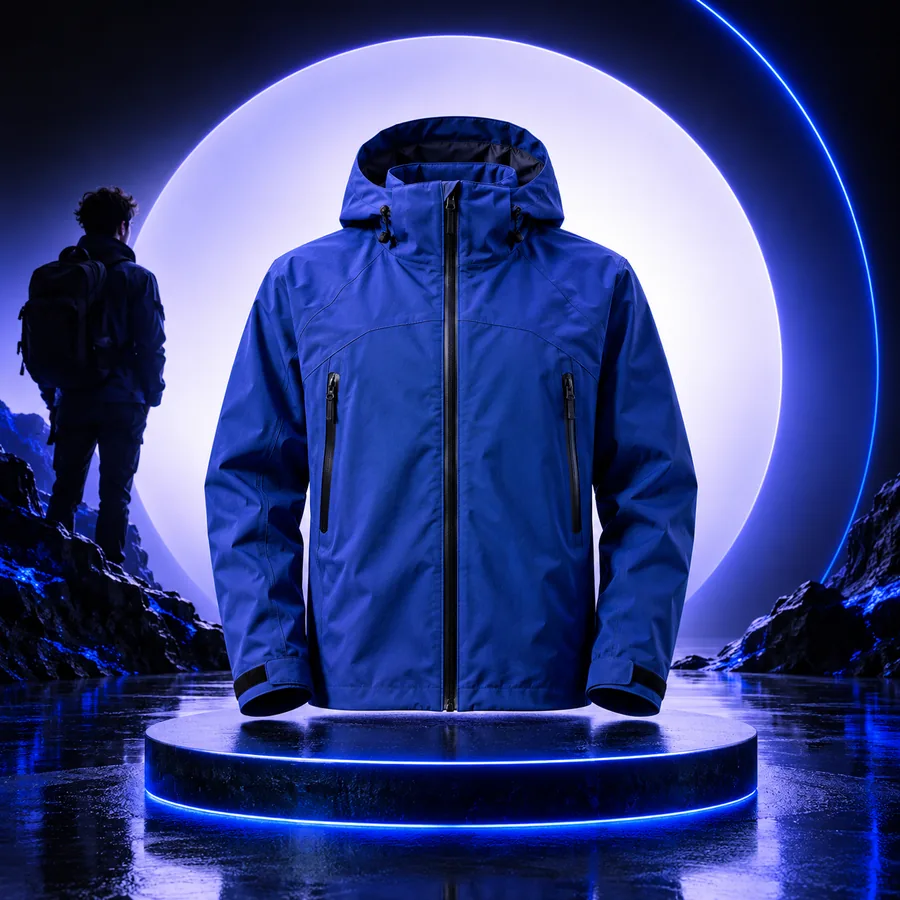 Social
resultado
Social
resultado
Replace the cluttered background with a simple neutral studio setting while keeping the product shape, edges, shadows, and colors accurate.
 Fundo
resultado
Fundo
resultado
Torne cada prompt concreto: nomeie o elemento indesejado, proteja o objeto principal e descreva o acabamento que você deseja.
Em resumo
O fluxo foi desenvolvido em torno das etapas práticas de uma edição no celular, com foco na imagem, e não em um conjunto cheio de controles.
Pronto para editar
Traga um problema do rolo da câmera para o fluxo de trabalho e descreva-o com clareza. Snapedit ajuda você a se concentrar na mudança que importa, seja removendo uma distração, melhorando um retrato ou simplificando um fundo.
Perguntas frequentes sobre cenários
Sim, o fluxo de trabalho foi criado para editar uma foto que você já tem no celular. Escolha a imagem que precisa de atenção, descreva a mudança e revise o resultado antes de compartilhá-la.
Solicitações focadas tendem a ser mais fáceis de avaliar, como remover uma distração do fundo, simplificar um cenário ou melhorar a nitidez de um retrato. Mencione o elemento a ser alterado e o que deve permanecer intacto.
Você pode usar um fluxo de trabalho de remoção de objetos para eliminar pessoas indesejadas, desordem ou pequenas distrações. Sempre inspecione as bordas ao redor e as texturas repetidas, pois fundos complexos podem exigir outra edição.
Sim, uma solicitação de aprimoramento de retrato pode se concentrar em detalhes mais nítidos, iluminação equilibrada e um acabamento natural. Mantenha a instrução específica e verifique se a expressão e a textura da pele continuam autênticas.
Sim. Revise a imagem em um nível de zoom adequado, especialmente ao redor de cabelos, mãos, textos, bordas de objetos e fundos com padrões. Se o resultado alterar um detalhe importante, revise a solicitação ou mantenha o original.