Photographes de voyage
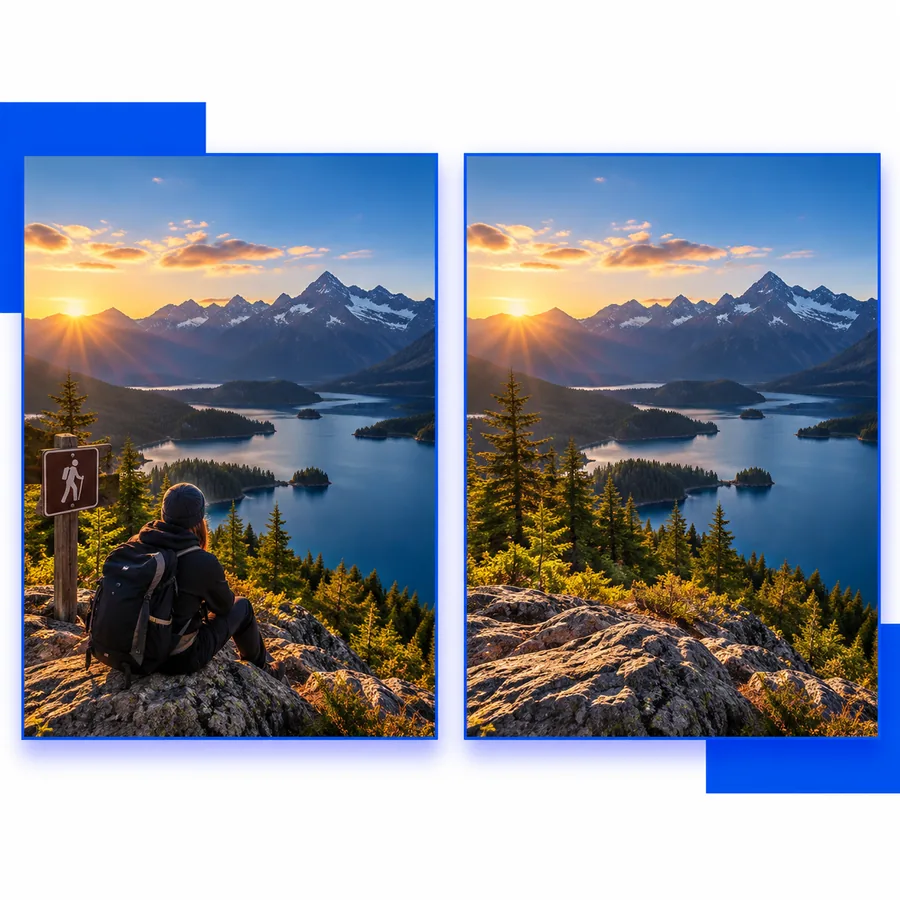
Supprimez les panneaux, les passants ou les petites distractions d'une photo de vacances.
Une scène plus épurée qui attire l'attention sur le lieu et le sujet.
Retouche photo dans le navigateur
snapedit gratuit en ligne vous offre un point de départ axé sur le navigateur pour tester des retouches photo sans vous engager d'abord dans un flux de travail sur ordinateur. Importez une image, décrivez la modification souhaitée et examinez le résultat avant de décider de la suite.

Valeur en une ligne
La version en ligne est particulièrement utile lorsque vous souhaitez passer d'une image et d'une instruction claire à un résultat que vous pouvez examiner, sans planifier une session de retouche complète.
Supprimez les panneaux, les passants ou les petites distractions d'une photo de vacances.
Une scène plus épurée qui attire l'attention sur le lieu et le sujet.
Préparez une image de produit ou de service pour une annonce, une publication ou une communication.
Un visuel plus ciblé avec moins de distractions en arrière-plan.
Peaufinez un portrait ou une image lifestyle avant de la partager avec votre audience.
Un brouillon soigné, plus facile à comparer avec l'original.
Testez une modification simple sans ouvrir un éditeur de bureau complexe.
Un moyen plus rapide de décider si la modification demandée mérite d’être conservée.
Comparaison des environnements
Le bon environnement dépend du niveau de contrôle, de la continuité et de la gestion des fichiers dont votre projet a besoin. Cette comparaison privilégie un choix pratique plutôt que de supposer qu’une seule approche convient à chaque image.
| Option en ligne | Éditeur local | |
|---|---|---|
| Point de départ du travail | Dans un navigateur web, avec une image importée et une demande de retouche. | Dans un logiciel installé sur un ordinateur ou un appareil. |
| Effort de configuration | Commence généralement par l’ouverture de l’environnement et la préparation d’une image. | Nécessite une installation, des mises à jour et une certaine familiarité avec l’application. |
| Idéal pour | Des essais rapides, des ajustements ponctuels et une vérification visuelle. | Des projets répétitifs nécessitant un espace de retouche cohérent. |
| Style de contrôle | Des modifications guidées par des instructions, avec évaluation du résultat après traitement. | Des contrôles directs, des calques, des sélections et des ajustements manuels. |
| Continuité du projet | Convient particulièrement à une session ciblée autour d’une seule image ou tâche. | Convient mieux aux projets enregistrés et aux révisions continues. |
| Avant le partage | Examinez l’image renvoyée et vérifiez que la modification correspond à votre intention. | Vérifiez le document, les paramètres et les options d’exportation avant l’enregistrement. |
| Point de contrôle de la confidentialité | Vérifiez les conditions d’envoi, de conservation et d’utilisation avant d’envoyer des images sensibles. | Examinez les paramètres de stockage, de synchronisation et de sauvegarde de l’application. |
Comment ça marche
Un workflow en ligne ciblé comporte trois étapes pratiques : préparer la source, indiquer la modification souhaitée et examiner le résultat obtenu.
Choisissez une image source suffisamment claire pour la modification demandée et supprimez tout ce que vous ne souhaitez pas téléverser.
Décrivez directement l’objet, la zone ou la qualité visuelle que vous souhaitez modifier. Indiquez ce qui doit rester intact.
Comparez le résultat avec l’original, vérifiez les contours et les détails importants, puis décidez s’il est prêt pour votre prochaine utilisation.
Limites à connaître
Un éditeur en ligne peut réduire la configuration nécessaire, mais il ne dispense pas de faire preuve de discernement, de disposer d’un matériel source adapté ou de gérer les fichiers avec précaution.
Les images très petites, floues, compressées ou fortement obstruées peuvent ne pas fournir suffisamment d’informations visuelles pour obtenir une modification convaincante.
Que faire à la place
Commencez par l’original le plus net disponible et comparez le résultat en taille réelle.
Un workflow dans un navigateur n’est pas équivalent à un éditeur complet basé sur les calques, avec des masques précis, un historique et des réglages détaillés.
Que faire à la place
Utilisez un éditeur local lorsque l’image nécessite une retouche précise ou un processus de production reproductible.
Une demande courte peut laisser place à l’interprétation, notamment lorsque plusieurs objets ou personnes sont proches les uns des autres.
Que faire à la place
Nommez la zone ciblée, décrivez l'apparence souhaitée et indiquez ce qui doit rester inchangé.
Le téléversement d'une image privée, confidentielle ou appartenant à un client nécessite de vérifier les conditions actuelles de traitement et les autorisations.
Que faire à la place
Évitez les téléversements sensibles, sauf si les politiques du service répondent à vos exigences.
Flux de travail visuel
Les workflows dans le navigateur les plus efficaces rendent la modification demandée visible et précise, afin que vous puissiez évaluer le résultat au lieu de deviner ce qui s'est passé.
 Saisie ciblée
Étape 1
Une demande utile identifie l'objectif de l'image et la seule modification qui compte le plus. Cela permet de garder une session en ligne rapide centrée sur le résultat visuel.
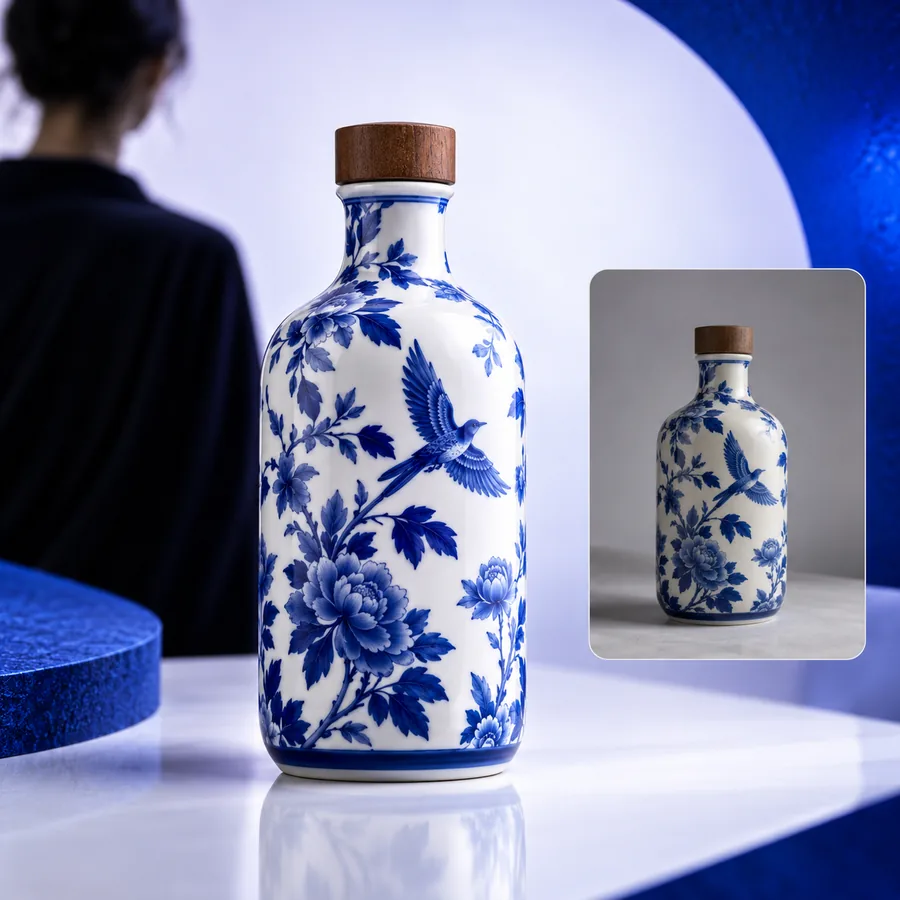 Vérifiez d'abord
Étape 2
Examiner l'image retouchée à côté de la source vous aide à repérer les contours modifiés, les détails manquants ou les changements qui vont au-delà de la demande. Conservez l'original jusqu'à approbation du résultat.
Choisissez votre cas d'utilisation
La même interface en ligne peut prendre en charge différentes tâches d’édition d’images. Commencez par le panneau qui correspond le mieux à la raison pour laquelle vous retouchez votre image aujourd’hui.
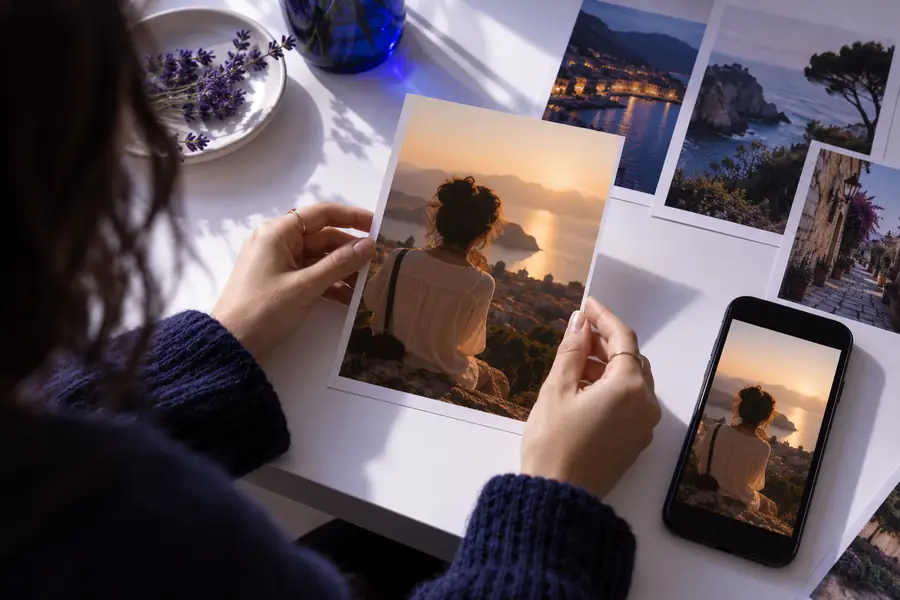
Personnel
Formulez une demande claire lorsqu’une image personnelle nécessite un petit nettoyage ou une présentation plus équilibrée. Conservez l’original afin que la décision reste réversible.
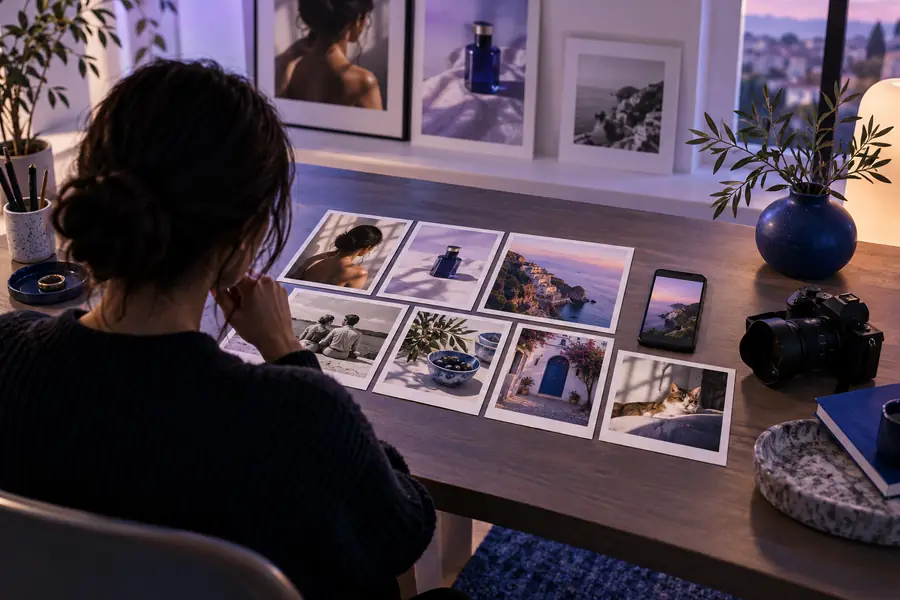
Professionnel
Pour une annonce, une publication ou l’image d’un service, décrivez le sujet et le contexte prévu. Vérifiez l’exactitude des détails avant de publier le résultat.
Créateur
Un créateur peut utiliser cette méthode pour tester rapidement une direction visuelle, puis décider si le résultat est prêt ou s’il nécessite une retouche plus contrôlée ailleurs.
Étape suivante
Ouvrez l’outil d’édition avec une tâche précise en tête. Examinez attentivement le résultat, conservez votre original et décidez si le flux de travail en ligne convient à l’image.
Questions fréquentes
Ces réponses couvrent les questions pratiques que les utilisateurs posent généralement lorsqu’ils recherchent une solution en ligne pour retoucher des photos.
Cela fait référence à l’utilisation de Snapedit via une solution en ligne accessible depuis un navigateur, tout en recherchant une option présentée comme gratuite. Les outils, limites et conditions disponibles peuvent changer, alors vérifiez la destination avant d’importer une image.
Une solution en ligne est conçue pour être accessible depuis un navigateur plutôt que depuis un éditeur de bureau installé localement. Votre appareil, votre navigateur et le parcours produit actuel peuvent avoir une incidence sur le fonctionnement de l’expérience.
Cela peut être un bon point de départ pour une tâche ciblée, comme supprimer une distraction ou tester une modification visuelle. Examinez attentivement l’image obtenue, car la qualité de la source et la clarté de votre demande influencent le résultat.
Ne partez pas du principe que chaque outil, résultat, limite ou condition d’utilisation est inclus dans une option gratuite. Vérifiez les conditions actuelles et les éventuels avis affichés dans la solution avant de l’utiliser pour un projet important.