Fotógrafos de viagem
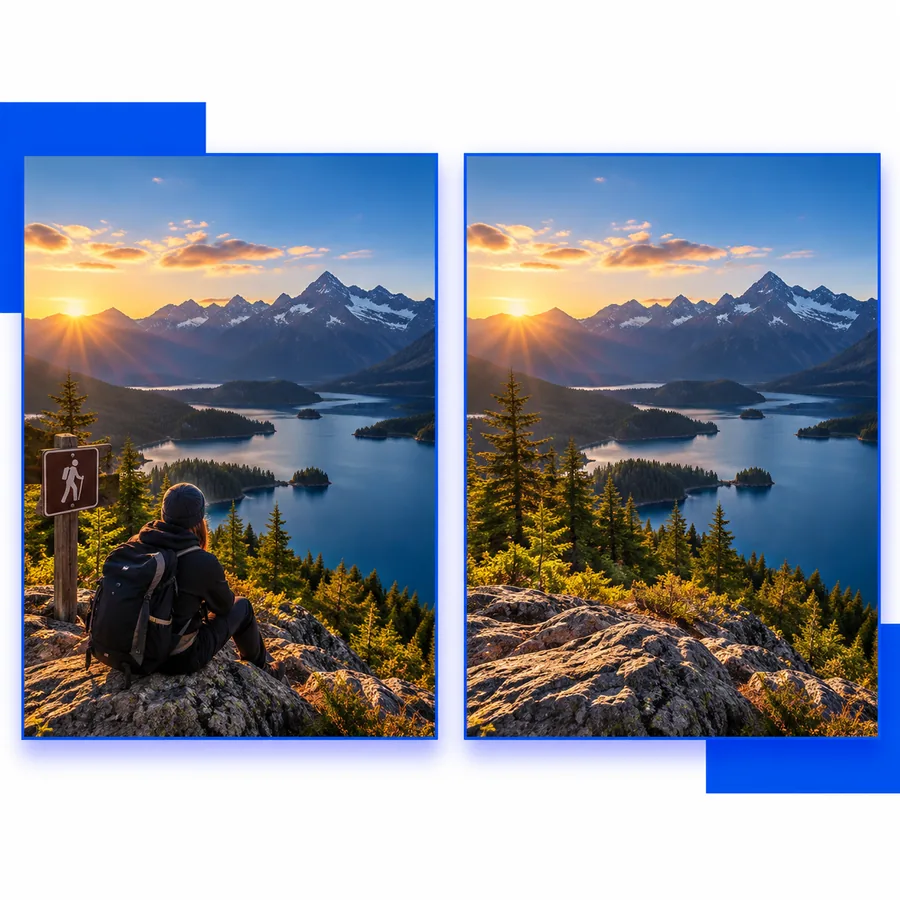
Remova placas, pessoas passando ou pequenas distrações de uma foto de férias.
Uma cena mais limpa que mantém a atenção no lugar e no tema.
Edição de fotos no navegador
O snapedit grátis online oferece um ponto de partida focado no navegador para testar edições de fotos sem precisar se comprometer primeiro com um fluxo de trabalho no desktop. Faça upload de uma imagem, descreva a alteração desejada e analise o resultado antes de decidir como continuar.

Valor em uma linha
A experiência online é mais útil quando você quer passar de uma imagem e uma instrução clara para um resultado que possa ser analisado, sem planejar uma sessão completa de edição.
Remova placas, pessoas passando ou pequenas distrações de uma foto de férias.
Uma cena mais limpa que mantém a atenção no lugar e no tema.
Prepare uma imagem de produto ou serviço para um anúncio, publicação ou comunicado.
Um visual mais focado, com menos distrações no fundo.
Aprimore uma imagem de retrato ou estilo de vida antes de compartilhá-la com seu público.
Um rascunho refinado, mais fácil de comparar com o original.
Teste uma alteração simples sem abrir um editor de desktop complexo.
Uma maneira mais rápida de decidir se vale a pena manter a edição solicitada.
Comparação entre plataformas
A plataforma ideal depende de quanto controle, continuidade e gerenciamento de arquivos o seu projeto exige. Esta comparação mantém a escolha prática, sem presumir que uma única opção seja adequada para todas as imagens.
| Opção online | Editor local | |
|---|---|---|
| Onde o trabalho começa | Em um navegador da web, com uma imagem carregada e uma solicitação de edição. | Dentro de um software instalado em um computador ou dispositivo. |
| Esforço de configuração | Geralmente começa com o acesso à opção e a preparação de uma imagem. | Requer instalação, atualizações e familiaridade com o aplicativo. |
| Ideal para | Experimentos rápidos, ajustes pontuais e análise visual. | Projetos recorrentes que precisam de um espaço de edição consistente. |
| Estilo de controle | Alterações orientadas por instruções, com o resultado avaliado após o processamento. | Controles diretos, camadas, seleções e ajustes manuais. |
| Continuidade do projeto | Adequado para uma sessão focada em torno de uma imagem ou tarefa. | Mais adequado para projetos salvos e revisões contínuas. |
| Antes de compartilhar | Revise a imagem retornada e confirme se a alteração corresponde à sua intenção. | Verifique o documento, as configurações e as opções de exportação antes de salvar. |
| Ponto de verificação de privacidade | Verifique os termos de upload, retenção e uso antes de enviar imagens sensíveis. | Revise as configurações de armazenamento, sincronização e backup do aplicativo. |
Como funciona
Um fluxo de trabalho online focado tem três etapas práticas: preparar a fonte, indicar a alteração desejada e inspecionar o resultado recebido.
Escolha uma imagem de origem nítida o suficiente para a alteração solicitada e remova tudo o que não deseja enviar.
Use uma linguagem direta sobre o objeto, a área ou a qualidade visual que deseja alterar. Mencione o que deve permanecer intacto.
Compare o resultado com o original, verifique as bordas e os detalhes importantes e, em seguida, decida se ele está pronto para o próximo uso.
Limites honestos
Um editor online pode reduzir a configuração necessária, mas não elimina a necessidade de bom senso, material de origem adequado ou manuseio cuidadoso dos arquivos.
Imagens muito pequenas, borradas, comprimidas ou com muitas obstruções podem não fornecer informações visuais suficientes para uma alteração convincente.
O que fazer em vez disso
Comece com o original mais nítido disponível e compare o resultado em tamanho real.
Um fluxo de trabalho no navegador não é o mesmo que um editor completo baseado em camadas, com máscaras precisas, histórico e ajustes granulares.
O que fazer em vez disso
Use um editor local quando a imagem exigir retoques exatos ou um processo de produção repetível.
Uma solicitação curta pode deixar margem para interpretação, especialmente quando vários objetos ou pessoas estão próximos uns dos outros.
O que fazer em vez disso
Nomeie a área-alvo, descreva o visual desejado e diga o que deve permanecer inalterado.
Fazer upload de uma imagem privada, confidencial ou pertencente a um cliente exige uma análise dos termos de tratamento e das permissões atuais.
O que fazer em vez disso
Evite fazer upload de conteúdo sensível, a menos que as políticas da ferramenta atendam aos seus requisitos.
Fluxo de trabalho visual
Os fluxos de trabalho mais eficientes no navegador mantêm a alteração solicitada visível e específica, para que você possa avaliar o resultado em vez de tentar adivinhar o que aconteceu.
 Entrada focada
Etapa 1
Uma solicitação útil identifica a finalidade da imagem e a única alteração mais importante. Isso mantém uma sessão online rápida focada no resultado visual.
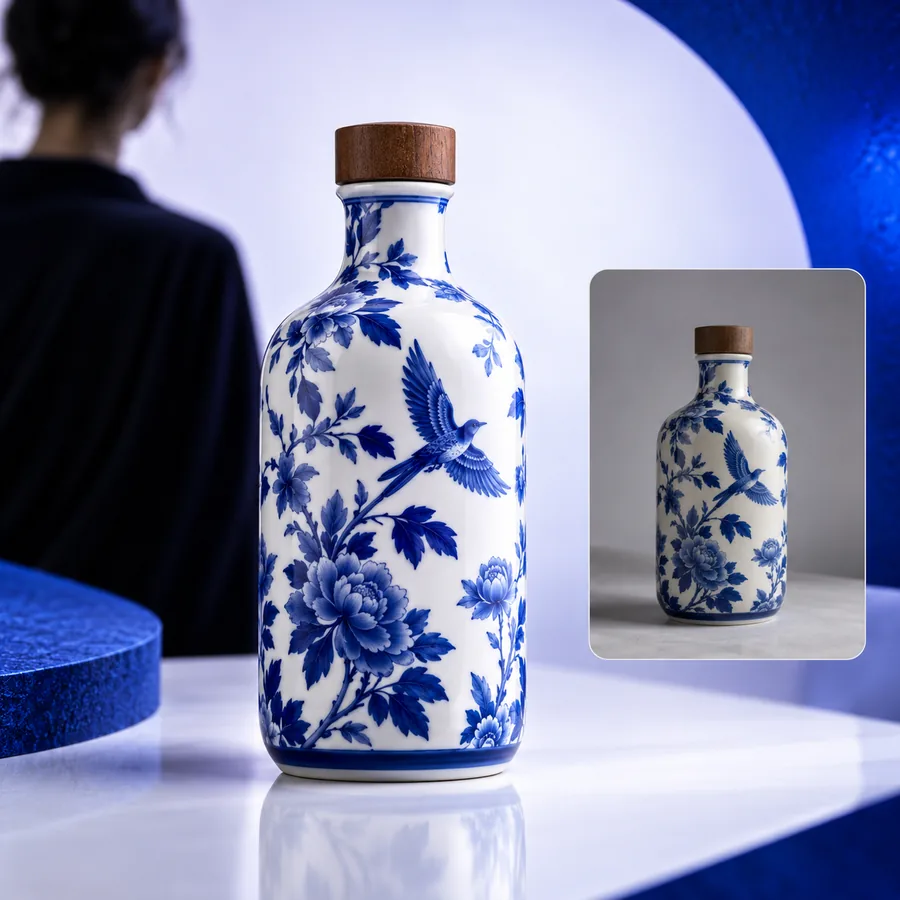 Revise primeiro
Etapa 2
Revisar a imagem editada ao lado da fonte ajuda a identificar bordas alteradas, detalhes ausentes ou mudanças que vão além do solicitado. Mantenha o original até que o resultado seja aprovado.
Escolha seu caso de uso
A mesma interface online pode atender a diferentes tarefas de edição de imagens. Comece pelo painel que melhor corresponde ao motivo pelo qual você está editando hoje.
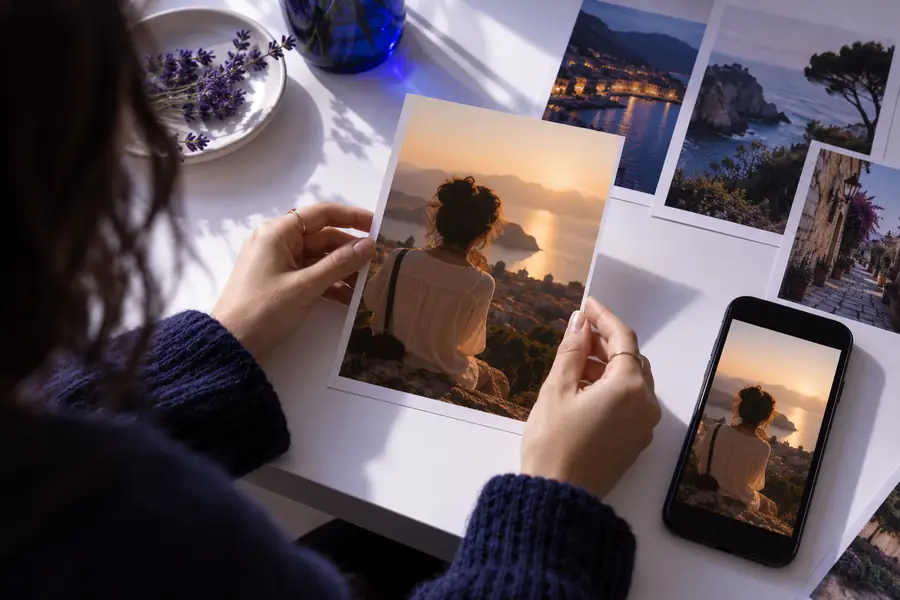
Pessoal
Use uma solicitação clara quando uma imagem pessoal precisar de uma pequena limpeza ou de uma apresentação mais equilibrada. Mantenha o original para que a decisão possa ser revertida.
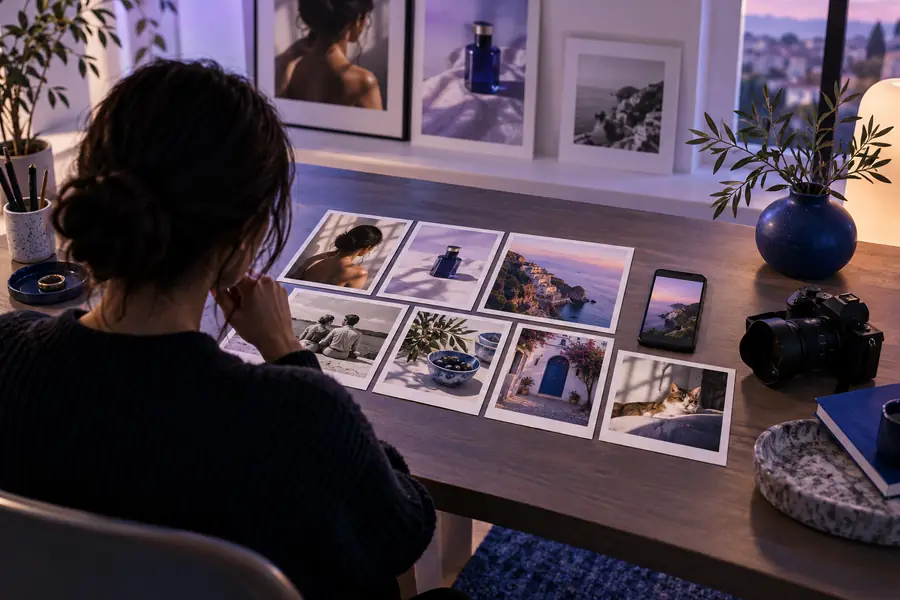
Empresarial
Para uma listagem, anúncio ou imagem de serviço, descreva o assunto e o contexto pretendido. Revise o resultado para confirmar a precisão dos detalhes antes de publicar.
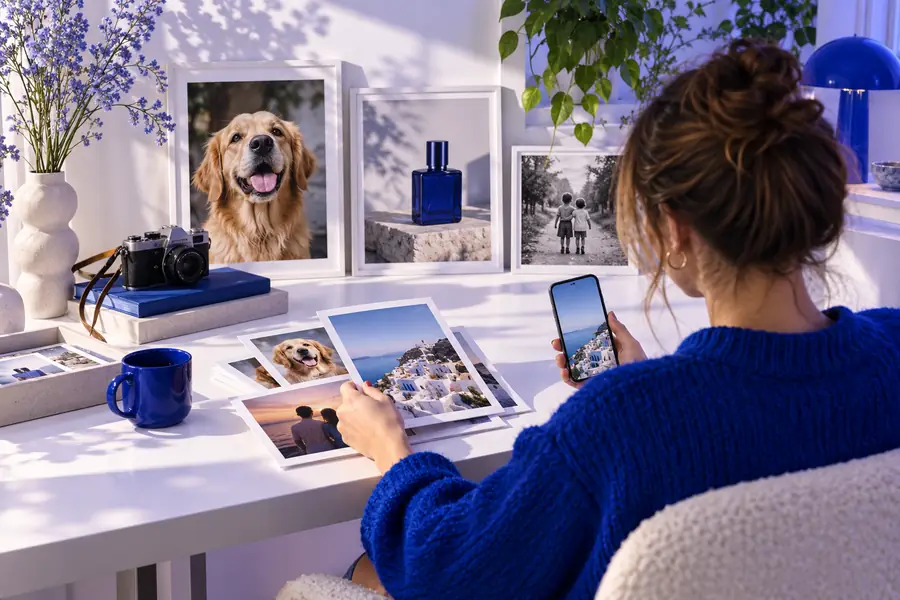
Criador
Um criador pode usar esse caminho para testar rapidamente uma direção visual e, depois, decidir se o resultado está pronto ou se precisa de uma edição mais controlada em outro lugar.
Próximo passo
Abra o caminho de edição com uma tarefa específica em mente. Revise o resultado com atenção, mantenha o original e decida se o fluxo de trabalho online é adequado para a imagem.
Perguntas comuns
Estas respostas abordam as dúvidas práticas que as pessoas costumam ter ao procurar uma opção online para edição de fotos.
Isso se refere ao uso do Snapedit por meio de uma opção online, baseada no navegador, ao procurar uma alternativa descrita como gratuita. As ferramentas disponíveis, os limites e os termos exatos podem mudar, portanto, verifique o destino antes de enviar uma imagem.
Uma opção online deve ser acessada por meio de um navegador, em vez de um editor de desktop instalado localmente. Seu dispositivo, navegador e o fluxo atual do produto podem afetar o funcionamento da experiência.
Pode ser um ponto de partida adequado para uma tarefa específica, como remover uma distração ou testar uma alteração visual. Revise cuidadosamente a imagem retornada, pois a qualidade da imagem de origem e a clareza da sua solicitação afetam o resultado.
Não presuma que todas as ferramentas, resultados, limites ou condições de uso estejam incluídos em uma opção gratuita. Confirme os termos atuais e quaisquer avisos exibidos na opção antes de confiar nela para um projeto importante.