Vendedores online
Uma foto de produto inclui um cômodo, uma mesa ou uma prateleira desorganizada atrás do item.
O produto se torna o foco visual, facilitando a reutilização da imagem em um catálogo ou anúncio.
Edição de imagens focada
snapedit remover fundo é um ponto de entrada focado para separar uma pessoa, produto ou objeto do ambiente ao redor. Use o fluxo de trabalho abaixo para preparar a imagem, revisar o resultado e decidir se outra ferramenta Snapedit é mais adequada.

Escolha o ponto de entrada certo
A opção de remoção de fundo é ideal quando a tarefa principal é a separação. Use um recurso Snapedit próximo quando o conteúdo indesejado for menor, baseado em texto ou fizer parte de uma imagem que precise de uma melhoria mais ampla.
Uma foto de produto inclui um cômodo, uma mesa ou uma prateleira desorganizada atrás do item.
O produto se torna o foco visual, facilitando a reutilização da imagem em um catálogo ou anúncio.
Uma pessoa precisa se destacar de uma rua, cômodo ou cenário externo que cause distração.
O objeto tem uma borda mais limpa e um cenário mais simples para um perfil, publicação ou design.
Uma arte contém letras, rótulos ou um elemento semelhante a uma marca-d'água que deve ser tratado separadamente.
Você pode manter a tarefa de remoção do fundo separada e, em seguida, usar o fluxo de trabalho mais relevante para textos.
Uma imagem original precisa ter um objeto limpo antes de ser inserida em um novo layout ou conceito de campanha.
O assunto isolado é mais fácil de avaliar em relação à composição pretendida antes do trabalho final de design.
Sequência de trabalho simples
Mantenha a tarefa restrita: identifique o assunto, separe-o da cena ao redor e inspecione as bordas antes de exportar ou continuar editando.
Comece com a versão mais nítida da foto que você tiver. Um assunto visível e um contraste razoável fornecem ao editor informações visuais mais úteis.
Indique o que deve permanecer e o que deve desaparecer, especialmente quando a imagem contém mais de uma pessoa, produto ou objeto proeminente.
Verifique cabelos, dedos, alças finas, áreas transparentes e objetos próximos. Se a borda não parecer convincente, revise a instrução ou escolha uma fonte menos complexa.
Conheça as bordas
Um fluxo de trabalho focado no fundo é útil, mas não remove todos os tipos de problemas de imagem. Essas ressalvas ajudam você a definir a expectativa certa antes de confiar no resultado.
Cabelos, pelos, folhagens, fumaça, fios finos e objetos sobrepostos podem não se separar tão claramente quanto um assunto sólido contra uma cena simples.
O que fazer em vez disso
Use uma fonte mais nítida, com contraste mais forte, e revise o perímetro em um tamanho maior.
Remover a cena ao redor não corrige automaticamente a iluminação, o desfoque, as imperfeições, a perspectiva ou as distrações não relacionadas no assunto.
O que fazer em vez disso
Cuide primeiro do fundo e, em seguida, use um fluxo de trabalho de aprimoramento ou retoque para os problemas restantes da imagem.
Uma foto de grupo ou uma cena com vários objetos importantes pode dificultar a definição de quais elementos devem ficar em primeiro plano.
O que fazer em vez disso
Nomeie o objeto que você deseja preservar e descreva se outras pessoas ou objetos devem permanecer.
Vidro, renda, véus, reflexos e materiais semitransparentes podem ser interpretados como parte do plano de fundo.
O que fazer em vez disso
Compare o resultado editado com o original e mantenha uma cópia da fonte para correção manual, se necessário.
Exemplos orientados por prompts
Estes exemplos mostram como uma instrução curta e específica pode definir o objeto e a cena indesejada sem sobrecarregar a edição.
Keep the person in the center and remove the outdoor background, preserving hair, clothing edges, and the full body.
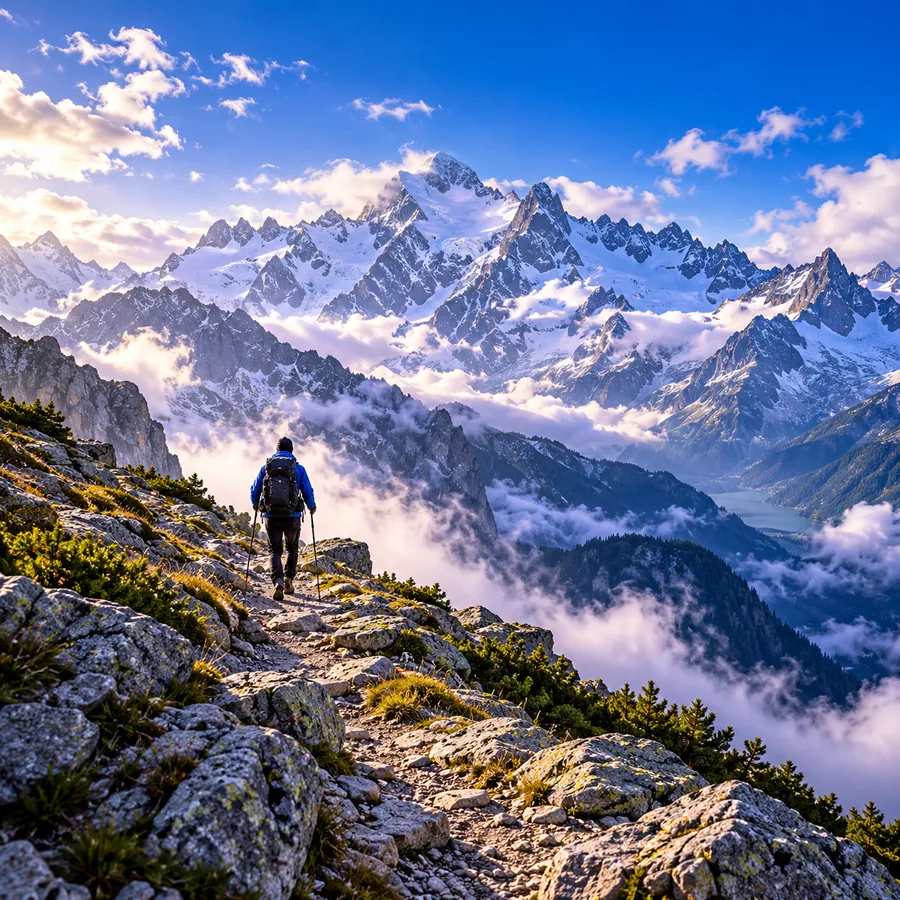 Retrato
resultado
Retrato
resultado
Remove everything behind the main product and keep the complete product silhouette, including small protruding details.
 Produto
resultado
Produto
resultado
Isolate the main subject from the background and preserve fine edges around the face, hair, hands, and clothing.
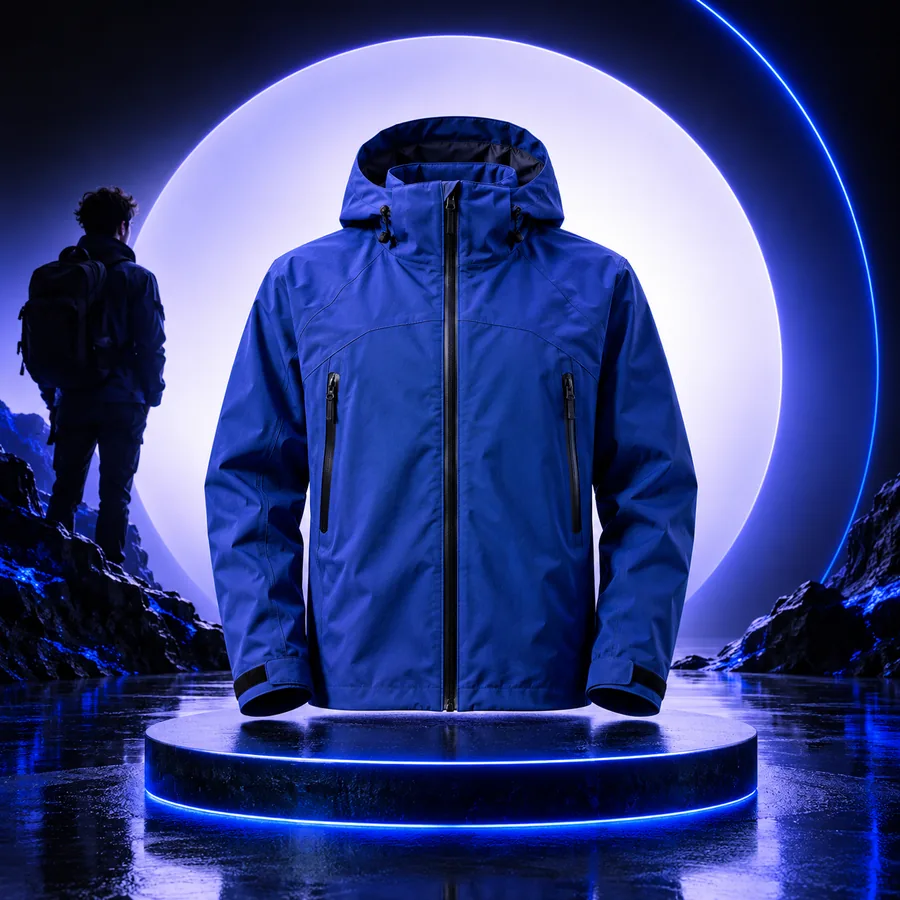 Close-up
resultado
Close-up
resultado
Keep the selected foreground subject and remove the surrounding scene without cropping the subject or cutting off its edges.
 Cena
resultado
Cena
resultado
Adapte cada prompt nomeando o sujeito, as partes a preservar e os elementos do fundo que devem ser removidos.
Continuar com contexto
Acesse a rota vizinha quando o problema principal não for a cena ao redor em si.
Tenha uma imagem de origem nítida e uma instrução precisa para o fluxo de trabalho do Snapedit. Comece pela cena ao redor, examine as bordas e mantenha o original disponível enquanto decide o que fazer em seguida.
Perguntas frequentes
Respostas para visitantes que estão decidindo se este ponto de entrada focado do Snapedit corresponde à edição de que precisam.
Ele se concentra em separar um sujeito escolhido em primeiro plano da cena ao redor. O resultado útil é um contorno mais limpo do sujeito, que pode ser revisado antes de você continuar com outra edição ou layout.
Não. A remoção de fundo trata da área ao redor de um objeto, enquanto a remoção de objetos tem como alvo um elemento indesejado específico dentro da imagem. Escolha a opção que corresponda ao local do item que você deseja alterar.
Diga qual é o objeto que deve permanecer e descreva a área ao redor que deve ser removida. Mencione detalhes como cabelo, mãos, bordas do produto ou objetos secundários quando esses limites forem importantes.
Pode valer a pena tentar, mas bordas complexas e objetos sobrepostos exigem uma análise mais cuidadosa. Sempre que possível, use uma imagem de origem mais nítida e com maior contraste e mantenha o original para comparar o resultado.
Revise a instrução com uma descrição mais específica do objeto e de suas bordas detalhadas e, em seguida, analise cuidadosamente o novo resultado. Se o problema restante não estiver relacionado ao fundo, mude para a ferramenta do Snapedit criada para esse problema específico.