Vendeurs en ligne
Une photo de produit inclut une pièce, une table ou une étagère encombrée derrière l’article.
Le produit devient le point de mire visuel, ce qui facilite la réutilisation de l’image dans un catalogue ou une fiche produit.
Retouche d’image ciblée
snapedit suppression de l’arrière-plan est un point d’entrée ciblé pour séparer une personne, un produit ou un objet de son environnement. Suivez le processus ci-dessous pour préparer l’image, vérifier le résultat et déterminer si un autre outil Snapedit convient mieux.

Choisissez le bon point d’entrée
Le parcours de suppression de l’arrière-plan est idéal lorsque la séparation constitue la tâche principale. Utilisez une fonctionnalité Snapedit voisine lorsque le contenu indésirable est plus petit, basé sur du texte ou fait partie d’une image nécessitant une amélioration plus globale.
Une photo de produit inclut une pièce, une table ou une étagère encombrée derrière l’article.
Le produit devient le point de mire visuel, ce qui facilite la réutilisation de l’image dans un catalogue ou une fiche produit.
Une personne doit se démarquer d’une rue, d’une pièce ou d’une scène extérieure distrayante.
Le sujet bénéficie d’un contour plus net et d’un cadre plus épuré pour un profil, une publication ou une création.
Un visuel contient du texte, des étiquettes ou un élément semblable à un filigrane qui doit être traité séparément.
Vous pouvez garder la suppression de l’arrière-plan distincte, puis utiliser le processus davantage axé sur le texte.
Une image source nécessite un sujet détouré proprement avant d’être intégrée à une nouvelle mise en page ou à un concept de campagne.
Le sujet isolé est plus facile à évaluer par rapport à la composition prévue avant de passer à la conception finale.
Séquence de travail simple
Gardez la tâche ciblée : identifiez le sujet, séparez-le de la scène environnante et inspectez les contours avant l’exportation ou la poursuite de la retouche.
Commencez par la version la plus nette de la photo dont vous disposez. Un sujet visible et un contraste raisonnable fournissent à l’éditeur des informations visuelles plus utiles.
Indiquez ce qui doit rester et ce qui doit disparaître, surtout lorsque l’image contient plusieurs personnes, produits ou objets importants.
Vérifiez les cheveux, les doigts, les poignées fines, les zones transparentes et les objets proches. Si le contour n’est pas convaincant, modifiez l’instruction ou choisissez une source moins complexe.
Connaissez les contours
Un flux de travail ciblé sur l’arrière-plan est utile, mais il ne résout pas tous les types de problèmes d’image. Ces réserves vous aident à définir les bonnes attentes avant de vous fier au résultat.
Les cheveux, la fourrure, le feuillage, la fumée, les fils fins et les objets qui se chevauchent peuvent être moins bien séparés qu’un sujet uni sur une scène simple.
Que faire à la place
Utilisez une source plus nette avec un contraste plus marqué et examinez le périmètre à une taille supérieure.
La suppression de la scène environnante ne corrige pas automatiquement l’éclairage, le flou, les imperfections, la perspective ou les distractions sans rapport avec le sujet.
Que faire à la place
Traitez d’abord l’arrière-plan, puis utilisez un flux de travail d’amélioration ou de retouche pour les autres problèmes de l’image.
Une photo de groupe ou une scène comportant plusieurs objets importants peut rendre incertaines les éléments qui doivent rester au premier plan.
Que faire à la place
Nommez le sujet que vous souhaitez préserver et indiquez si les personnes ou objets secondaires doivent rester.
Le verre, la dentelle, les voiles, les reflets et les matériaux semi-transparents peuvent être interprétés comme faisant partie de l’arrière-plan.
Que faire à la place
Comparez le résultat modifié avec l’original et conservez une copie de la source pour une correction manuelle si nécessaire.
Exemples guidés par des prompts
Ces exemples montrent comment une instruction courte et précise peut définir le sujet et la scène indésirable sans surcharger la modification.
Keep the person in the center and remove the outdoor background, preserving hair, clothing edges, and the full body.
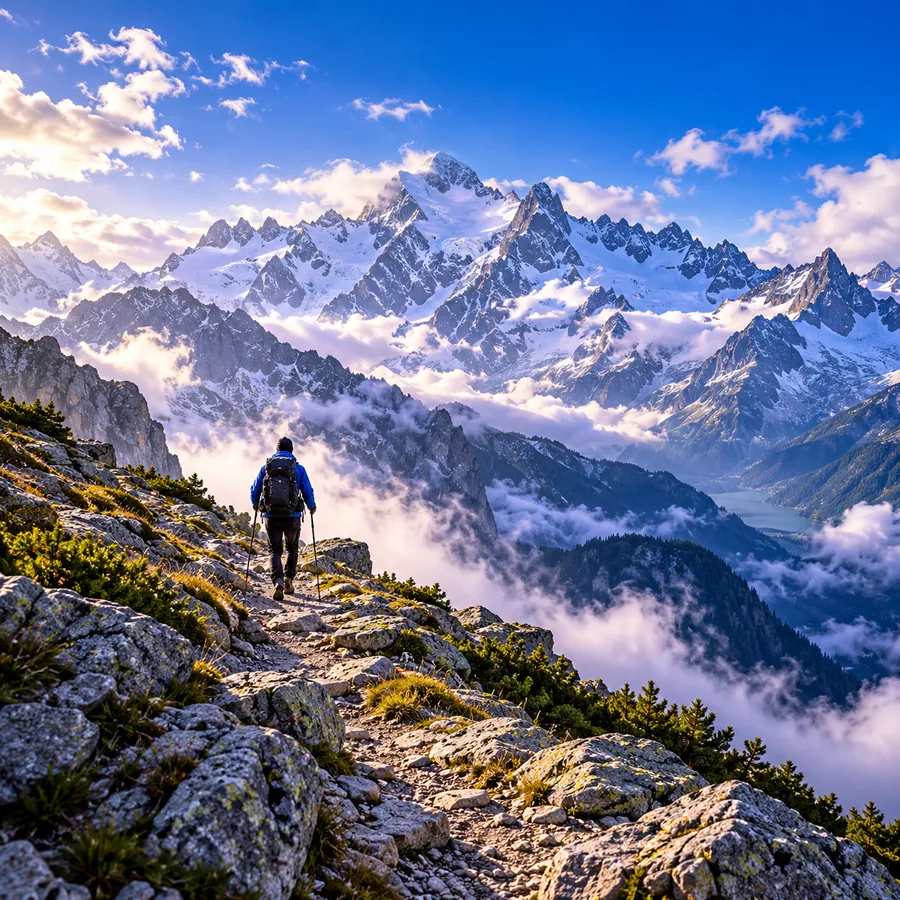 Portrait
résultat
Portrait
résultat
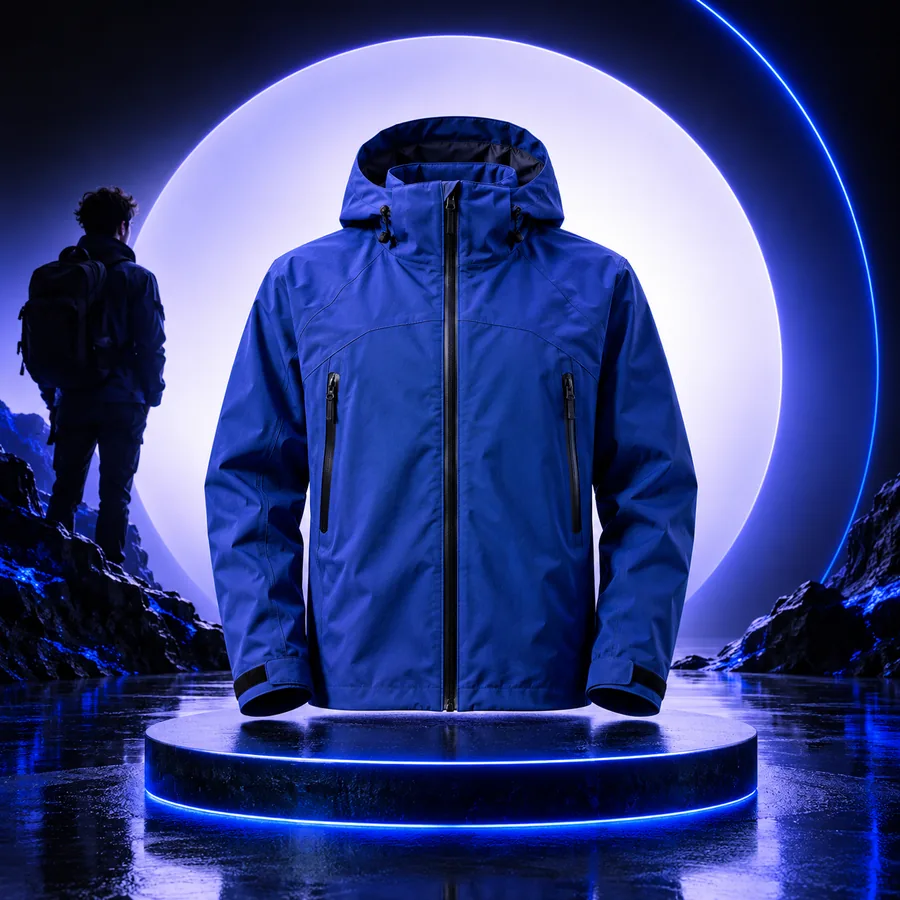
Remove everything behind the main product and keep the complete product silhouette, including small protruding details.
 Produit
résultat
Produit
résultat
Isolate the main subject from the background and preserve fine edges around the face, hair, hands, and clothing.
 Gros plan
résultat
Gros plan
résultat
Keep the selected foreground subject and remove the surrounding scene without cropping the subject or cutting off its edges.
 Scène
résultat
Scène
résultat
Adaptez chaque invite en indiquant le sujet, les éléments à préserver et les éléments d’arrière-plan à supprimer.
Poursuivre avec le contexte
Passez à la page voisine lorsque le problème principal ne concerne pas la scène environnante elle-même.
Fournissez une image source claire et une instruction précise au flux de travail Snapedit. Commencez par la scène environnante, examinez les contours et gardez l’original à disposition pendant que vous décidez de la suite.
Questions fréquentes
Réponses pour les visiteurs qui cherchent à déterminer si ce point d’entrée Snapedit ciblé correspond à la modification dont ils ont besoin.
Il se concentre sur la séparation d’un sujet au premier plan choisi de la scène environnante. Le résultat utile est une limite plus nette autour du sujet, qui peut être vérifiée avant de poursuivre avec une autre modification ou mise en page.
Non. La suppression de l’arrière-plan concerne la zone autour d’un sujet, tandis que la suppression d’objet cible un élément indésirable particulier à l’intérieur de l’image. Choisissez l’option qui correspond à l’emplacement de l’élément que vous souhaitez modifier.
Nommez le sujet qui doit rester et décrivez la zone environnante à supprimer. Mentionnez des détails tels que les cheveux, les mains, les contours du produit ou les objets secondaires lorsque ces limites sont importantes.
Cela peut valoir la peine d’essayer, mais les contours complexes et les sujets qui se chevauchent nécessitent une inspection plus attentive. Utilisez si possible une source plus nette et à contraste élevé, et conservez l’original afin de pouvoir comparer le résultat.
Révisez l’instruction en fournissant une description plus précise du sujet et de ses contours fins, puis examinez attentivement le nouveau résultat. Si le problème restant n’est pas lié à l’arrière-plan, passez à l’outil Snapedit conçu pour ce problème distinct.