Photographes de voyage
Un inconnu, un panneau, une poubelle ou un obstacle temporaire apparaît sur une photo par ailleurs mémorable d’un monument.
Le sujet principal reste mis en valeur, tandis que la scène environnante semble moins interrompue.
Suppression d’objets
snapedit supprimer des objets vous aide à vous concentrer sur la retouche des éléments visuels indésirables, qu’il s’agisse de passants, de désordre ou de petites marques qui détournent l’attention du sujet.

Retouches pratiques
Pour obtenir le meilleur résultat lors de la suppression d’un objet, commencez par définir clairement votre objectif. Choisissez le type d’image sur lequel vous travaillez, puis décrivez précisément l’élément gênant.
Un inconnu, un panneau, une poubelle ou un obstacle temporaire apparaît sur une photo par ailleurs mémorable d’un monument.
Le sujet principal reste mis en valeur, tandis que la scène environnante semble moins interrompue.
Une photo de produit contient des emballages, des câbles, des étiquettes ou des éléments d’arrière-plan indésirables qui nuisent à sa présentation.
L’article bénéficie d’un cadre visuel plus épuré, sans avoir à reconstruire toute l’image du produit.
Une photo comporte un intrus, un panneau, un reflet ou un petit objet qui détourne l’attention de la publication prévue.
La composition semble plus intentionnelle et plus facile à réutiliser dans différents formats pour les réseaux sociaux.
Une photo de famille, d’animal ou prise en extérieur contient une petite interruption visuelle qu’il était facile de ne pas remarquer au moment de la prise de vue.
Vous pouvez tester un nettoyage ciblé au lieu de recadrer l’image et de supprimer un contexte important.
Processus simple
Gardez l’instruction précise et inspectez les contours après le premier passage. Une description ciblée facilite généralement l’évaluation de la modification souhaitée.
Ouvrez le processus de modification et importez la photo contenant l’objet indésirable. Choisissez une image où la scène environnante est suffisamment visible pour guider le nettoyage.
Décrivez ce qui doit disparaître et où l’élément apparaît, par exemple « supprimer la personne à gauche » ou « effacer le câble à côté du produit ».
Examinez la zone modifiée, les contours voisins, les textures répétées et les ombres. Si le résultat doit être amélioré, ajustez l’instruction et comparez la version suivante.
Comprendre les contours
La suppression d’objets est particulièrement utile lorsque la modification demandée est localisée. Ces réserves vous aident à déterminer quand affiner l’instruction ou utiliser une autre modification.
Les foules denses, la végétation, l’architecture ou les motifs répétitifs peuvent laisser des raccords visibles après la suppression d’un objet volumineux.
Que faire à la place
Commencez par une zone plus petite, décrivez la texture environnante et inspectez le résultat en taille réelle.
La suppression d’un sujet proéminent peut obliger l’image à reconstituer une grande quantité de détails d’arrière-plan qui n’ont jamais été capturés.
Que faire à la place
Utilisez un recadrage plus serré ou supprimez d’abord les distractions secondaires afin que la modification principale bénéficie d’un contexte visuel plus clair.
Un objet peut projeter une ombre ou apparaître dans une vitre, dans l’eau ou sur une surface polie ; supprimer uniquement l’objet peut donc ne pas suffire à terminer le nettoyage.
Que faire à la place
Mentionnez le reflet ou l’ombre associé dans une instruction de suivi, puis examinez à la fois les zones d’origine et les zones retouchées.
Les panneaux, étiquettes, légendes et filigranes contiennent des formes lisibles plutôt que du simple désordre visuel et peuvent nécessiter une approche plus ciblée.
Que faire à la place
Pour les questions spécifiques au texte, consultez la page Can SnapEdit remove text from images? avant de choisir le processus à suivre.
Choisissez un point de départ
La même retouche de base peut répondre aux besoins de différents publics, mais l’instruction et les critères de vérification varient selon l’image.
Voyage
Décrivez la personne ou l’objet indésirable en indiquant sa position, et donnez la priorité au monument, à l’architecture ou au paysage.
Produits
Utilisez la suppression d’objets pour éliminer les petits éléments gênants autour d’un article tout en préservant ses contours, ses matériaux et ses détails importants.
Portraits
Pour les portraits, précisez l’élément gênant de l’arrière-plan plutôt que de demander des changements généraux concernant la personne. Cela aide à conserver les détails du visage et les vêtements.
Contrôle visuel
La suppression d’objets fonctionne mieux comme un nettoyage contrôlé que comme une demande de réimaginer toute l’image. Utilisez le premier résultat pour repérer précisément les endroits qui nécessitent davantage d’indications.
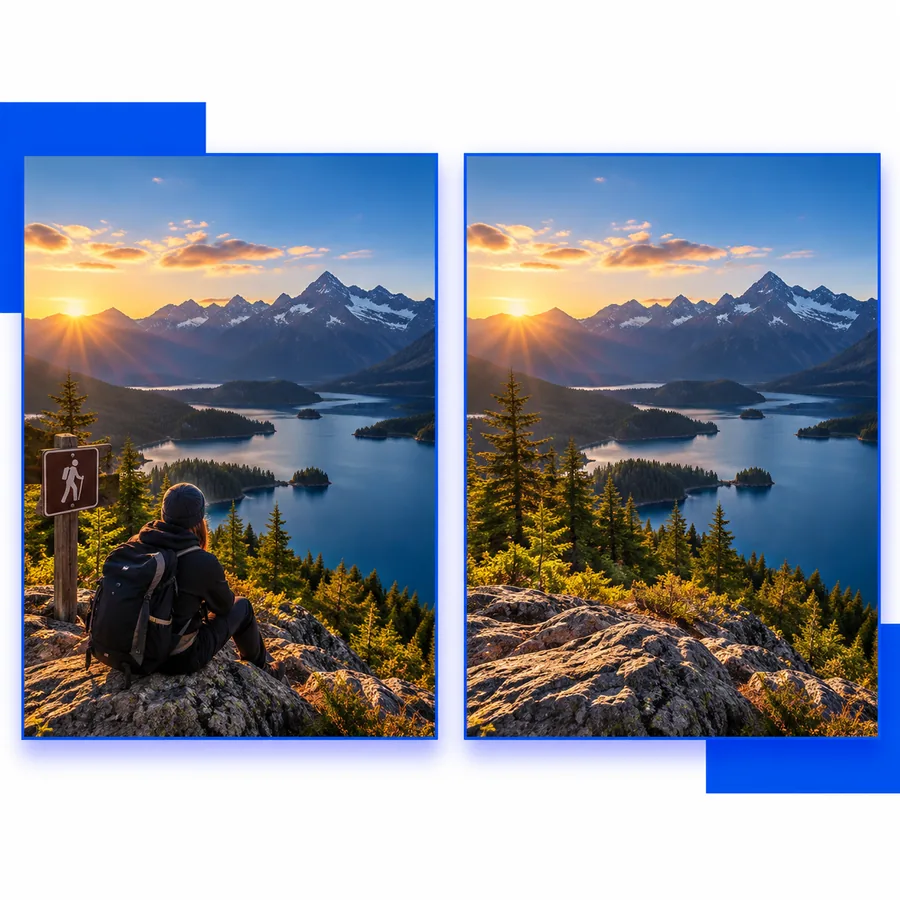 01 · Décrire
Étape 1
Une consigne utile identifie l’objet, son emplacement et ce qui doit rester intact. Cela donne au processus une limite plus claire qu’une demande générale comme « améliorer la photo ».
 02 · Vérifier
Étape 2
Le centre d’une zone supprimée peut sembler convaincant, tandis que les bords proches révèlent des textures répétées, des lignes interrompues ou une ombre incohérente. Vérifiez mentalement toute la zone environnante comme si vous zoomiez dessus.
Flux de travail associés
Le nettoyage d’objets ne constitue qu’une partie d’un flux de travail d’image soigné. Ces pages associées couvrent des tâches proches avec des objectifs de retouche différents.
Commencer une retouche
Décrivez la distraction que vous souhaitez supprimer, examinez le résultat et déterminez si la scène environnante nécessite une retouche complémentaire plus précise.
Questions fréquentes
Cet outil est conçu pour supprimer avec précision les éléments visuels indésirables d’une photo, comme une personne en arrière-plan, un objet qui n’a rien à faire là ou une petite distraction. Le résultat dépend de la clarté avec laquelle l’objet et la scène environnante sont décrits.
Nommez l’objet et indiquez sa position dans l’image, par exemple « supprimer la personne à droite » ou « supprimer le câble à côté du produit ». Mentionnez également les détails importants qui doivent rester inchangés.
La suppression d’un gros objet dans une scène chargée, détaillée ou répétitive peut être plus difficile, car la zone environnante doit être reconstituée. Examinez attentivement le résultat et essayez une instruction plus ciblée ou un recadrage plus serré si nécessaire.
Pas nécessairement. Les ombres, les reflets et les marques associées peuvent devoir être mentionnés séparément, car ils peuvent rester après la suppression de l’objet principal. Inspectez la zone environnante avant de terminer la retouche.
Le texte peut nécessiter un processus plus ciblé, car les lettres et les étiquettes ont des formes structurées et peuvent faire partie d’un panneau ou d’un produit. Pour ce cas d’utilisation, consultez SnapEdit peut-il supprimer du texte des images ? et examinez attentivement le résultat.