Fotógrafos de viagem
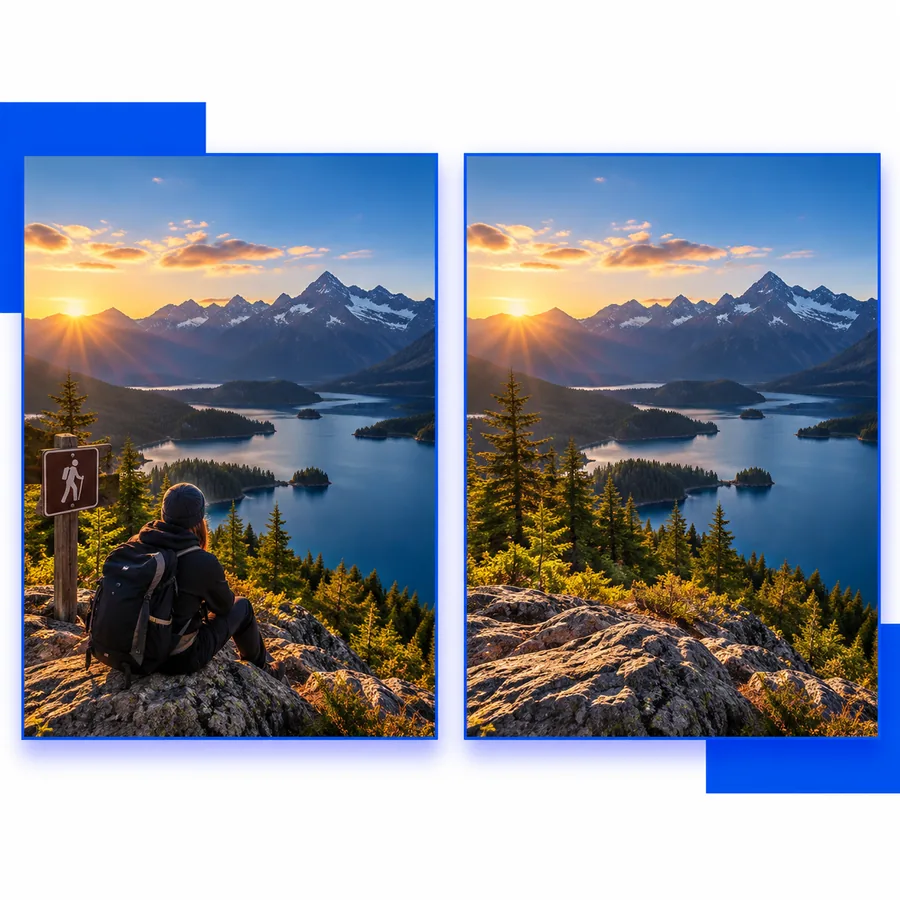
Uma pessoa desconhecida, placa, lixeira ou obstrução temporária aparece em uma foto memorável de um ponto turístico.
O assunto principal continua em destaque, enquanto a cena ao redor parece menos interrompida.
Remoção de objetos
O snapedit remove object ajuda você a focar a edição em distrações visuais indesejadas, desde pessoas passando e desordem até pequenas marcas que desviam a atenção do assunto principal.

Edições práticas
O melhor resultado na remoção de objetos começa com um objetivo claro. Escolha o tipo de imagem com que está trabalhando e descreva a distração com precisão.
Uma pessoa desconhecida, placa, lixeira ou obstrução temporária aparece em uma foto memorável de um ponto turístico.
O assunto principal continua em destaque, enquanto a cena ao redor parece menos interrompida.
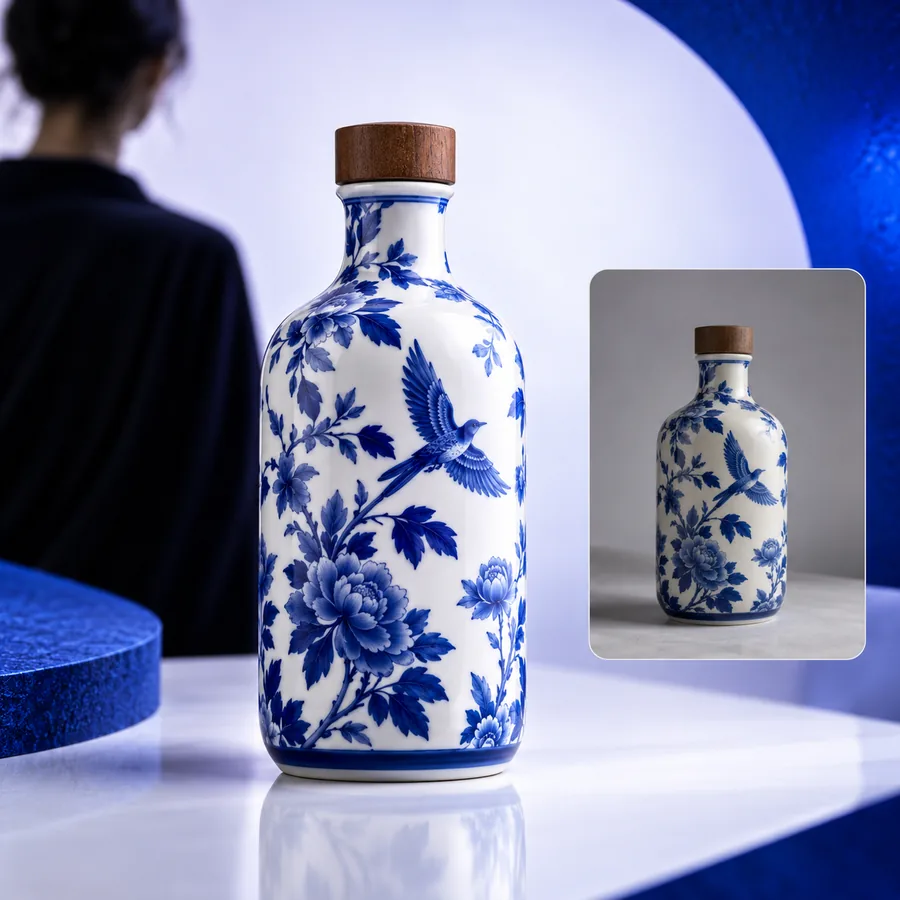
Uma foto de produto inclui embalagens soltas, cabos, etiquetas ou itens ao fundo que prejudicam a apresentação.
O item ganha um enquadramento visual mais limpo sem precisar reconstruir toda a imagem do produto.
Uma foto tem um intruso, placa, reflexo ou pequeno objeto que distrai do conteúdo planejado para a publicação.
A composição fica mais intencional e fácil de reutilizar em diferentes formatos para redes sociais.
Uma foto de família, animal de estimação ou ao ar livre contém uma pequena interrupção visual que foi fácil de não perceber ao tirar a foto.
Você pode testar uma limpeza direcionada em vez de cortar partes importantes do contexto.
Fluxo de trabalho simples
Mantenha a instrução específica e inspecione as bordas após a primeira tentativa. Uma descrição direcionada geralmente facilita a avaliação da edição pretendida.
Abra o fluxo de edição e forneça a foto que contém o objeto indesejado. Escolha uma imagem em que a cena ao redor esteja suficientemente visível para orientar a limpeza.
Descreva o que deve desaparecer e onde aparece, como “remova a pessoa à esquerda” ou “remova o cabo ao lado do produto”.
Verifique a área editada, as bordas próximas, as texturas repetidas e as sombras. Se o resultado precisar de refinamento, ajuste a instrução e compare a próxima versão.
Conheça as limitações das bordas
A remoção de objetos é mais útil quando a alteração solicitada é localizada. Essas observações ajudam você a decidir quando refinar a instrução ou usar uma edição diferente.
Multidões densas, folhagens, construções ou padrões repetidos podem deixar emendas visíveis depois que um objeto grande é removido.
O que fazer em vez disso
Comece com uma área menor, descreva a textura ao redor e inspecione o resultado em tamanho real.
Remover um elemento proeminente pode exigir que a imagem reconstrua uma parte considerável do fundo que nunca foi capturada.
O que fazer em vez disso
Use um corte mais fechado ou remova primeiro as distrações secundárias para que a edição principal tenha um contexto visual mais claro.
Um objeto pode projetar uma sombra ou aparecer em vidro, água ou uma superfície polida; portanto, excluir apenas o objeto pode não concluir a limpeza.
O que fazer em vez disso
Mencione o reflexo ou a sombra relacionada em uma instrução de acompanhamento e revise as áreas original e editada.
Sinais, etiquetas, legendas e marcas d’água envolvem formas legíveis, e não a desordem comum da cena, portanto podem exigir uma abordagem mais direcionada.
O que fazer em vez disso
Para dúvidas específicas sobre texto, consulte O SnapEdit pode remover texto de imagens? antes de escolher o fluxo de trabalho.
Escolha um ponto de partida
A mesma edição básica pode atender a diferentes públicos, mas a instrução e os critérios de revisão mudam de acordo com a imagem.
Viagens
Descreva a pessoa ou o objeto indesejado pela posição e mantenha o ponto turístico, a arquitetura ou a paisagem como prioridade.
Produtos
Use a remoção de objetos para eliminar pequenas distrações ao redor de um item, preservando as bordas, os materiais e os detalhes importantes do produto.
Retratos
Para retratos, especifique a distração no plano de fundo em vez de pedir mudanças amplas na pessoa. Isso ajuda a manter consistentes os detalhes faciais e as roupas.
Controle visual
A remoção de objetos funciona melhor como uma limpeza controlada, em vez de um pedido para redesenhar a imagem inteira. Use o primeiro resultado para identificar exatamente onde é necessária mais orientação.
 01 · Descrever
Etapa 1
Uma instrução útil identifica o objeto, sua localização e o que deve permanecer intocado. Isso proporciona um limite mais claro ao processo do que um pedido amplo, como “melhore a foto”.
 02 · Revisar
Etapa 2
O centro de uma área removida pode parecer convincente, enquanto as bordas próximas revelam texturas repetidas, linhas interrompidas ou uma sombra inconsistente. Faça uma verificação mental ampliada analisando toda a região ao redor.
Fluxos de trabalho relacionados
A limpeza de objetos é apenas uma parte de um fluxo de trabalho de imagem bem acabado. Estas páginas relacionadas abrangem tarefas próximas com diferentes objetivos de edição.
Comece uma edição
Descreva a distração que deseja remover, analise o resultado e decida se a área ao redor precisa de um ajuste mais preciso.
Perguntas frequentes
Ele foi desenvolvido para a limpeza direcionada de elementos visuais indesejados em uma foto, como uma pessoa ao fundo, um item indesejado ou uma pequena distração. O resultado depende de quão claramente o objeto e a cena ao redor são descritos.
Identifique o objeto e informe sua posição na imagem, como “remova a pessoa à direita” ou “remova o cabo ao lado do produto”. Mencione também os detalhes importantes que devem permanecer inalterados.
A remoção de um objeto grande em uma cena cheia, detalhada ou repetitiva pode ser mais difícil, pois a área ao redor precisa ser reconstruída. Analise o resultado com atenção e tente usar uma instrução mais específica ou um recorte mais fechado quando necessário.
Não necessariamente. Sombras, reflexos e marcas relacionadas podem precisar ser mencionados separadamente, pois podem permanecer depois que o objeto principal for removido. Inspecione a área ao redor antes de finalizar a edição.
O texto pode exigir um fluxo de trabalho mais direcionado, pois letras e etiquetas têm formatos estruturados e podem fazer parte de uma placa ou de um produto. Para esse caso de uso, consulte O Snapedit pode remover texto de imagens? e analise o resultado com atenção.