Snapedit

Edição de imagens focada

O Snapedit pode remover texto de imagens? Com o Snapedit

O Snapedit pode remover texto de imagens? Este guia focado explica como lidar com palavras, rótulos, legendas e marcas indesejados, mantendo a imagem ao redor coerente.

Revise o resultado antes de salvar
Área de trabalho de edição de imagens com IA, com uma fotografia de antes e depois

Este ponto de entrada em comparação com o geral

A remoção de texto é uma tarefa mais específica do que a limpeza geral de objetos. A distinção é importante porque as letras têm bordas, espaçamento, contraste e padrões repetidos que podem fazer uma edição parecer visivelmente remendada.

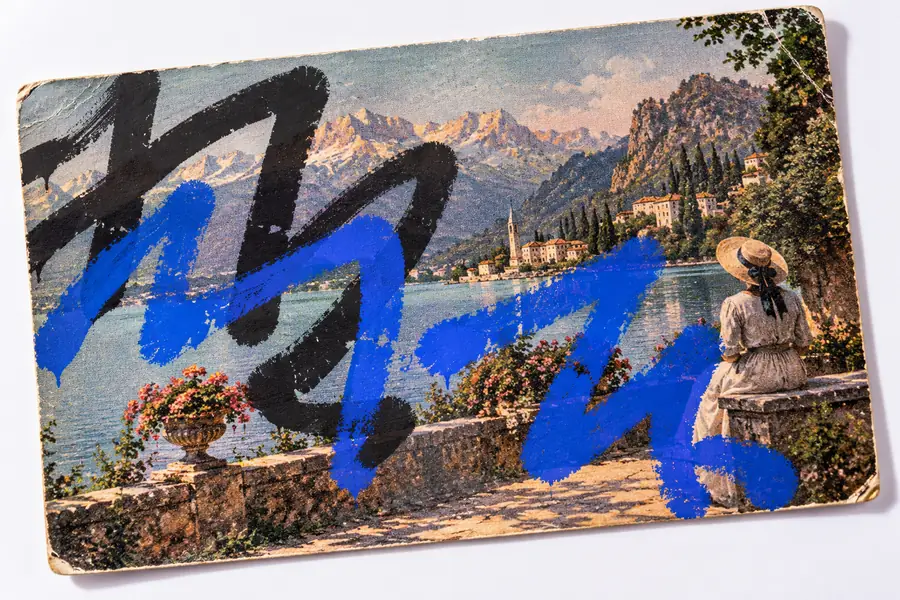
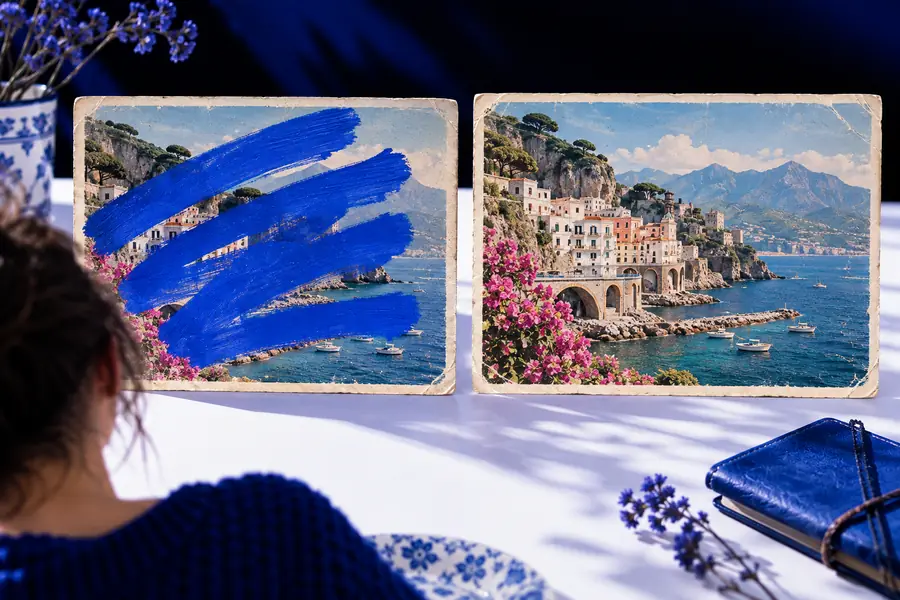
Imagem contendo texto sobreposto indesejado
Texto presente
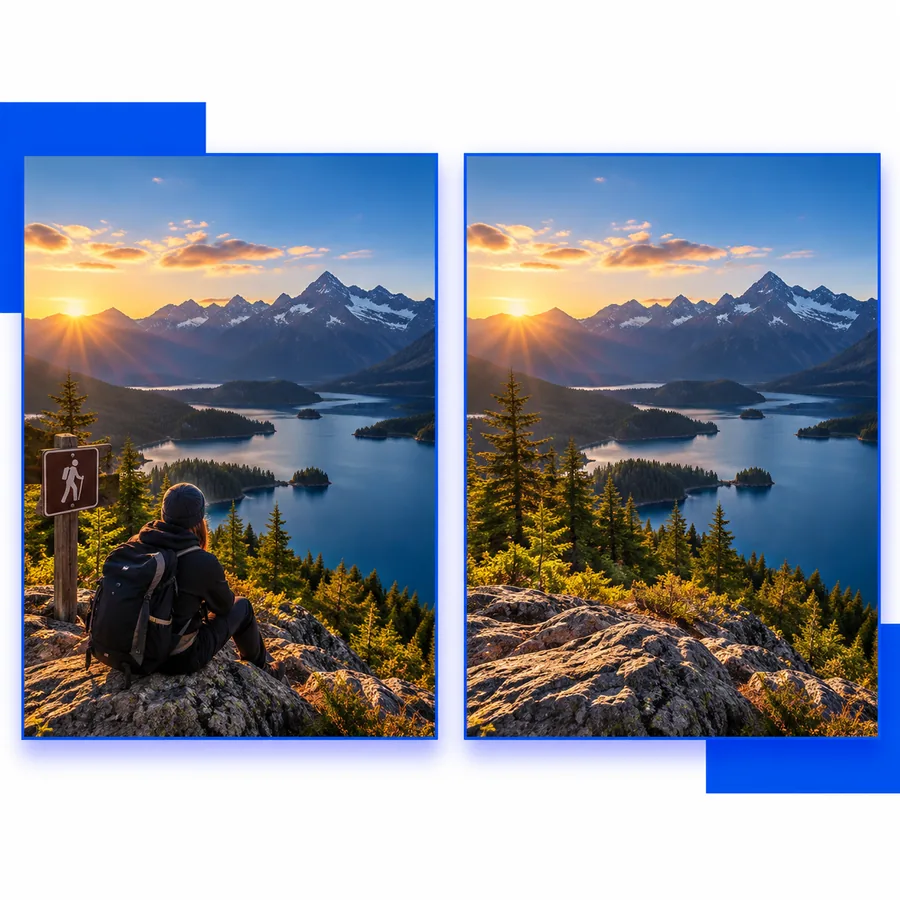
Fotografia ao ar livre com a área de texto indesejado restaurada
Texto removido

As 3 únicas coisas que ele faz

Um fluxo de trabalho focado na remoção de texto pode ser avaliado por três tarefas práticas: identificar as letras certas, reconstruir o que elas cobriam e preservar a imagem ao redor da edição.

  1. 1

    Marque as palavras indesejadas

    Descreva ou indique as letras que devem desaparecer, incluindo sua posição e se as marcas próximas devem permanecer.

  2. 2

    Reconstrua a área coberta

    A edição deve substituir o texto por cor, textura, linhas ou detalhes do fundo ao redor, em vez de deixar uma mancha vazia evidente.

  3. 3

    Verifique as bordas e o contexto

    Amplie as bordas, sombras, rostos, detalhes de produtos e padrões repetidos antes de aceitar a imagem finalizada.

Exemplos de remoção de texto

Estes exemplos de prompts mostram o tipo de instrução precisa que facilita a interpretação de uma solicitação de edição de imagem.

  1. 1 prompt, literalmente
    Remove the small white watermark from the lower-right corner while preserving the portrait and background texture.
    Limpeza direcionada Retrato · texto no canto
    Retrato preparado para a remoção de uma pequena sobreposição Marca d'água resultado
  2. 2 prompt, na íntegra
    Remove the printed sign text from the wall and reconstruct the matching brick pattern behind it.
    Reparo de fundo Cena externa · parede texturizada
    Fotografia ao ar livre com uma placa ou legenda que distrai Texto da placa resultado
  3. 3 prompt, na íntegra
    Erase the temporary label on the package and keep the product shape, lighting, and surrounding surface unchanged.
    Edição com reconhecimento de objetos Foto de produto · área da etiqueta
    Imagem de produto com letras indesejadas Etiqueta resultado

Adapte cada prompt nomeando o texto exato, sua localização e a textura ou o objeto que deve permanecer intocado.

Remoção de texto para tarefas com imagens reais

Diferentes usuários descrevem a mesma edição de maneiras diferentes. Estes pontos de partida conectam a limpeza de texto aos fluxos de trabalho relacionados do Snapedit, que podem se adequar melhor ao restante da imagem.

Fotógrafos de viagem

Um carimbo de data, uma etiqueta de localização ou uma legenda acidental distrai de uma foto de viagem que, de outra forma, seria útil.

Use a solicitação de remoção de texto para as letras e, em seguida, revise o céu, a água ou a alvenaria reparados. Para um elemento indesejado maior, consulte snapedit remove object, que se concentra em remover pessoas ou coisas, em vez de palavras.

snapedit remove object

Vendedores online

Um adesivo temporário de preço ou uma etiqueta antiga da embalagem permanece em uma fotografia de produto.

Descreva a etiqueta e preserve as bordas da embalagem, as sombras e a textura do material. Se a cena ao redor também precisar ser isolada, snapedit remove background abrange o caso de uso separado de remoção do fundo.

snapedit remove background

Editores de retratos

Uma legenda de rede social, marca d'água ou pequena sobreposição atravessa uma área limpa ao lado do sujeito.

Mantenha a instrução específica para que os traços faciais e o cabelo não sejam alterados. Se a imagem for principalmente suave ou tiver poucos detalhes, snapedit enhance photo pode ser a próxima etapa mais relevante.

snapedit enhance photo

Equipes de design e conteúdo

Uma imagem preliminar contém um texto de espaço reservado que deve ser removido antes que o layout seja reutilizado.

Identifique o texto de espaço reservado e peça que o fundo original seja reconstruído; depois, examine o resultado no tamanho em que o recurso realmente será exibido.

snapedit remove object

Como começar

Escolha o estilo de descrição que corresponde à sua imagem. Uma redação específica dá limites mais claros ao editor sem exigir um briefing técnico longo.

Sobreposição pequena

Para uma legenda curta ou marca-d’água

Informe as palavras exatas, se estiverem legíveis, identifique o canto ou a região e diga qual textura deve continuar atrás delas.

  • Identifique o texto ou descreva sua aparência
  • Informe sua posição no quadro
  • Peça para preservar o objeto e a iluminação próximos

Letras grandes

Para um título, placa ou faixa

Descreva toda a área do texto e a estrutura por trás dela. Letras maiores podem cobrir mais informações visuais; por isso, mencione linhas, tijolos, tecido ou outros detalhes repetitivos.

  • Defina toda a área a ser removida
  • Descreva o padrão do fundo
  • Verifique as bordas onde as letras se sobrepõem aos objetos

Texto próximo a um objeto

Para letras ao lado de uma pessoa ou produto

Torne o objeto o elemento protegido na instrução. Diga ao editor para remover apenas as palavras e manter inalterados os traços faciais, os contornos do produto, as sombras e os realces.

  • Identifique o objeto protegido
  • Especifique os limites do texto
  • Inspecione o resultado em tamanho real

Remoção de texto no Snapedit vs. edição geral

O ponto de entrada focado e um editor de imagens geral podem se sobrepor, mas incentivam instruções e hábitos de revisão diferentes.

Tarefa de remoção de texto Edição geral de imagem
Alvo principal Palavras, letras, rótulos, legendas ou marcas d’água Qualquer objeto, área ou alteração visual selecionada
Melhor instrução Nomeie o texto e indique onde ele aparece Descreva a alteração mais ampla na cena
Desafio de restauração Reconstruir o que as letras cobriam Manter o objeto e a composição
Contexto útil Textura do fundo, linhas, sombras e bordas próximas Identidade, posição, cor e estilo geral do objeto
Principal ponto de revisão Procure formas de letras repetidas, halos, desfoque ou emendas Procure alterações indesejadas fora da edição selecionada
Ideal para Remover uma sobreposição legível sem alterar a fotografia Combinar várias edições em uma solicitação criativa mais ampla
Fluxo de trabalho mais seguro Comece com uma instrução restrita apenas de texto Separe alterações não relacionadas em edições distintas

Como começar com resultados mais limpos

Uma solicitação cuidadosa e uma revisão deliberada tornam a limpeza de texto mais confiável, especialmente quando as letras atravessam partes detalhadas ou importantes de uma imagem.

Cena do recurso de edição de imagens mostrando uma área selecionada 01 · Localizar

Etapa 1

Descreva a localização antes do estilo

Comece indicando onde as palavras estão: canto inferior direito, vitrine de loja, parte frontal da camisa, céu ou frente da embalagem. A localização reduz a ambiguidade quando a mesma imagem contém várias marcações.

  • Use uma linguagem simples para indicar a localização
  • Identifique uma área de texto por vez
  • Mencione qualquer item próximo que deve ser protegido
Fotografia detalhada usada para edição controlada de imagens 02 · Preservar

Etapa 2

Diga à edição o que deve ser preservado

Uma instrução útil faz mais do que dizer para remover. Ela identifica o fundo que deve continuar e destaca rostos, produtos, arquitetura ou outros detalhes que não devem ser alterados.

  • Preserve os elementos e os contornos
  • Combine textura, luz e perspectiva
  • Evite alterações amplas em todo o quadro
Imagem finalizada preparada para inspeção visual 03 · Inspecionar

Etapa 3

Revise no tamanho final de exibição

Uma área reparada pode parecer aceitável como miniatura, mas revelar um halo ou um padrão repetido quando ampliada. Verifique a imagem inteira antes de usá-la em uma publicação, anúncio, impressão ou apresentação.

  • Aproxime o zoom da antiga área de texto
  • Compare as bordas com os detalhes próximos
  • Edite novamente se o reparo chamar atenção

Envie a imagem e descreva as palavras exatas, a localização delas e o fundo que deve permanecer. Um pedido específico fornece ao Snapedit um briefing de edição mais claro e oferece um resultado que vale a pena conferir atentamente.

Pronto para remover letras indesejadas?

  • Indique precisamente a área do texto
  • Proteja os objetos e detalhes próximos
  • Revise a imagem final antes de usá-la
Remover texto da imagem

Suas próprias perguntas frequentes

Respostas à pergunta por trás deste ponto de entrada específico do Snapedit.

O Snapedit pode ser usado para uma solicitação de edição de imagem que tenha como alvo textos indesejados, como uma legenda, um rótulo ou uma sobreposição. O resultado depende da quantidade de detalhes coberta pelas letras e de quão claramente você descreve a área a ser alterada.

Identifique o texto, sua localização e o que deve permanecer inalterado. Por exemplo, mencione o canto inferior direito, a textura da parede atrás das palavras e qualquer pessoa ou produto próximo que precise ser preservado.

Uma instrução bem delimitada pode solicitar que o fundo seja reconstruído naturalmente, em vez de receber um desfoque ou ser substituído. Sempre examine a área reparada, pois padrões detalhados, sombras e linhas podem ser difíceis de reproduzir perfeitamente.

Pode ser possível solicitar a remoção do texto, mas letras sobrepostas tornam a edição mais exigente, pois os detalhes cobertos do objeto precisam ser reconstruídos. Proteja o objeto explicitamente e verifique suas bordas, contornos e textura após a edição.

Explore ferramentas de imagem