Snapedit

Retouche d’image ciblée

Snapedit peut-il supprimer du texte sur des images ? Avec Snapedit

SnapEdit peut-il supprimer du texte sur des images ? Ce guide ciblé explique comment traiter les mots, étiquettes, légendes et marques indésirables tout en préservant la cohérence de l’image environnante.

Vérifiez le résultat avant d’enregistrer
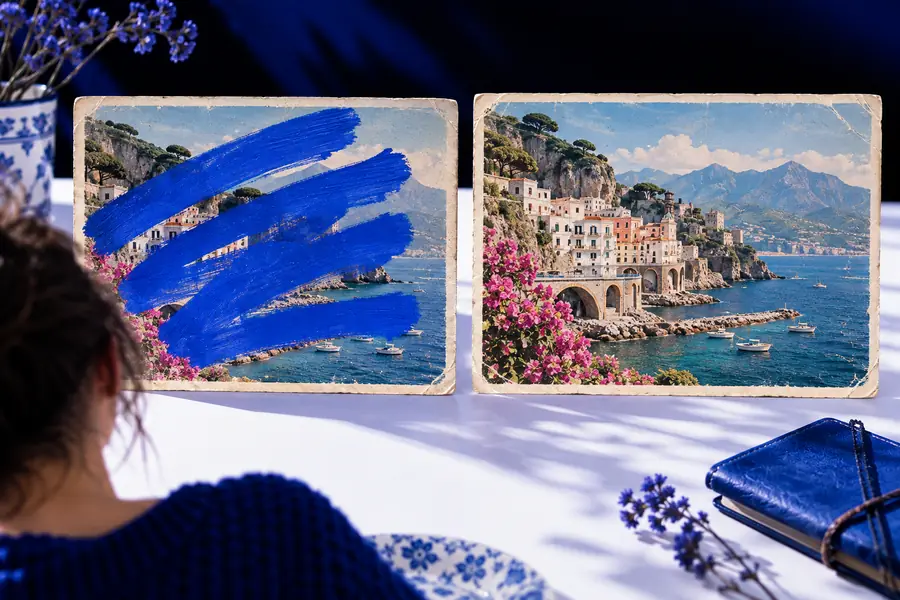
Espace de travail de retouche d’images par IA avec une photographie avant et après

Ce point d’entrée par rapport à l’option générale

La suppression de texte est une tâche plus ciblée que le nettoyage général des objets. Cette distinction est importante, car les lettres ont des contours, un espacement, un contraste et des motifs répétitifs qui peuvent rendre une retouche visiblement artificielle.

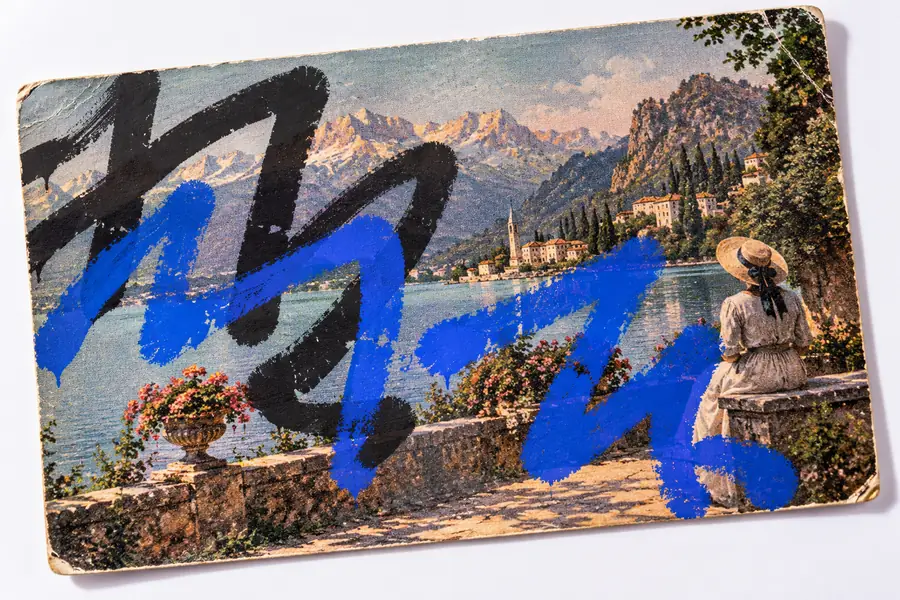
Image contenant du texte superposé indésirable
Texte présent
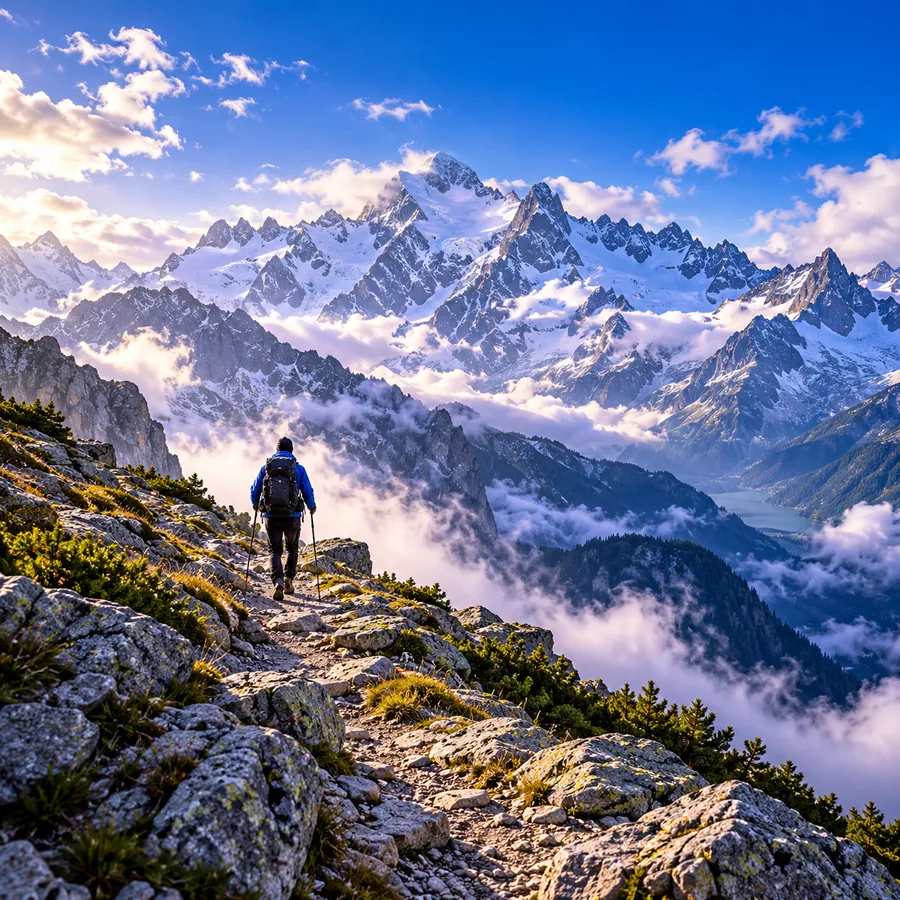
Photographie en extérieur avec la zone de texte indésirable restaurée
Texte supprimé

Les 3 seules choses qu’il fait

Un flux de suppression de texte ciblé peut être évalué selon trois tâches pratiques : identifier les bonnes lettres, reconstruire ce qu’elles recouvraient et préserver l’image autour de la retouche.

  1. 1

    Marquez les mots indésirables

    Décrivez ou indiquez le texte qui doit disparaître, notamment sa position et si les marques voisines doivent rester.

  2. 2

    Reconstruisez la zone recouverte

    La retouche doit remplacer le texte par la couleur, la texture, les lignes ou les détails d’arrière-plan environnants, au lieu de laisser une zone vide évidente.

  3. 3

    Vérifiez les contours et le contexte

    Zoomez sur les bordures, les ombres, les visages, les détails des produits et les motifs répétitifs avant d’accepter l’image finale.

Exemples de suppression de texte

Ces exemples de prompts montrent le type d’instruction précise qui facilite l’interprétation d’une demande de retouche d’image.

  1. 1 prompt, mot pour mot
    Remove the small white watermark from the lower-right corner while preserving the portrait and background texture.
    Nettoyage ciblé Portrait · texte dans le coin
    Portrait préparé pour la suppression d’une petite superposition Filigrane résultat
  2. 2 invite, mot pour mot
    Remove the printed sign text from the wall and reconstruct the matching brick pattern behind it.
    Réparation de l’arrière-plan Scène extérieure · mur texturé
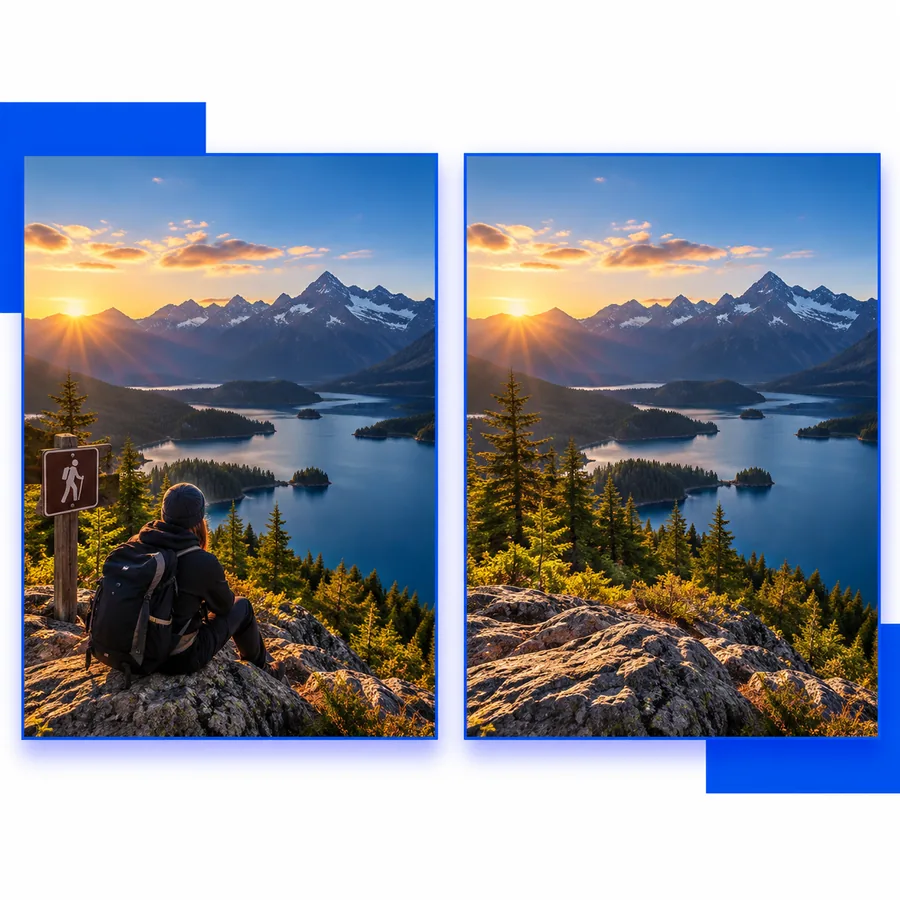
    Photographie en extérieur avec un panneau ou une légende gênante Texte de l’enseigne résultat
  3. 3 invite, mot pour mot
    Erase the temporary label on the package and keep the product shape, lighting, and surrounding surface unchanged.
    Modification tenant compte de l’objet Photo de produit · zone de l’étiquette
    Image de produit avec des inscriptions indésirables Étiquette résultat

Adaptez chaque invite en indiquant le texte exact, son emplacement, ainsi que la texture ou l’objet qui doit rester intact.

Suppression de texte pour des tâches d’image réelles

Différents utilisateurs décrivent la même modification de différentes manières. Ces points de départ associent le nettoyage du texte aux workflows Snapedit associés, qui peuvent mieux convenir au reste de l’image.

Photographes de voyage

Un horodatage, une étiquette de lieu ou une légende ajoutée par accident détourne l’attention d’une photo de voyage pourtant utile.

Utilisez la demande de suppression de texte pour le lettrage, puis vérifiez le ciel, l’eau ou la maçonnerie restaurés. Pour un sujet indésirable plus imposant, consultez snapedit remove object, qui se concentre sur la suppression de personnes ou d’objets plutôt que de mots.

snapedit remove object

Vendeurs en ligne

Un autocollant de prix temporaire ou une ancienne étiquette d’emballage reste visible sur une photo de produit.

Décrivez l’étiquette et préservez les bords de l’emballage, les ombres et la texture du matériau. Si la scène environnante doit également être isolée, snapedit remove background couvre le cas d’utilisation distinct de suppression de l’arrière-plan.

snapedit remove background

Retoucheurs de portraits

Une légende destinée aux réseaux sociaux, un filigrane ou une petite superposition traverse une zone dégagée à côté du sujet.

Gardez l’instruction ciblée afin de ne pas modifier les traits du visage ni les cheveux. Si l’image est principalement douce ou peu détaillée, snapedit enhance photo peut être l’étape suivante la plus pertinente.

snapedit enhance photo

Équipes de design et de contenu

Une image provisoire contient un texte d’espace réservé qui doit être supprimé avant de réutiliser la mise en page.

Nommez le texte d’espace réservé et demandez de reconstruire l’arrière-plan d’origine, puis examinez le résultat à la taille à laquelle l’élément apparaîtra réellement.

snapedit remove object

Comment commencer

Choisissez le style de description qui correspond à votre image. Une formulation précise donne à l’éditeur des limites plus claires sans nécessiter un long brief technique.

Petit élément superposé

Pour une courte légende ou un filigrane

Indiquez les mots exacts s’ils sont lisibles, identifiez le coin ou la région concernés et précisez quelle texture doit se poursuivre derrière ceux-ci.

  • Nommez le texte ou décrivez son apparence
  • Indiquez sa position dans le cadre
  • Demandez de préserver le sujet et l’éclairage à proximité

Grand lettrage

Pour un titre, une enseigne ou une bannière

Décrivez toute la zone de texte ainsi que la structure située derrière. Un grand lettrage peut couvrir davantage d’informations visuelles ; mentionnez donc les lignes, les briques, le tissu ou tout autre détail répétitif.

  • Définissez la zone complète à effacer
  • Décrivez le motif de l’arrière-plan
  • Vérifiez les bords là où les lettres chevauchent des objets

Texte près d’un sujet

Pour un lettrage à côté d’une personne ou d’un produit

Faites du sujet un élément protégé dans l’instruction. Demandez à l’éditeur de supprimer uniquement les mots et de conserver les traits du visage, les contours du produit, les ombres et les reflets inchangés.

  • Identifier le sujet protégé
  • Définir les limites du texte
  • Examiner le résultat en taille réelle

Suppression de texte avec Snapedit par rapport à l’édition générale

Le point d’entrée spécialisé et un éditeur d’images généraliste peuvent se recouper, mais ils encouragent des instructions et des habitudes de vérification différentes.

Tâche de suppression de texte Édition générale de l’image
Cible principale Mots, lettres, étiquettes, légendes ou filigranes Tout objet, zone ou changement visuel sélectionné
Instruction recommandée Indiquer le texte et l’endroit où il apparaît Décrire le changement plus large apporté à la scène
Défi de retouche Reconstituer ce que le lettrage recouvrait Préserver le sujet et la composition
Contexte utile Texture de l’arrière-plan, lignes, ombres et contours proches Identité, positionnement et couleur de l’objet, ainsi que le style général
Point principal à vérifier Rechercher des formes de lettres répétées, des halos, du flou ou des raccords Rechercher les changements indésirables en dehors de la retouche sélectionnée
Cas d’utilisation idéal Supprimer un élément superposé lisible sans modifier la photographie Combiner plusieurs modifications dans une demande créative plus large
Flux de travail plus sûr Commencer par une instruction concise limitée au texte Séparer les modifications sans rapport en éditions distinctes

Comment commencer avec des résultats plus nets

Une demande précise et une vérification attentive rendent le nettoyage du texte plus fiable, en particulier lorsque les lettres traversent des zones détaillées ou importantes de l’image.

Scène de fonctionnalité de retouche d’image montrant une zone sélectionnée 01 · Localiser

Étape 1

Décrire l’emplacement avant le style

Commencez par indiquer où se trouvent les mots : coin inférieur droit, vitrine, devant d’un vêtement, ciel ou face d’un emballage. L’emplacement réduit les ambiguïtés lorsque la même image contient plusieurs éléments.

  • Utiliser un langage simple pour indiquer l’emplacement
  • Identifier une zone de texte à la fois
  • Mentionner tout élément proche à protéger
Photographie détaillée utilisée pour une retouche d’image contrôlée 02 · Préserver

Étape 2

Indiquer ce que la modification doit préserver

Une instruction utile ne se contente pas de dire supprimer. Elle précise l’arrière-plan qui doit se prolonger et signale les visages, produits, éléments architecturaux ou autres détails qui ne doivent pas bouger.

  • Préserver les sujets et les contours
  • Reproduire la texture, la lumière et la perspective
  • Éviter les modifications générales de toute l’image
Image finale préparée pour une inspection visuelle 03 · Inspecter

Étape 3

Vérifier à la taille d’affichage finale

Une zone retouchée peut sembler acceptable sous forme de vignette, mais révéler un halo ou un motif répétitif lorsqu’elle est agrandie. Vérifiez l’image entière avant de l’utiliser dans une publication, une fiche produit, une impression ou une présentation.

  • Zoomer sur l’ancienne zone de texte
  • Comparez les contours avec les détails voisins
  • Modifiez à nouveau l’image si la retouche attire l’attention

Importez l’image et décrivez les mots exacts, leur emplacement et l’arrière-plan qui doit rester inchangé. Une demande précise donne à Snapedit des indications de modification plus claires et vous fournit un résultat qui mérite d’être vérifié attentivement.

Prêt à supprimer les inscriptions indésirables ?

  • Indiquez précisément la zone de texte
  • Protégez les sujets et les détails voisins
  • Examinez l’image finale avant de l’utiliser
Supprimer le texte d’une image

Sa propre FAQ

Réponses à la question au cœur de cette page dédiée de Snapedit.

Snapedit peut être utilisé pour une demande de retouche d’image visant à supprimer du texte indésirable, comme une légende, une étiquette ou une superposition. Le résultat dépend de la quantité de détails recouverte par le texte et de la précision avec laquelle vous décrivez la zone à modifier.

Identifiez le texte, son emplacement et ce qui doit rester inchangé. Par exemple, mentionnez le coin inférieur droit, la texture du mur derrière les mots, ainsi que toute personne ou tout produit voisin qui doit être préservé.

Une instruction bien délimitée peut demander que l’arrière-plan soit reconstitué naturellement plutôt que flouté ou remplacé. Examinez toujours la zone retouchée, car les motifs détaillés, les ombres et les lignes peuvent être difficiles à reproduire parfaitement.

Il peut être possible de demander la suppression du texte, mais un texte qui chevauche un objet rend la retouche plus exigeante, car les détails de l’objet recouverts doivent être reconstitués. Protégez explicitement l’objet et vérifiez ses bords, ses contours et sa texture après la retouche.

Explorer les outils d’image